Spielerhandbuch

← Zur App

TEAMAPP SPIELERANLEITUNG

Spielerhandbuch aus der Praxis

Ausführlich, peppig und alltagstauglich: so nutzt du die Spieleransicht vom ersten Login bis zur perfekten Rückmeldung im Teamalltag.

Fokus: Spieleransicht Version: 2026 Mit Beispielen und Workflows

In 3 Minuten startklar

Einloggen, offene Rückmeldungen erledigen, Push aktivieren. Schon bist du im Teamfluss drin.

Login Rückmelden Push an

Deine wichtigsten Bereiche

Unten in der Leiste: Start, Termine, Nachrichten, Kasse und Mehr – dazu Kommentare zu jedem Termin und das Kalender-Abo.

Überblick Profil Umfragen

Merksatz

Erst Rückmeldung, dann Rest. Wenn offene Rückmeldungen leer sind, ist dein Team-To-do sauber erledigt.

Priorität 1

1. Ziel der Spieleransicht

Die Spieleransicht ist dein persönliches Team-Cockpit. Du steuerst Verfügbarkeit, Kommunikation und Profilpflege in einer kompakten Oberfläche.

  • Termine sehen und schnell zu- oder absagen
  • Offene Rückmeldungen als Priorität bearbeiten
  • Abmeldeserien für planbare Auszeiten setzen
  • Profil mit Positionen, Zielen, Stärken aktualisieren
  • Nachrichten lesen, Umfragen beantworten, Beiträge checken

2. Schnellstart in 3 Schritten

  1. Einloggen: Konto öffnen und Teamansicht laden. Hast du vom Trainer einen Link oder QR-Code zur digitalen Einwilligung bekommen: öffnen, lesen, bestätigen und mit deinem Namen unterschreiben – danach siehst du sofort deine Zugangsdaten. Beim ersten Anmelden vergibst du ein eigenes Passwort: als „aktuelles Passwort“ das erhaltene eingeben, dann dein neues (mindestens 8 Zeichen mit Groß- und Kleinbuchstaben, Zahl und Sonderzeichen).
  2. Offene Rückmeldungen erledigen: Auf Start beim nächsten Termin Dabei, Unsicher oder Absage antippen – alle weiteren Termine findest du unter Termine. Bei einer Absage einen Grund angeben.
  3. Push aktivieren: Unter dem Vereinsnamen auf „Aktivieren“ tippen und Benachrichtigungen erlauben.

3. Aufbau der App

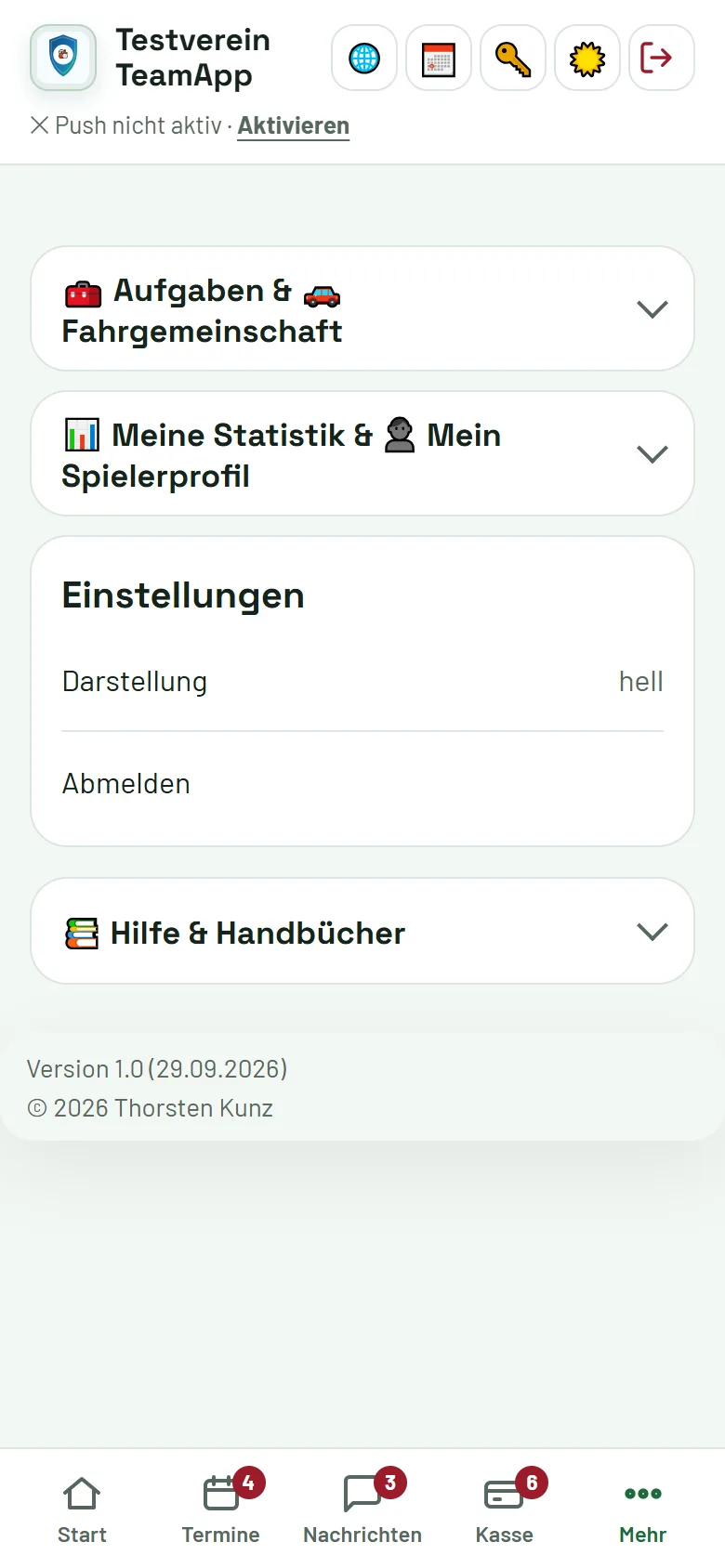
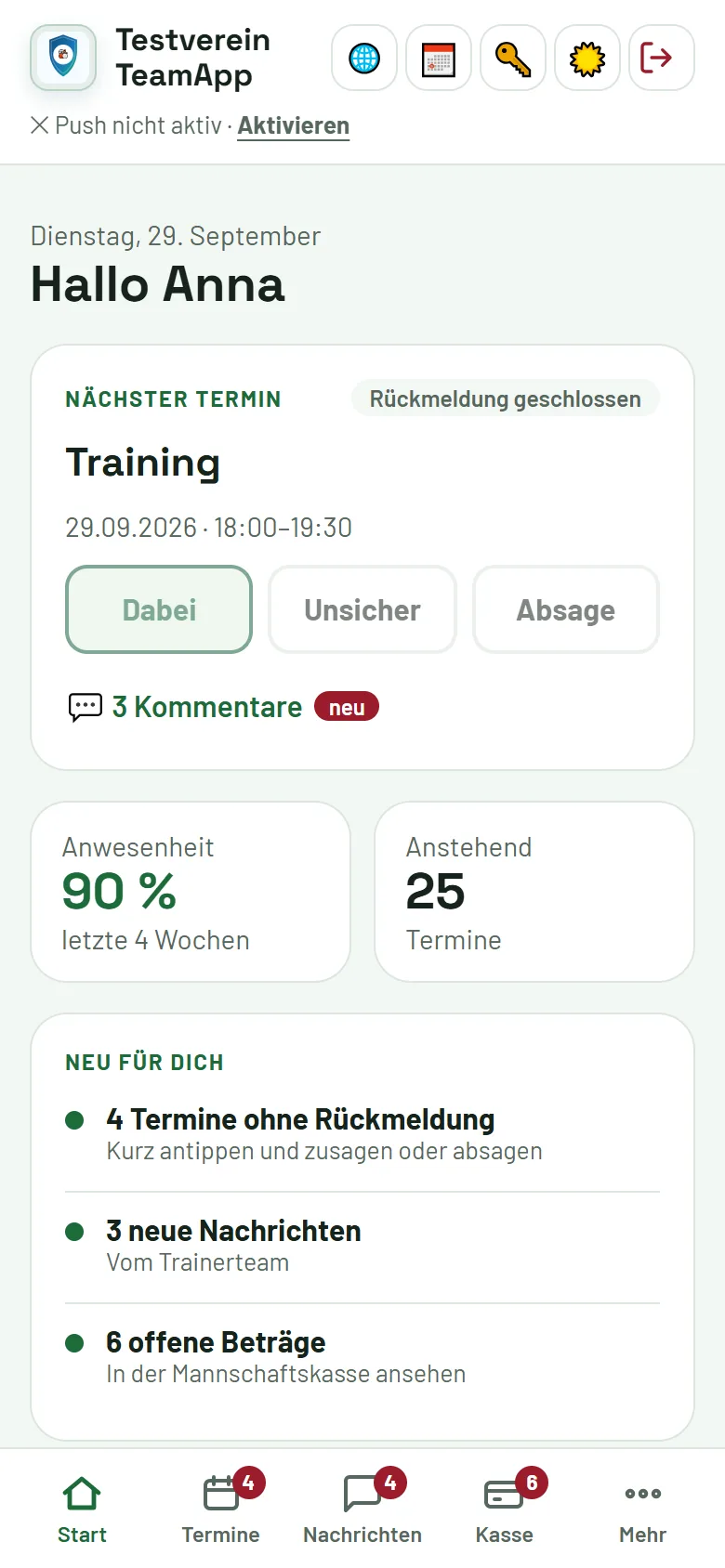
Oben stehen Vereinswappen, Vereinsname und Saison. Rechts daneben die Symbole: 🌐 Sprache, 📅 Kalender abonnieren, 🔑 Passwort ändern, ☀️/🌙 helle oder dunkle Darstellung und ganz rechts das Abmelden-Symbol.

Unten wechselst du mit einem Tipp zwischen den Bereichen. Rote Zahlen zeigen, wo etwas Neues oder Offenes auf dich wartet:

Start
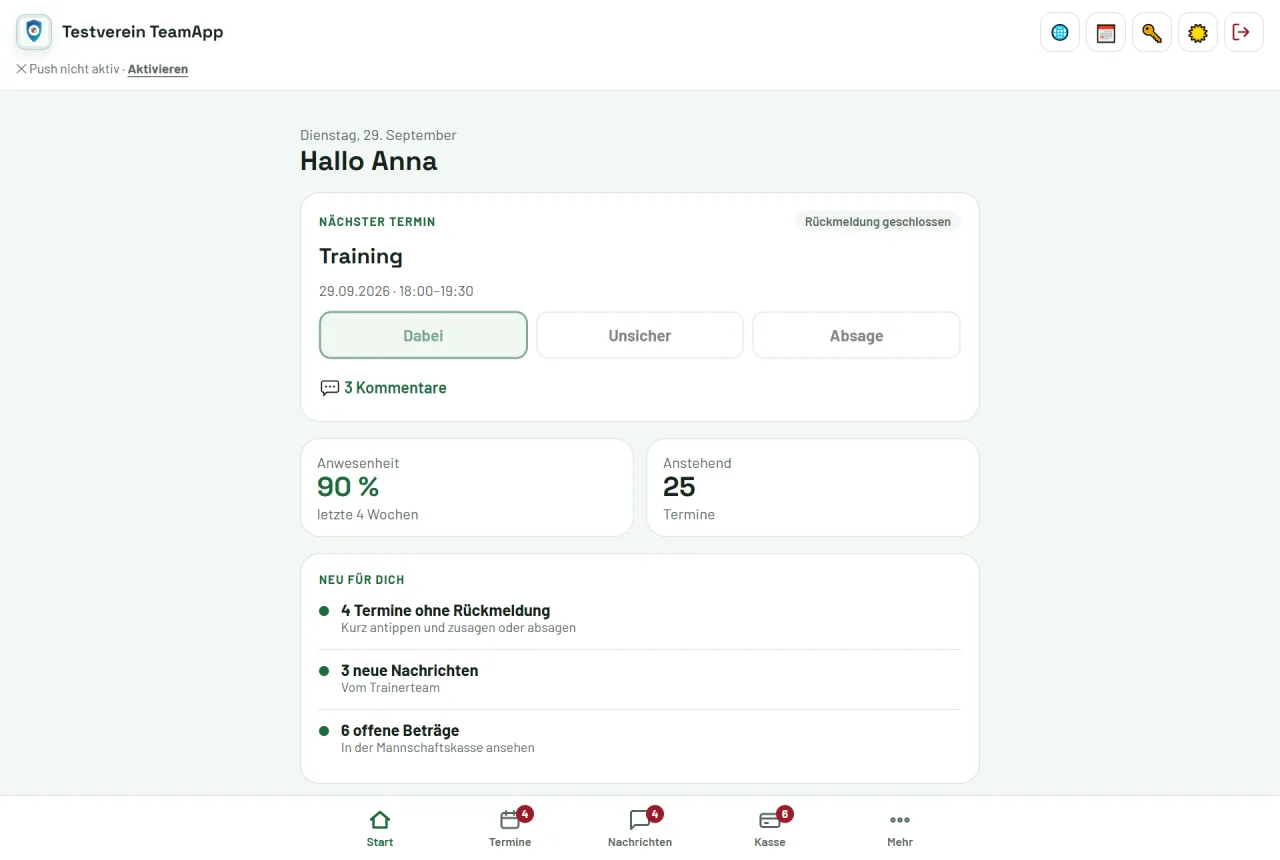
Nächster Termin mit Dabei/Unsicher/Absage, Kommentare, Anwesenheit der letzten 4 Wochen, „Neu für dich“
Termine
Offene Rückmeldungen, alle kommenden Termine, vergangene Termine und Abmeldeserie
Nachrichten
Nachrichten vom Trainerteam und Umfragen
Kasse
Deine Strafen und Beiträge (nur wenn der Verein die Kasse nutzt)
Mehr
Aufgaben & Fahrgemeinschaft, Statistik & Profil, Einstellungen (Darstellung, Abmelden) und Hilfe – zugeklappt, ein Tipp öffnet den Punkt

Zurück: Mit der Zurück-Taste des Handys oder mit einem Wisch von links nach rechts kommst du zur vorherigen Ansicht.

Saisonwechsel aus Spielersicht: Du siehst immer nur die global aktive Saison. Trainer/Admin können im Bearbeitungsmodus vorbereiten; sichtbar wird es für dich erst nach dem globalen Wechsel.

4. So sieht die App aus

Die Spieleransicht ist fürs Handy gemacht: oben Verein und Symbole, unten die Leiste mit den Bereichen. Tippe auf ein Bild, um es groß zu sehen.
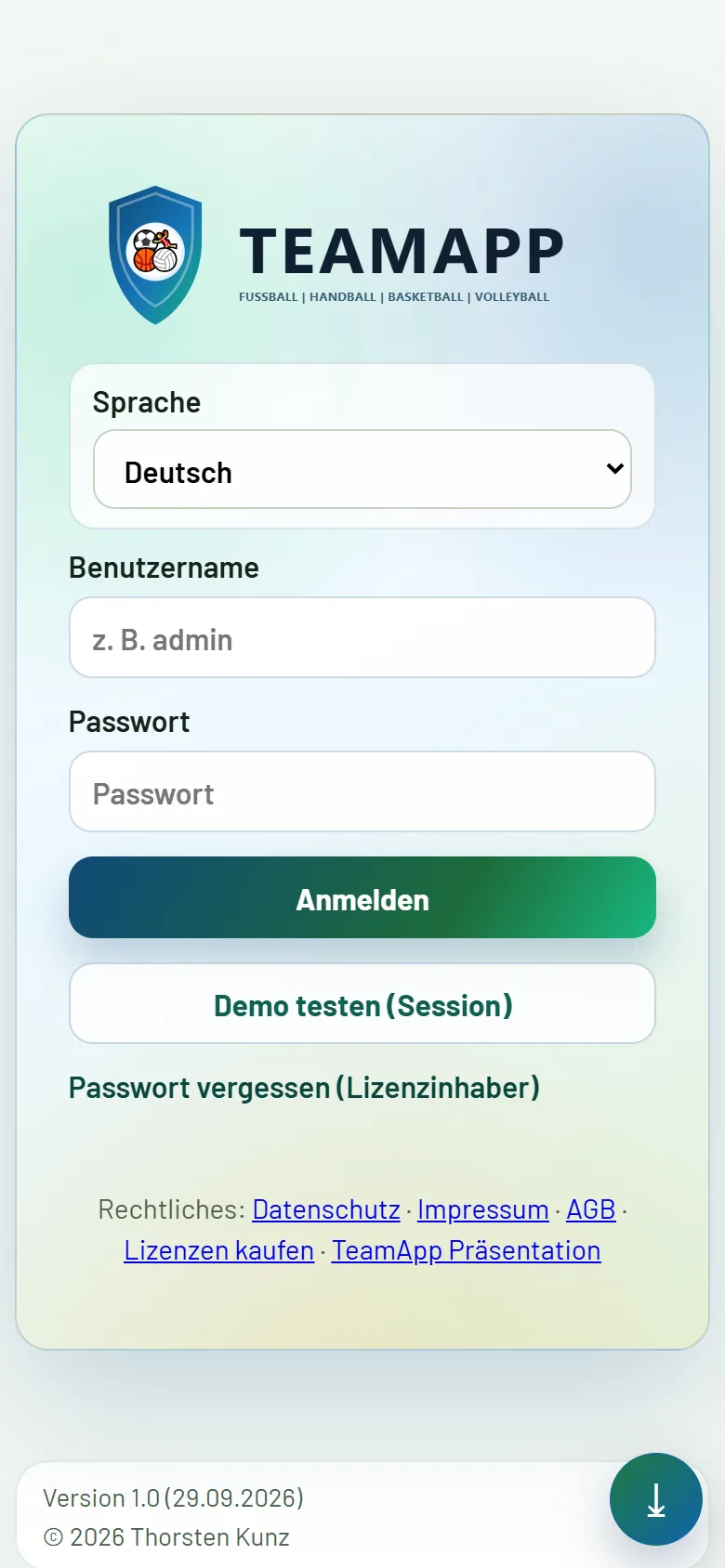
Anmeldung mit Benutzername und Passwort vom Trainerteam
Start: nächster Termin mit Dabei, Unsicher und Absage, darunter „Neu für dich“
Mehr: Aufgaben, Statistik, Einstellungen und Hilfe – ein Tipp öffnet den Punkt
Am Computer: dieselbe Ansicht, mittig und breiter

5. Termine, Rückmeldungen und Kommentare

5.1 Offene Rückmeldungen

Unter Termine siehst du zuerst, was dringend ist. Die Liste priorisiert nach Frist: heute, morgen, bald, später. Den nächsten Termin kannst du auch direkt auf Start beantworten.

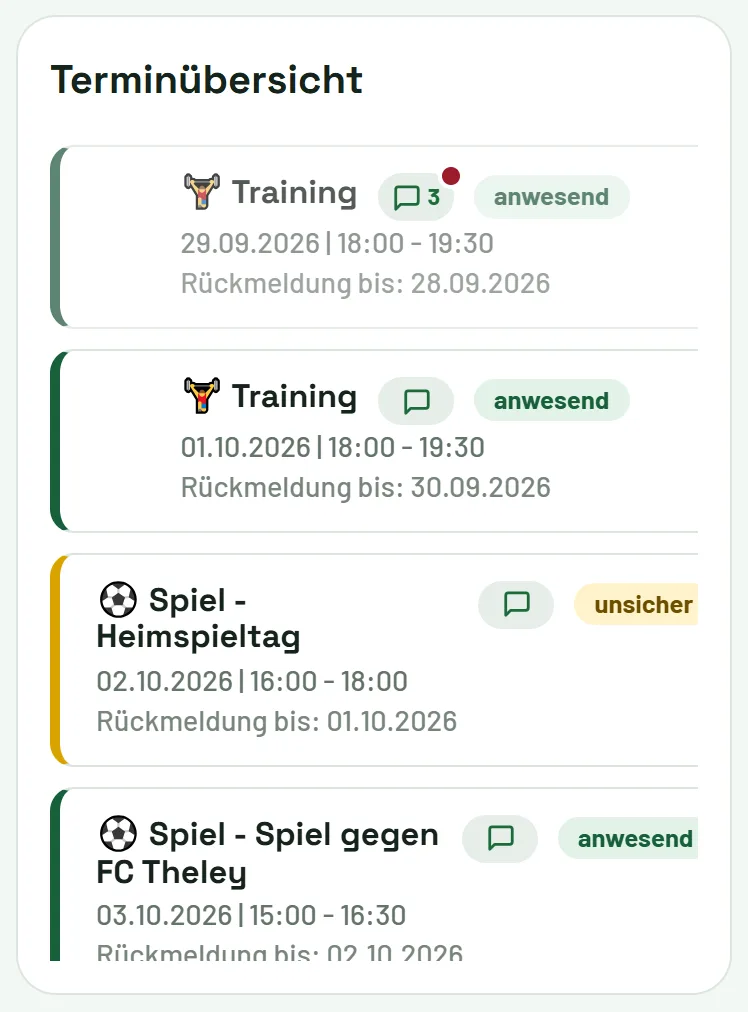
Pro Termin sichtbar: Art, Titel, Datum/Uhrzeit, Frist und aktueller Status.
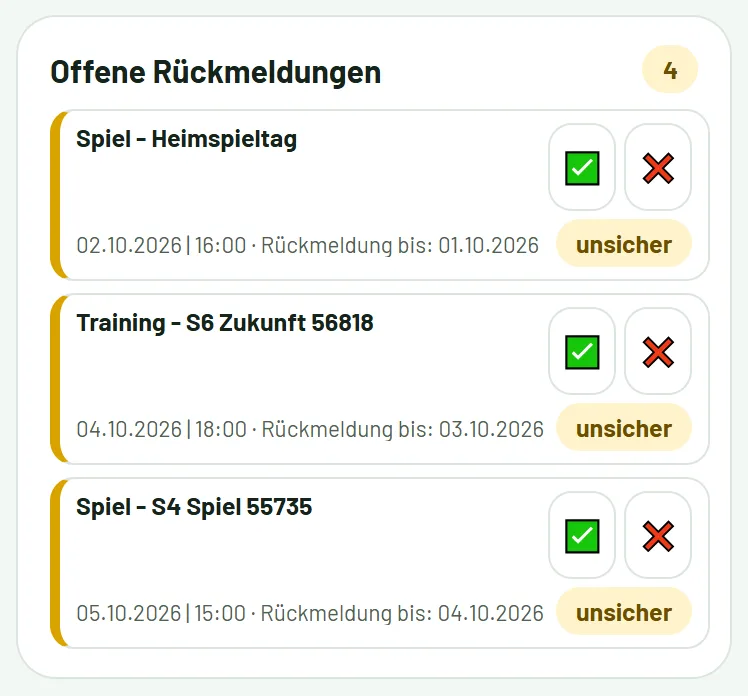
Offene Rückmeldungen: mit ✅ zusagen oder ❌ absagen
Terminübersicht: Art des Termins vorne, dein Status rechts, daneben die Sprechblase für Kommentare

Beispiel

  1. Du öffnest die App am Mittwochabend.
  2. Zwei Rückmeldungen sind offen.
  3. Samstagstraining -> Anwesend.
  4. Sonntagsspiel -> Abwesend, Grund ergänzen.

5.2 Kommentare zum Termin

Neben deinem Status steht bei jedem Termin eine kleine Sprechblase 💬 mit der Zahl der Kommentare; ein Punkt zeigt neue Kommentare. Antippen öffnet deinen Verlauf mit dem Trainerteam – z. B. „Ich komme 15 Minuten später“.
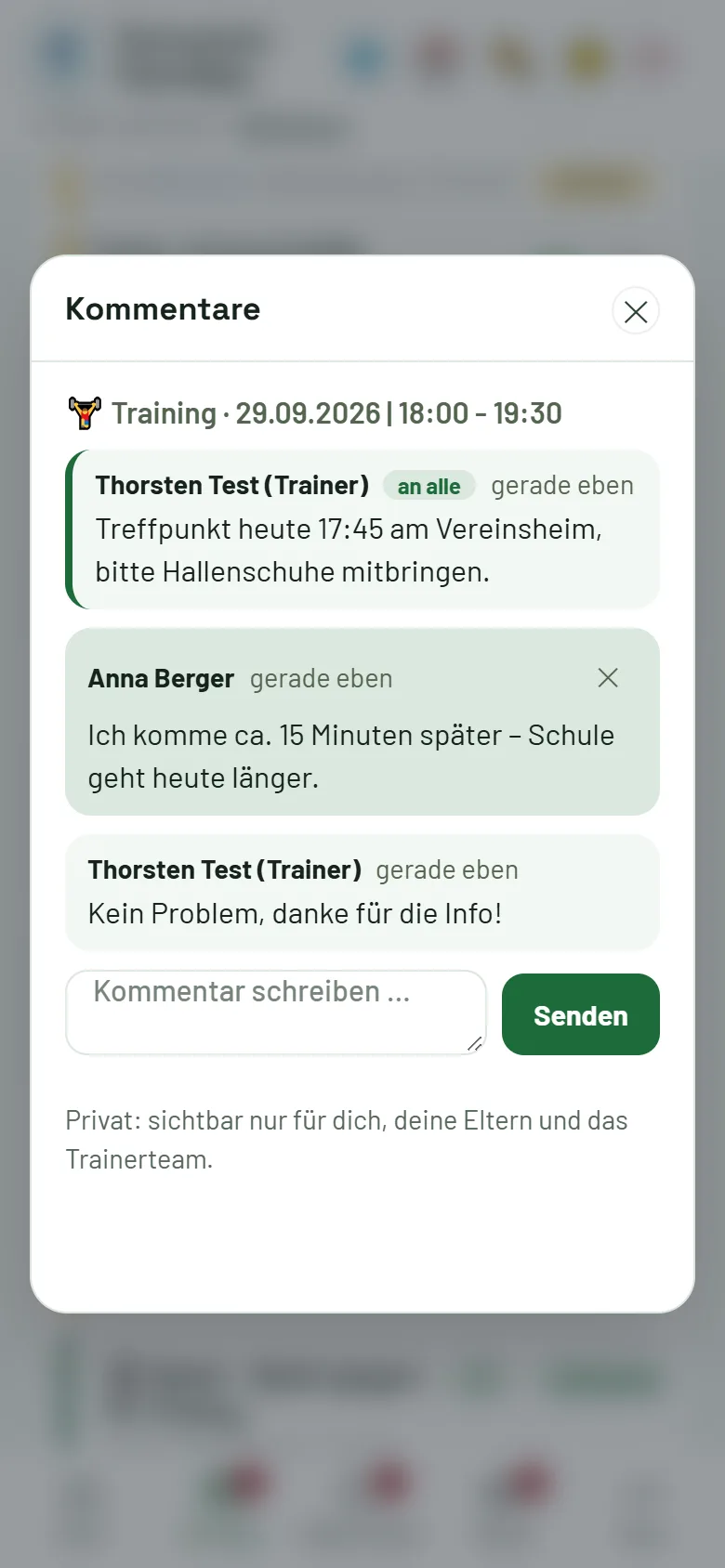
  • Den Verlauf sehen nur du, deine Eltern und das Trainerteam – nicht die anderen Spieler.
  • Schreibt das Trainerteam an alle Spieler, erscheint die Nachricht mit dem Hinweis „an alle“ in deinem Verlauf.
  • Eigene Kommentare kannst du wieder löschen.
Kommentare zum Termin: privater Verlauf mit dem Trainerteam

5.3 Vergangene Termine

Unter Termine → Vergangene Termine zeigt die Historie Anwesend, Unsicher, Abwesend und Unentschuldigt transparent pro Datum.
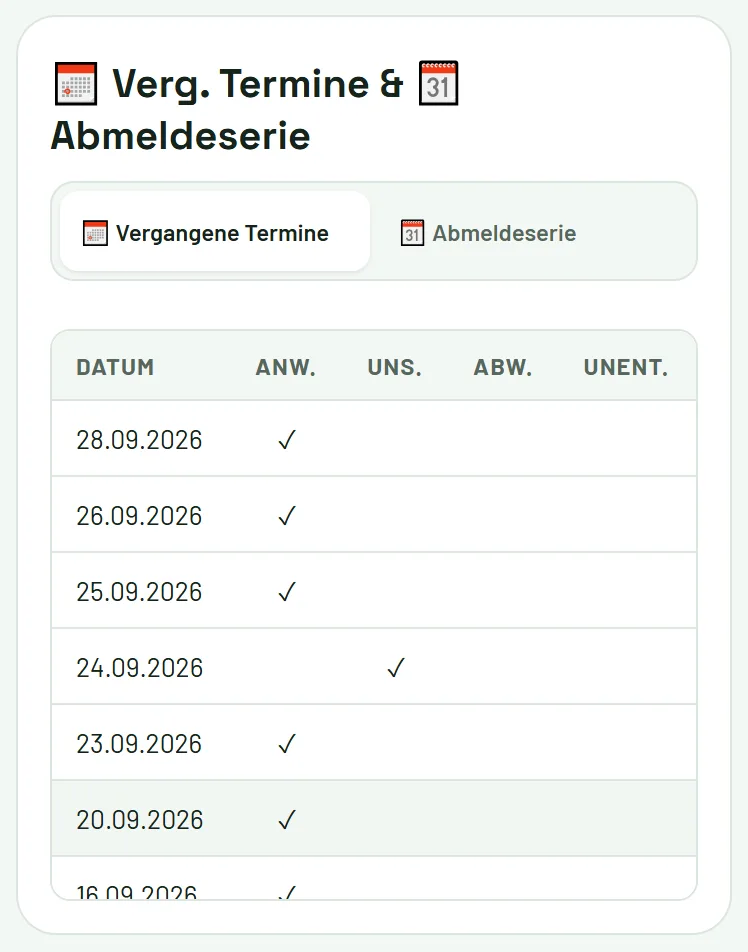
Vergangene Termine mit deinem Status je Datum

5.4 Kader und Aufstellung

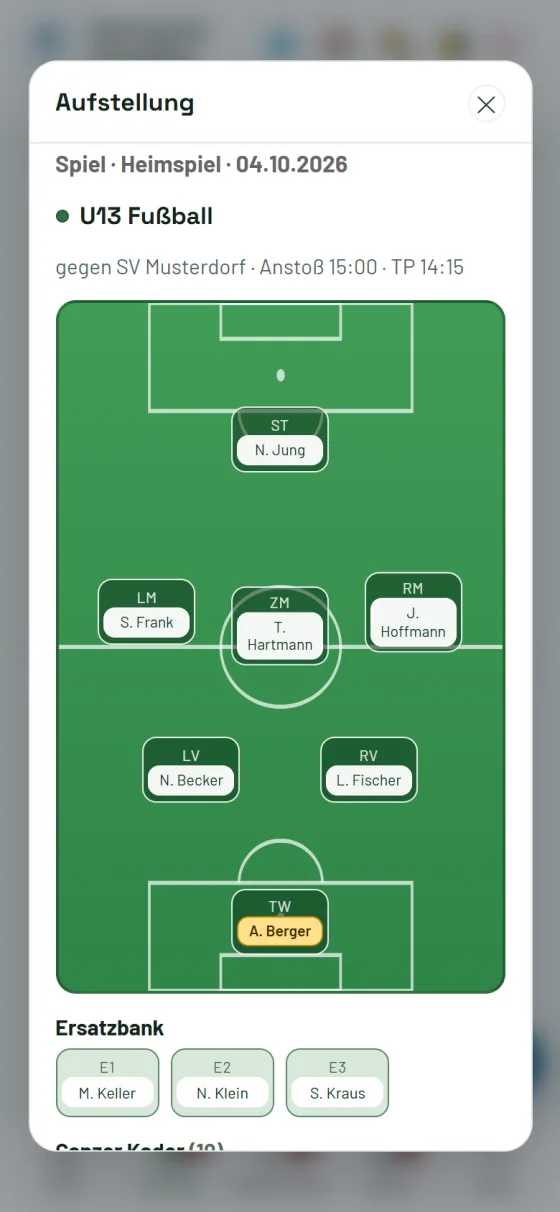
Hat dein Trainer den Kader für ein Spiel freigegeben, steht beim Termin, ob du im Kader bist – bei aktivierter Option auch, ob du in der Startelf oder auf der Ersatzbank stehst.
  • Kader ansehen zeigt, wer alles im Kader steht. Du selbst bist mit „Du“ markiert.
  • Hat der Trainer auch Startelf und Ersatzbank freigegeben, heißt der Knopf Aufstellung ansehen: Du siehst das taktische Spielfeld mit allen Positionen und die Ersatzbank.
  • Bist du diesmal nicht nominiert, steht beim Termin Kader freigegeben: Du bist nicht im Kader. Kader bzw. Aufstellung kannst du trotzdem ansehen.
Aufstellung ansehen: Spielfeld mit Positionen und Ersatzbank

6. Abmeldeserie

Perfekt für Urlaub, Prüfungsphase, Klassenfahrt oder Verletzung mit klarem Zeitraum. Du findest sie unter Termine bei den vergangenen Terminen im Reiter „Abmeldeserie“.

Anlegen

  1. Von, Bis und Grund eintragen.
  2. Speichern.
  3. Serie erscheint direkt in der Liste.
Praxis: Von 2026-07-15 bis 2026-07-28, Grund Sommerurlaub. Termine im Zeitraum werden automatisch als abwesend behandelt.

Bearbeiten / Löschen

Über die Aktionen in der Serienliste kannst du Einträge anpassen oder entfernen.

Hinweis zum Saisonwechsel: Bei Übernahme aktiver Abmeldeserien werden nur zukünftige Terminanteile in die neue Saison übernommen.
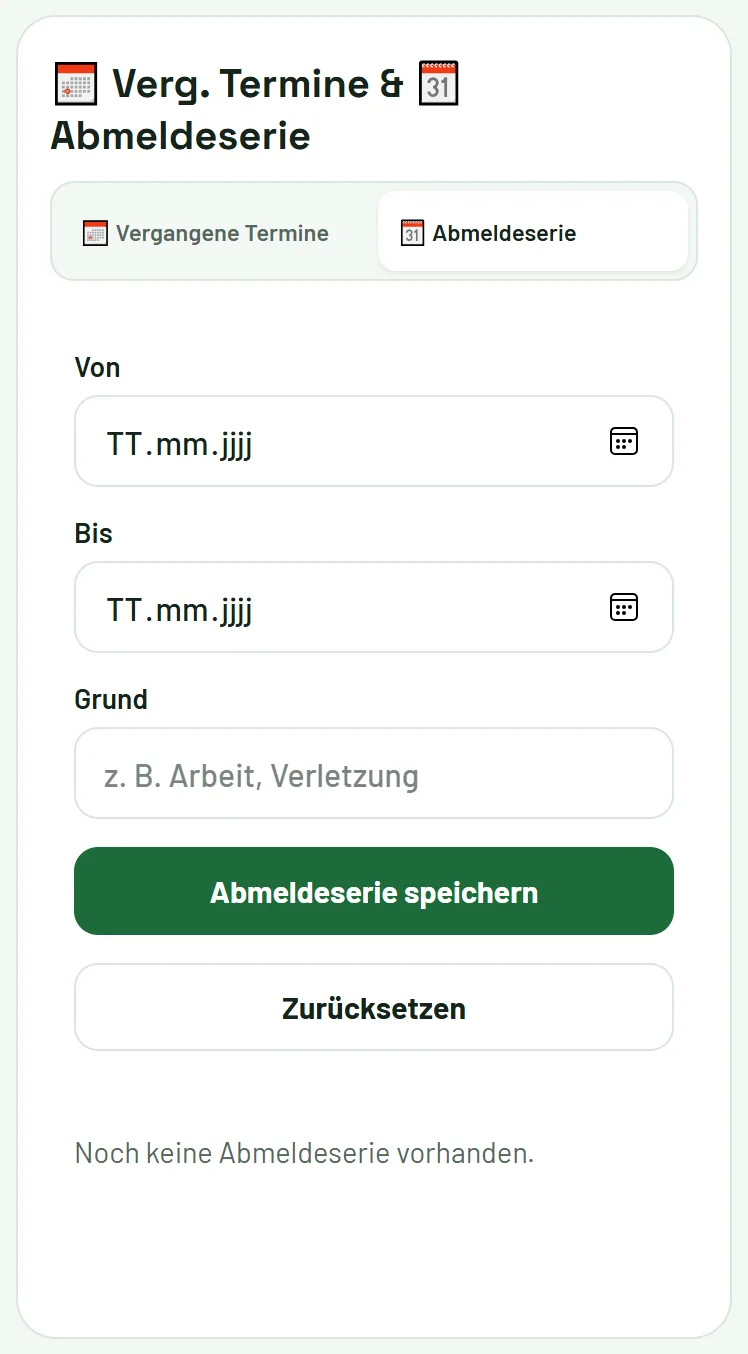
Abmeldeserie: Zeitraum und Grund eintragen, speichern

7. Mein Spielerprofil

Dein Profil hilft dem Trainerteam bei Planung und Entwicklung. Du findest es unter Mehr → Statistik & Profil im Reiter „Profil“.

  • Geburtstag
  • starker Fuß oder starke Hand (sportabhängig)
  • Lieblingsposition 1 und 2 (dürfen nicht identisch sein)
  • Ziele, Stärken, Schwächen, Teamziele

Auto-Save läuft mit kurzer Verzögerung. Du musst nicht nach jeder Eingabe manuell speichern.
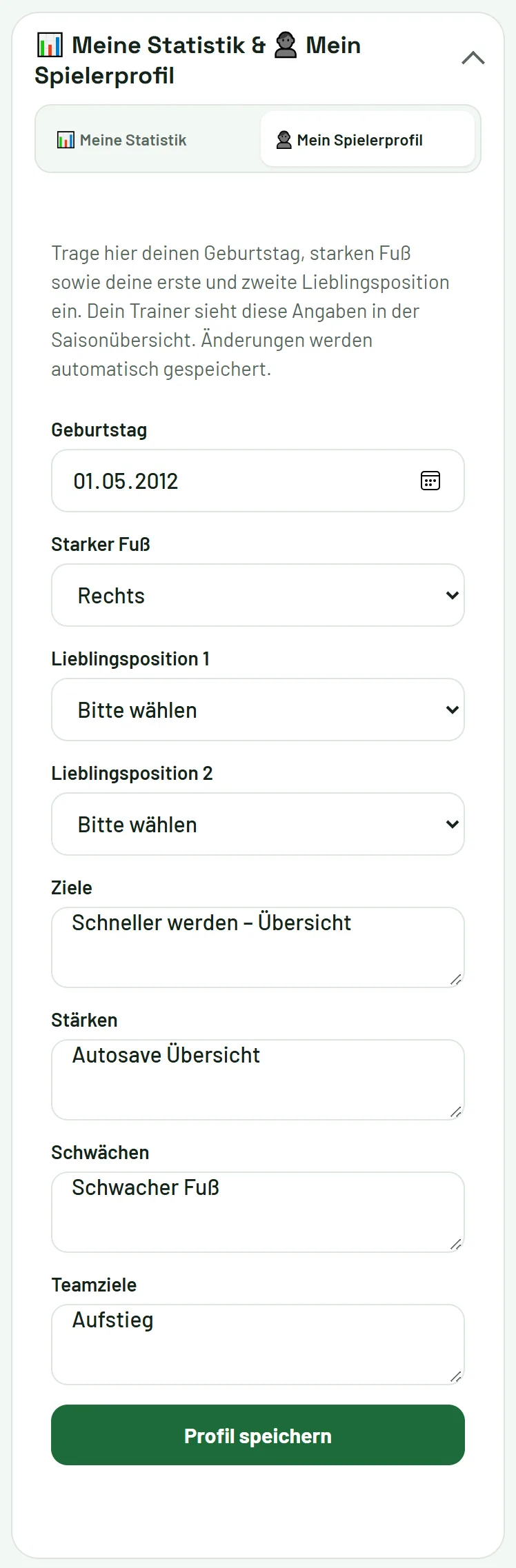
Mein Spielerprofil: Geburtstag, starker Fuß, Lieblingspositionen und Ziele

8. Nachrichten

Unter Nachrichten liest du Teaminfos aus dem Trainerteam. Beim Öffnen werden ungelesene Nachrichten automatisch als gelesen markiert; die rote Zahl unten in der Leiste verschwindet.
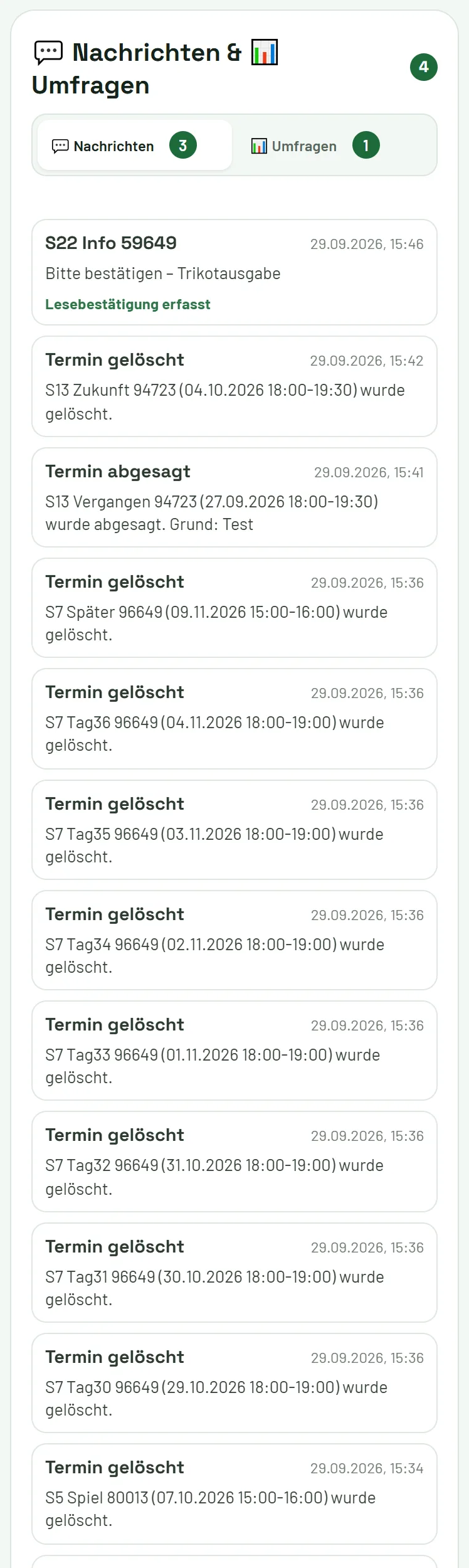
Beispiel: Treffpunkt ändert sich kurzfristig. Nachricht öffnen, Badge verschwindet, Info bleibt im Verlauf.
Nachrichten vom Trainerteam, neueste oben

9. Umfragen

Umfragen findest du unter Nachrichten im Reiter „Umfragen“. Die App unterstützt Einfachauswahl, Mehrfachauswahl und Skalenantworten.
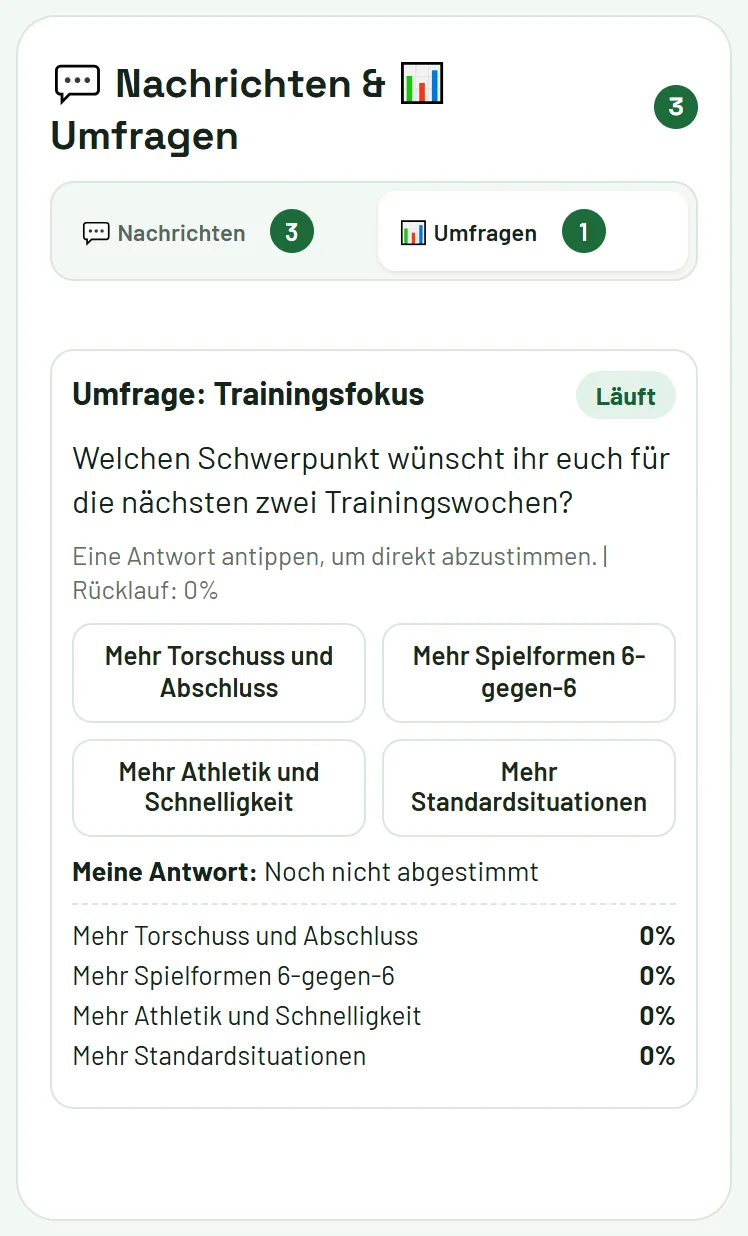
  1. Umfrage öffnen
  2. Antwort wählen
  3. Absenden
  4. Bestätigung prüfen
Umfrage: Antwort antippen, um direkt abzustimmen

10. Strafen und Beiträge

Unter Kasse siehst du offene Beträge inkl. Grund transparent und nachvollziehbar. So gibt es keine Überraschung bei Abrechnung oder Teamkasse.

Wichtig beim Saisonwechsel: Wenn das Team offene Posten in die neue Saison übernimmt, bleiben diese Beträge in deiner Übersicht sichtbar.
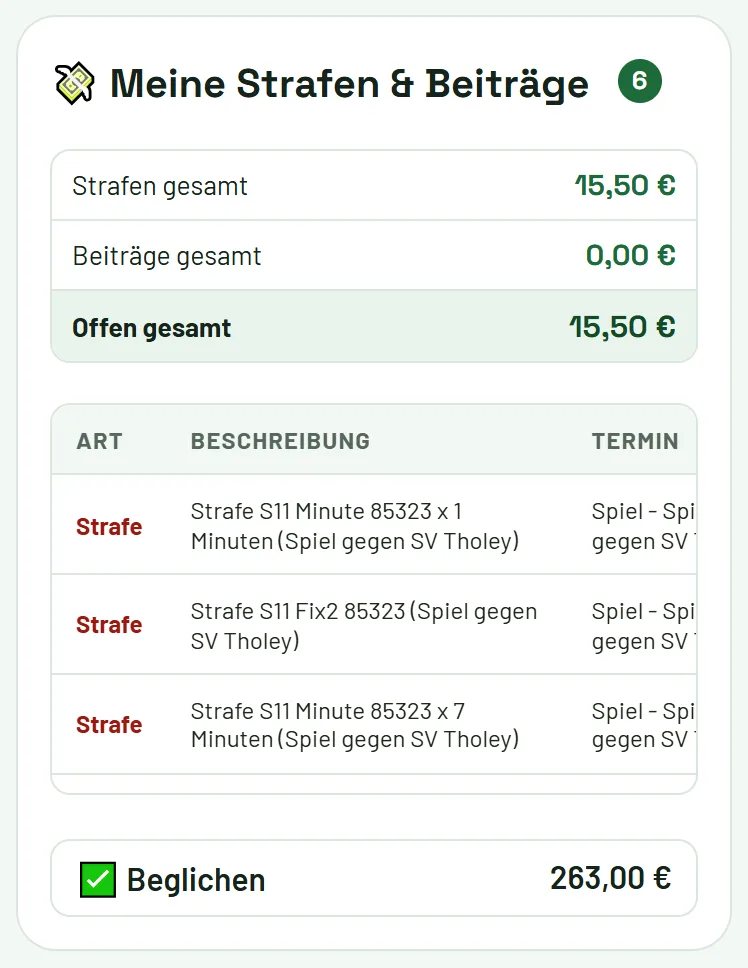
Meine Strafen & Beiträge: Summen, offene Beträge und Gründe

11. Statistik

Die Statistik unter Mehr → Statistik & Profil zeigt dir Anwesenheitsquote, Trend, Abmeldungen und deine Serie (auch die beste) für die letzten 8 Wochen sowie die Bestenliste Anwesenheit. Die Quote der letzten 4 Wochen steht zusätzlich auf Start.

Beispiel: Aktuell 6/8 (75 %) vs. vorher 4/8 (50 %) -> Trend +25 Punkte (Prozentpunkte).
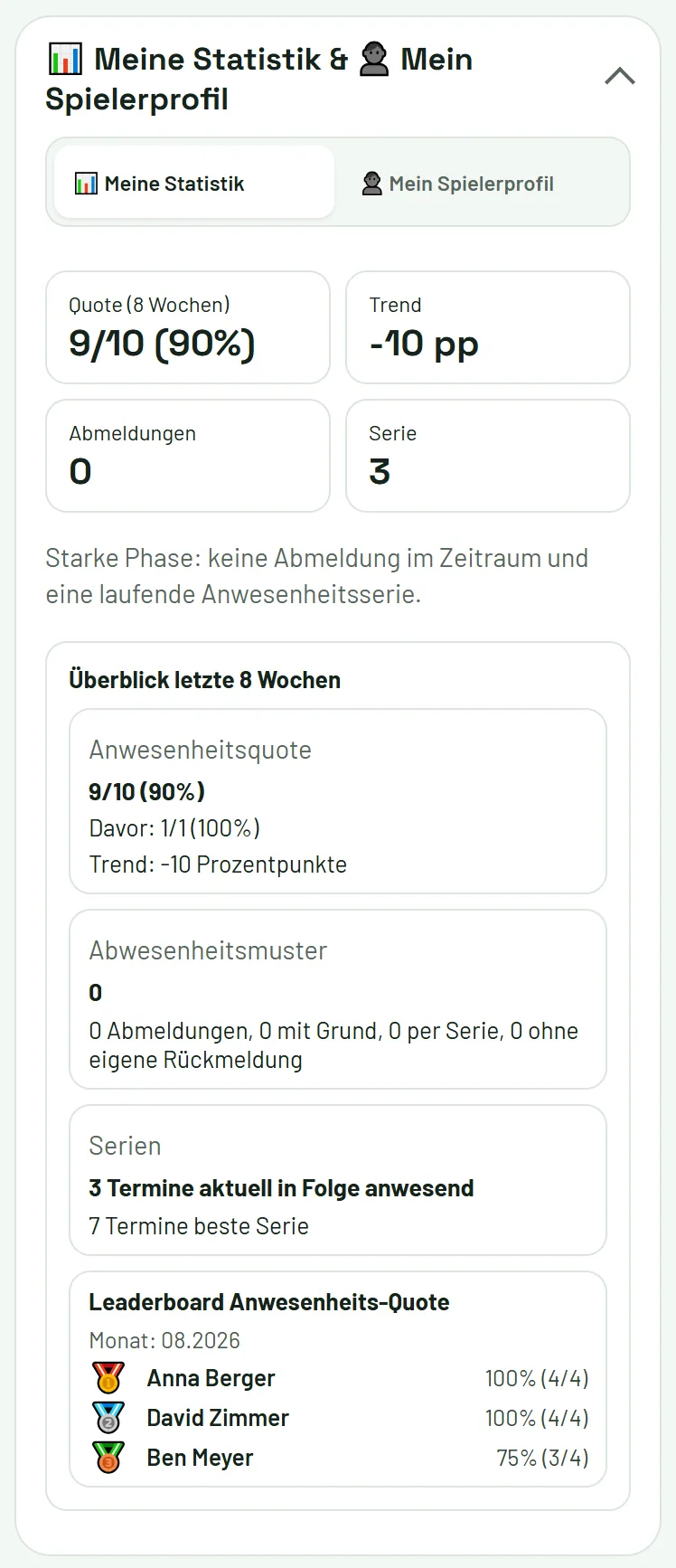
Meine Statistik: Quote, Trend, Serie und ein Motivationstext

12. Kalenderexport

Mit dem Kalender-Symbol 📅 oben rechts – oder auf Start über die Karte „Termine automatisch im Handykalender“ und Jetzt abonnieren – abonnierst du die Teamtermine in deinem persönlichen Kalender. Neue, geänderte und abgesagte Termine erscheinen danach automatisch – das spart Nachfragen und verhindert Terminchaos. Mit Später blendest du die Karte aus.
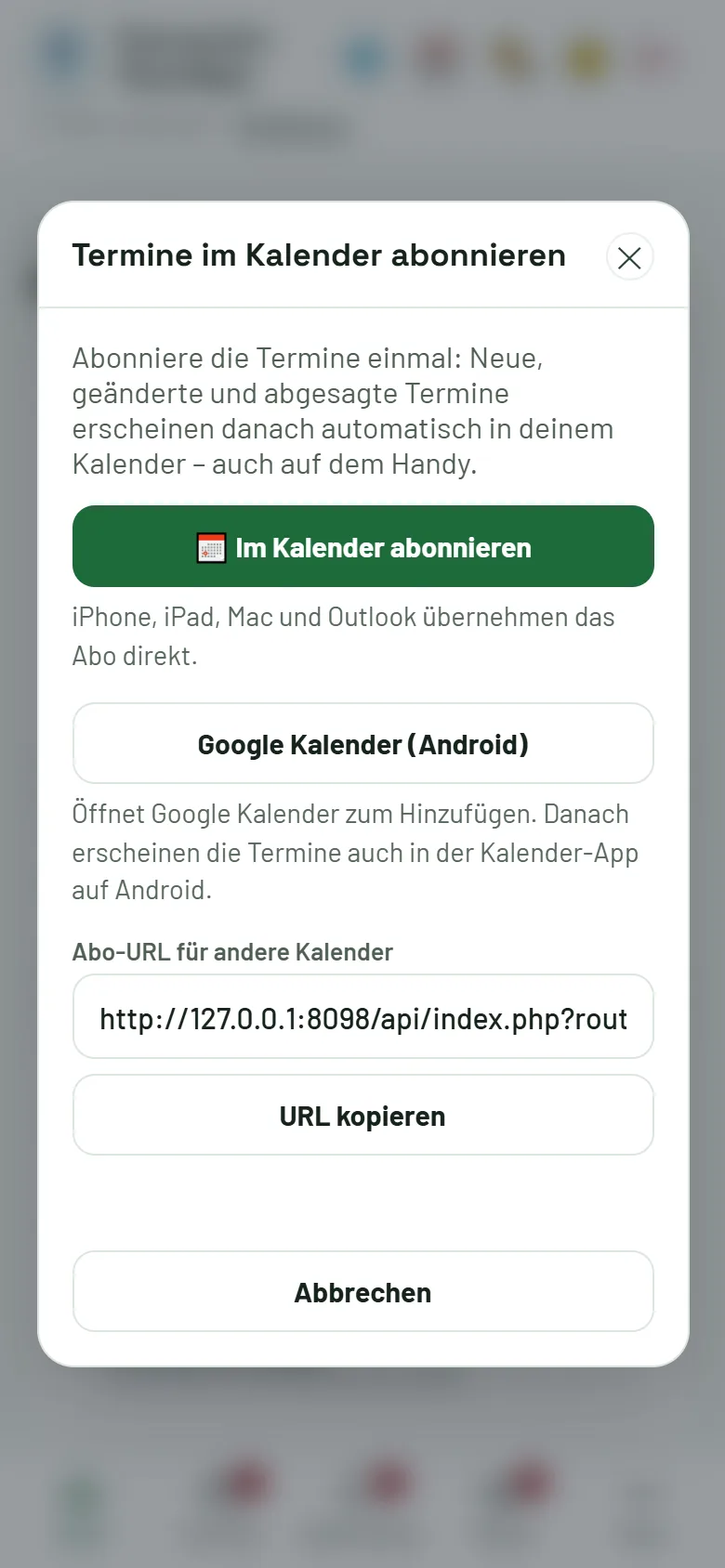
Termine einmal abonnieren – auch auf dem Handy

13. Push-Benachrichtigungen

Aktiviere Push über den Hinweis „Push nicht aktiv · Aktivieren“ direkt unter dem Vereinsnamen. So bekommst du Fristerinnerungen, neue Nachrichten und wichtige Teaminfos direkt aufs Gerät.

Push funktioniert nur mit aktiver Datenschutz-Einwilligung. Du erhältst nur Benachrichtigungen aus deinem eigenen Verein, und manuelle Push-Historie wird nach 3 Tagen automatisch bereinigt.

Wenn es nicht klappt

  1. Website-Benachrichtigungen im Browser erlauben
  2. Push-Status in der App erneut antippen
  3. Seite neu laden und erneut prüfen

14. Sprache wechseln

Mit dem Globus 🌐 oben rechts wechselst du direkt zwischen Deutsch, Arabisch, Englisch, Französisch und Spanisch. Daneben schaltest du mit ☀️/🌙 zwischen heller, dunkler und automatischer Darstellung um.

14a. Meine Daten und Datenschutz

Unter Mehr → Einstellungen findest du zwei Punkte:

  • Meine Daten herunterladen: eine vollständige Kopie aller zu deinem Konto gespeicherten Daten als Datei (Format JSON) – Profil, Rückmeldungen, Abmeldeserien, Strafen und Beiträge, Nachrichten, Kommentare, Umfrageantworten, Aufgaben und Fahrgemeinschaften.
  • Löschung meines Kontos beantragen: Der Antrag geht an deinen Verein, der dein Konto und deine Daten löscht. Beträge, die für die Kassenbuchführung aufbewahrt werden müssen, bleiben bis zum Ende der gesetzlichen Frist erhalten.

Mehr dazu steht in der Datenschutzerklärung (Link in der App unter „Hilfe & Handbücher“).

15. Praxisbeispiele aus dem Spieleralltag

Beispiel 1: Spieltag mit enger Frist

Freitag 20:30 Uhr öffnen, Samstagsspiel auf Anwesend setzen, Push aktiv lassen, 2 Stunden vor Treffpunkt Nachricht gegenprüfen.

Beispiel 2: Verletzung für 3 Wochen

Abmeldeserie anlegen mit Start-/Enddatum und Grund. Nach Arzt-Update Enddatum editieren, damit Planung stabil bleibt.

Beispiel 3: Profil für Trainerfeedback

Ziele monatlich aktualisieren, Stärken/Schwächen konkret formulieren und zweite Lieblingsposition setzen, um Einsatzoptionen zu erweitern.

16. Typische Tagesabläufe

A: Normaler Trainingstag

  1. App morgens öffnen
  2. Rückmeldung setzen
  3. Push aktiv lassen
  4. Nachrichten vor dem Termin kurz checken

B: Kurzfristige Absage

  1. Termin auf Abwesend
  2. Grund eintragen
  3. Optional über die Sprechblase 💬 einen Kommentar ans Trainerteam schreiben

C: Längere Auszeit

  1. Abmeldeserie setzen
  2. Bei Änderung bearbeiten

17. Gute Gewohnheiten

  • Rückmeldungen früh setzen, nicht auf den letzten Drücker
  • Bei Abwesenheit immer Grund angeben
  • Profil alle 4 bis 6 Wochen kurz pflegen
  • Push aktiviert lassen

18. Fehlerbilder und schnelle Lösungen

Speichern wirkt langsam

Auto-Save arbeitet zeitversetzt. Kurz warten und Verbindung prüfen.

Profil wird nicht übernommen

Prüfen, ob Lieblingsposition 1 und 2 unterschiedlich sind.

Keine Push-Meldungen

Browserrechte kontrollieren und Push in der App erneut aktivieren.

Umfrageantwort fehlt

Nach Absenden auf die Bestätigung achten, dann ggf. neu laden.

19. Branding-Layoutvorlagen für individuelles Vereinsdesign

Hier sind zusätzliche erfrischende und peppige Layout-Vorlagen, damit ihr die App optisch individuell auf euren Verein abstimmen könnt.

Vorlage 1: Nordsee Dynamik

Sportlich, klar und modern. Ideal für Vereine mit Fokus auf Struktur und Ruhe.

Typo: Trebuchet/Segoe, Buttons mit runden Kanten, sanfte Schatten.

Vorlage 2: Sunrise Matchday

Warm, energiegeladen und emotional. Sehr gut für offensives Vereinsmarketing.

Typo: markant und breit, Headline-Kontrast hoch, aktive CTA-Farbe in Orange.

Vorlage 3: Urban Pro Night

Reduziert, professionell und taktisch. Für ambitionierte Teams mit Leistungsfokus.

Typo: kompakt und technisch, Statusfarben stark getrennt, klare Linien.

Vorlage 4: Ice Pulse

Kühl, präzise und datenorientiert. Perfekt, wenn KPI und Verfügbarkeit im Zentrum stehen.

Typo: sauber und sachlich, Charts/Badges prominent, hoher Weißraum im Content.

Vorlage 5: Sprint Lime

Frisch, jung und sehr peppig. Ideal für Nachwuchsbereiche und Social-Media-Optik.

Typo: freundlich und dynamisch, Icons größer, Micro-Highlights in Lime.

Vorlage 6: Retro Arena

Mutig, charakterstark und nostalgisch. Für Vereine mit emotionaler Traditionsmarke.

Typo: plakativ, Headlines mit hoher Gewichtung, Akzentflächen für Storytelling.

Tipp zur Umsetzung: Übernehmt je Vorlage Primärfarbe, Sekundärfarbe, Akzentfarbe, Radius und Headline-Stil als zentralen Design-Token-Satz. So bleibt das Branding konsistent über Login, Dashboard und PDF.