
Kassenwart-Handbuch TEAMAPP
Zielgruppe: Kassenwart, Finanzverantwortliche und Rechnungsprüfer
1. Aufgaben als Kassenwart
Im Bereich Kasse führst du die Mannschaftskasse deines Teams:
- Strafenkatalog pflegen
- Strafen vergeben (terminbezogen oder allgemein), Mannschaftskassenbeiträge zuweisen, Einnahmen und Ausgaben buchen – alles über den Assistenten Buchen
- Offene Posten begleichen
- Verlauf prüfen und exportieren
Die Kasse sehen Admins, Kassenwarte und Trainer. Trainer können dort nur terminbezogene Strafen vergeben und offene Strafen löschen; Buchungen und Exporte sind Admin und Kassenwart vorbehalten. Spieler und Eltern sehen ausschließlich ihre eigenen offenen Beträge.
Der Admin schaltet den Bereich unter Verwaltung → Funktionen an/aus → Kassenbereich aktivieren ein oder aus.
So findest du die Kasse
- Nur Kassenwart (oft selbst Spieler): Nach dem Anmelden öffnet sich direkt die Kasse. Unten in der Leiste stehen Kasse, Hilfe & Handbücher und Mehr. Mit Als Spieler ansehen wechselst du in deine eigene Spieleransicht und mit Zur Kasse zurück.
- Trainer oder Admin: unten Mehr → Kasse (am Computer links in der Navigation).
- Oben rechts: 🌐 Sprache, 📅 Kalender, 🔑 Passwort ändern, ☀️/🌙 Darstellung und Abmelden.
- Zurück: Pfeil links neben der Überschrift, Zurück-Taste des Handys oder von links nach rechts wischen.
2. Überblick
Ort: Kasse
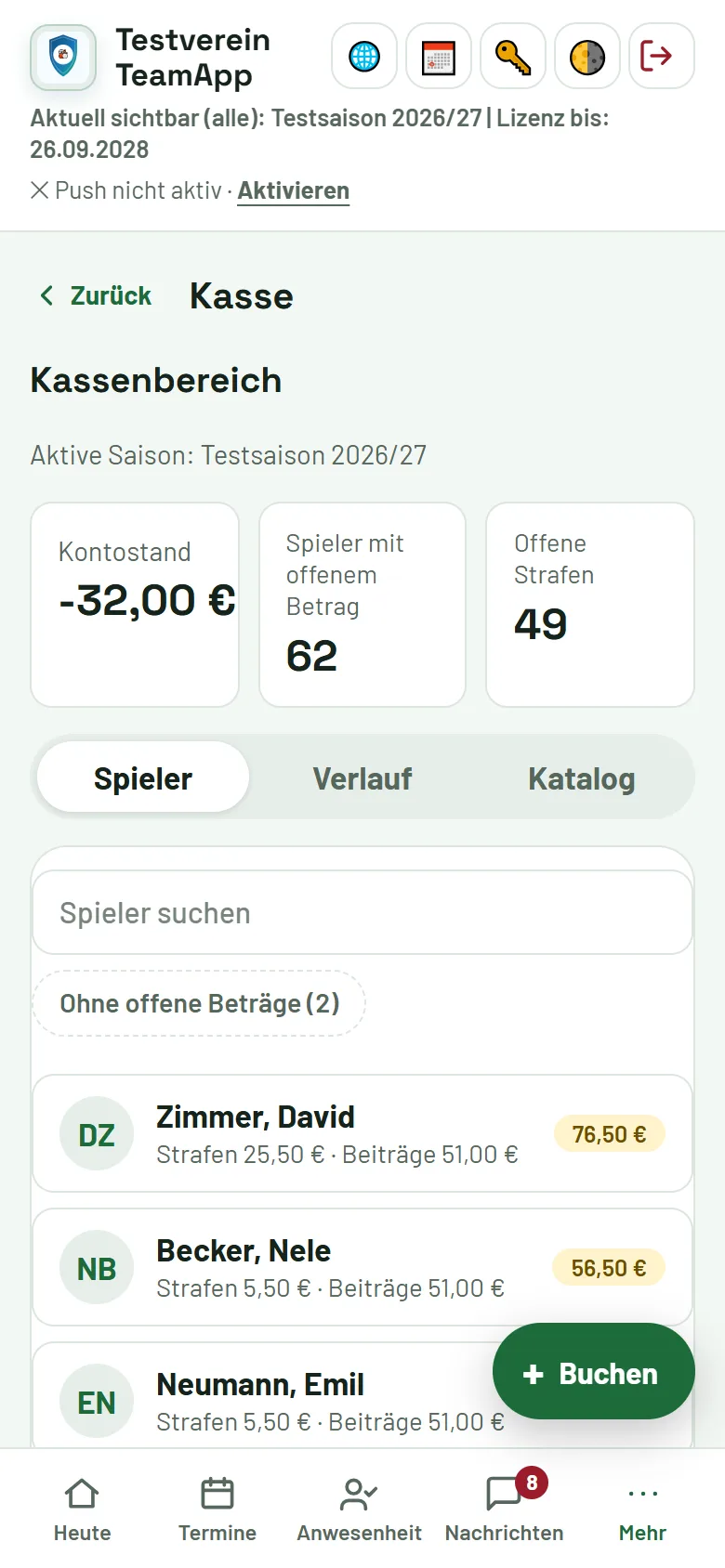
Oben siehst du:
- Kontostand: Einnahmen minus Ausgaben der Saison
- Spieler mit offenem Betrag: wie viele Spieler noch etwas zu zahlen haben
- Offene Strafen: Anzahl der noch nicht bezahlten Strafen
Darunter liegen drei Reiter: Spieler (offene Beträge je Spieler), Verlauf (alle Strafen, Beiträge, Einnahmen und Ausgaben) und Katalog (Strafenkatalog – nur Admin und Kassenwart). Alles, was du neu einträgst, läuft über den Knopf + Buchen unten rechts: Er führt in drei Schritten durch Strafe, Beitrag, Einnahme oder Ausgabe.
Wichtig: Das Vergeben einer Strafe oder eines Beitrags ändert den Kontostand noch nicht. Erst wenn du die Zahlung als Einnahme buchst, steigt der Kontostand.
3. Spieler: offene Beträge
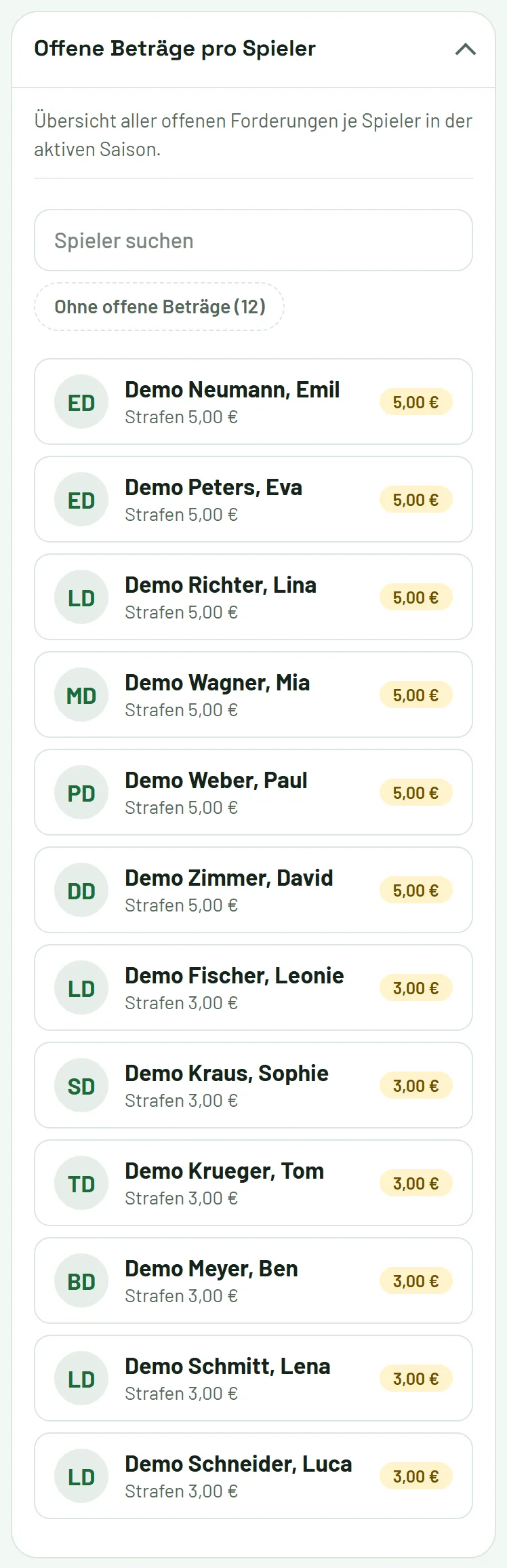
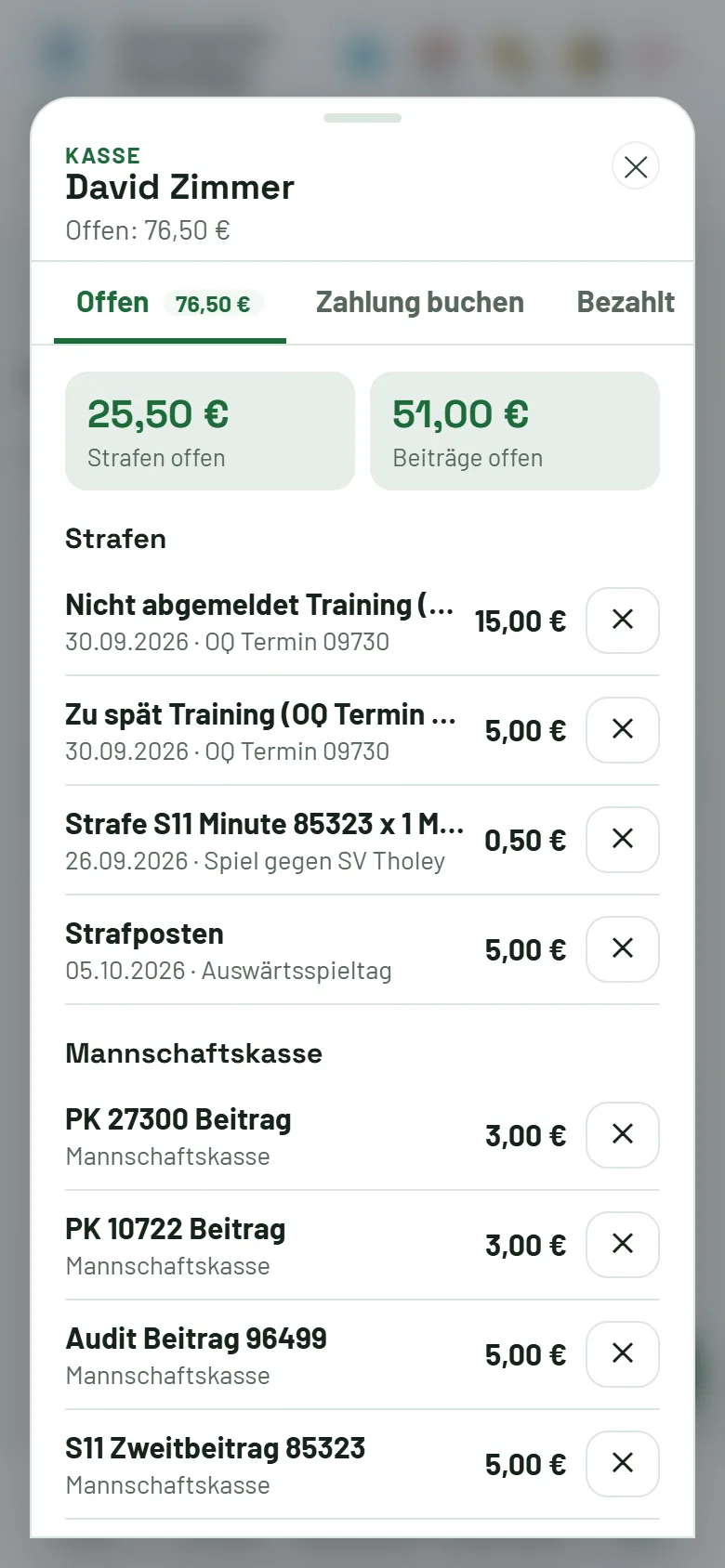
Für jeden Spieler der Saison steht eine Karte mit der Summe seiner offenen Strafen und Beiträge – die höchsten Beträge zuerst; Spieler ohne offene Beträge liegen hinter dem Chip Ohne offene Beträge. Antippen öffnet das Spieler-Fenster mit den Reitern Offen (einzelne Posten, ✕ löscht einen Posten), Zahlung buchen (Einnahme mit vorausgewähltem Spieler – hier kannst du auch alle offenen Beiträge des Spielers auf einmal begleichen) und Bezahlt (bisherige Zahlungen). Spieler, die nicht mehr in der Saison sind, aber noch offene Beträge haben, erscheinen mit dem Zusatz „(Archiv)“.
4. Buchen: der Assistent
Ort: + Buchen (unten rechts in der Kasse)
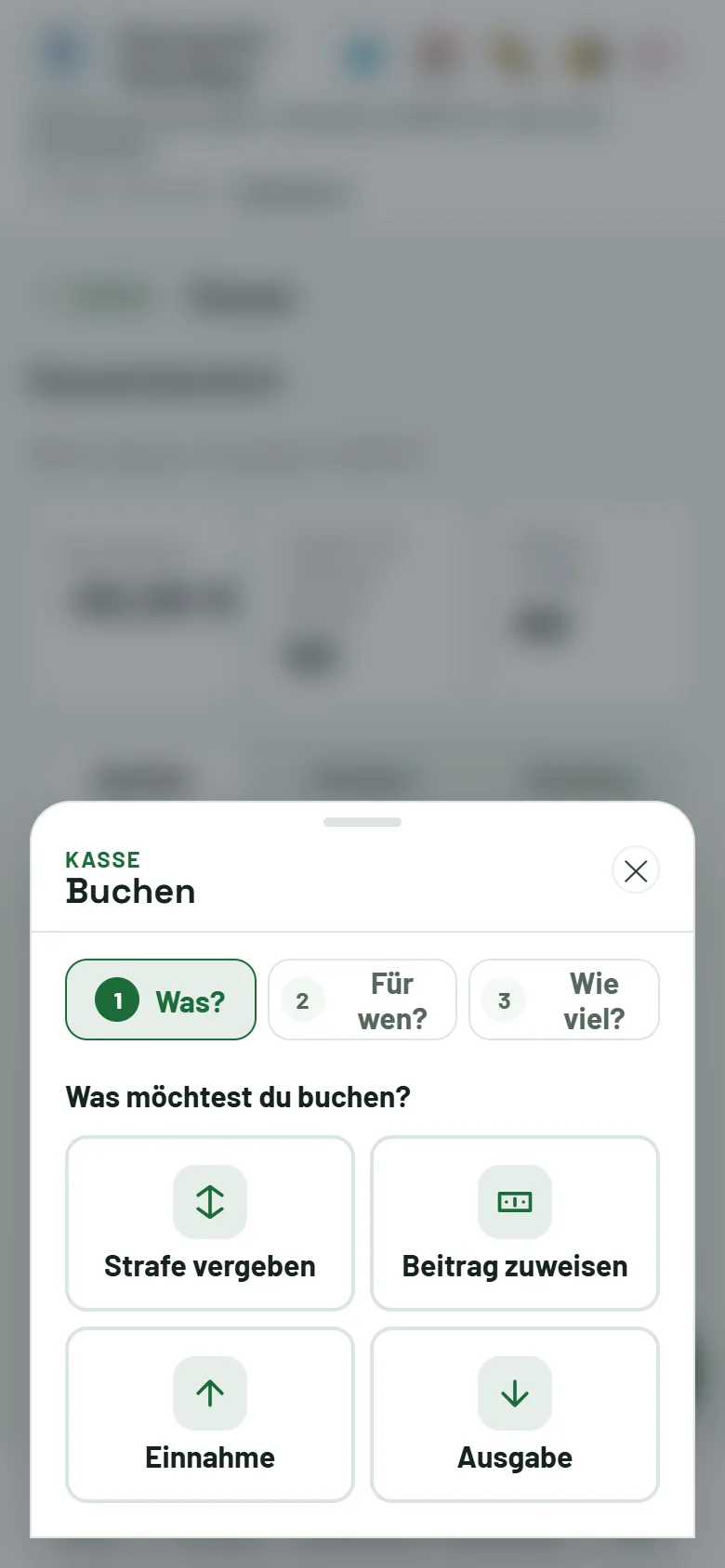
Der Assistent hat drei Schritte: Was? → Für wen? → Wie viel?. Vor dem Buchen zeigt eine Zusammenfassung, was eingetragen wird. Danach kannst du mit Noch eine Buchung gleich weitermachen oder mit Fertig schließen. Fehlt eine Angabe, sagt dir der Assistent, welche.
Strafe vergeben
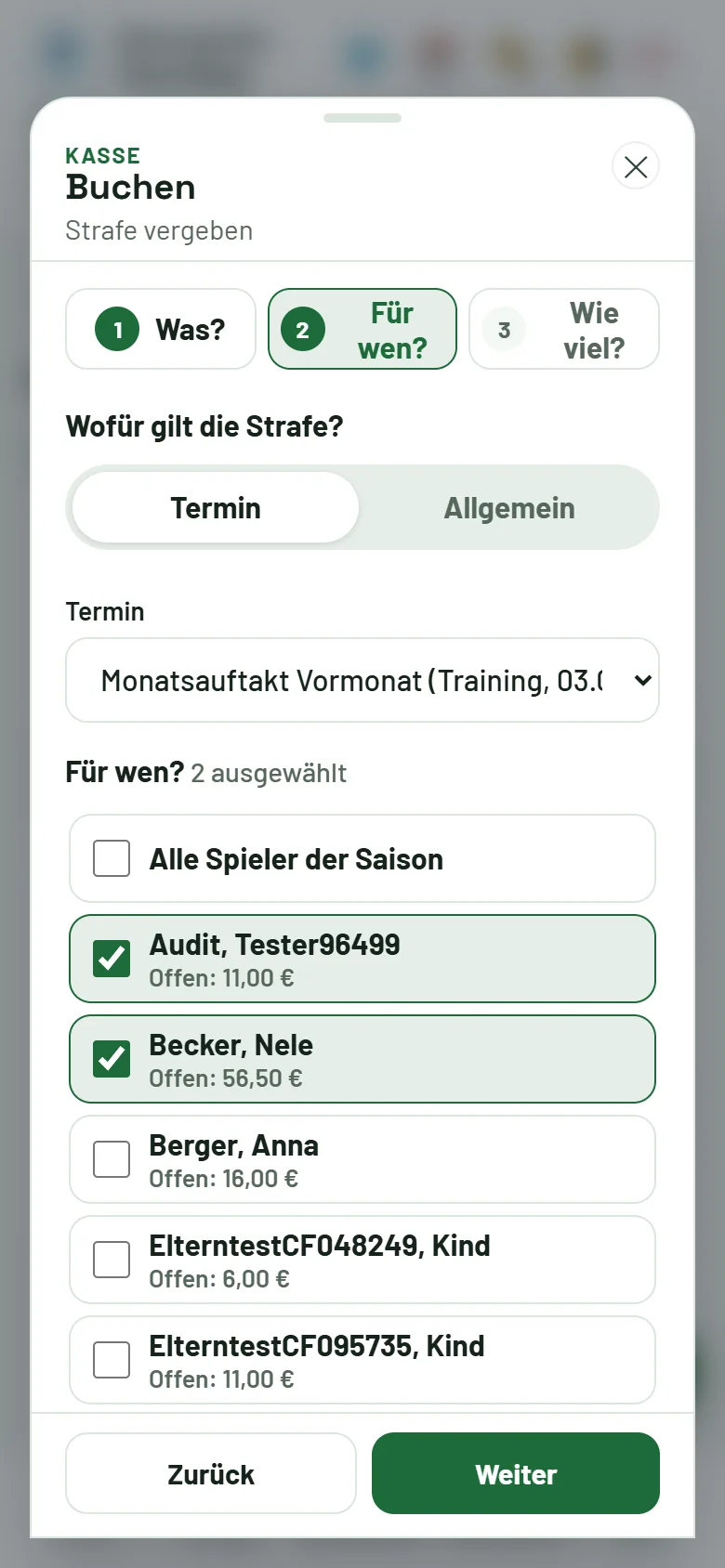
- Termin (Strafe zu einem Termin) oder Allgemein (ohne Termin – nur Admin und Kassenwart) wählen; bei Termin den Termin aus der Liste.
- Spieler ankreuzen – einen, mehrere oder Alle Spieler der Saison. Hinter jedem Namen steht, was er noch offen hat.
- Strafe aus dem Katalog wählen und Buchen.
Die betroffenen Spieler sehen die Strafe sofort unter Kasse und bekommen eine Benachrichtigung. Wird dieselbe Strafe innerhalb von zwei Minuten erneut abgeschickt (z. B. Doppelklick), legt die App sie nicht doppelt an.
Beitrag zuweisen
Betrag (EUR) und Beschreibung (z. B. „Beitrag Oktober 2026“) eingeben und Buchen – jeder Spieler der Saison erhält eine offene Forderung. Die Beitragsvergabe läuft immer manuell; wiederhole sie für jeden neuen Zeitraum.
Einnahme (Zahlung erfassen)
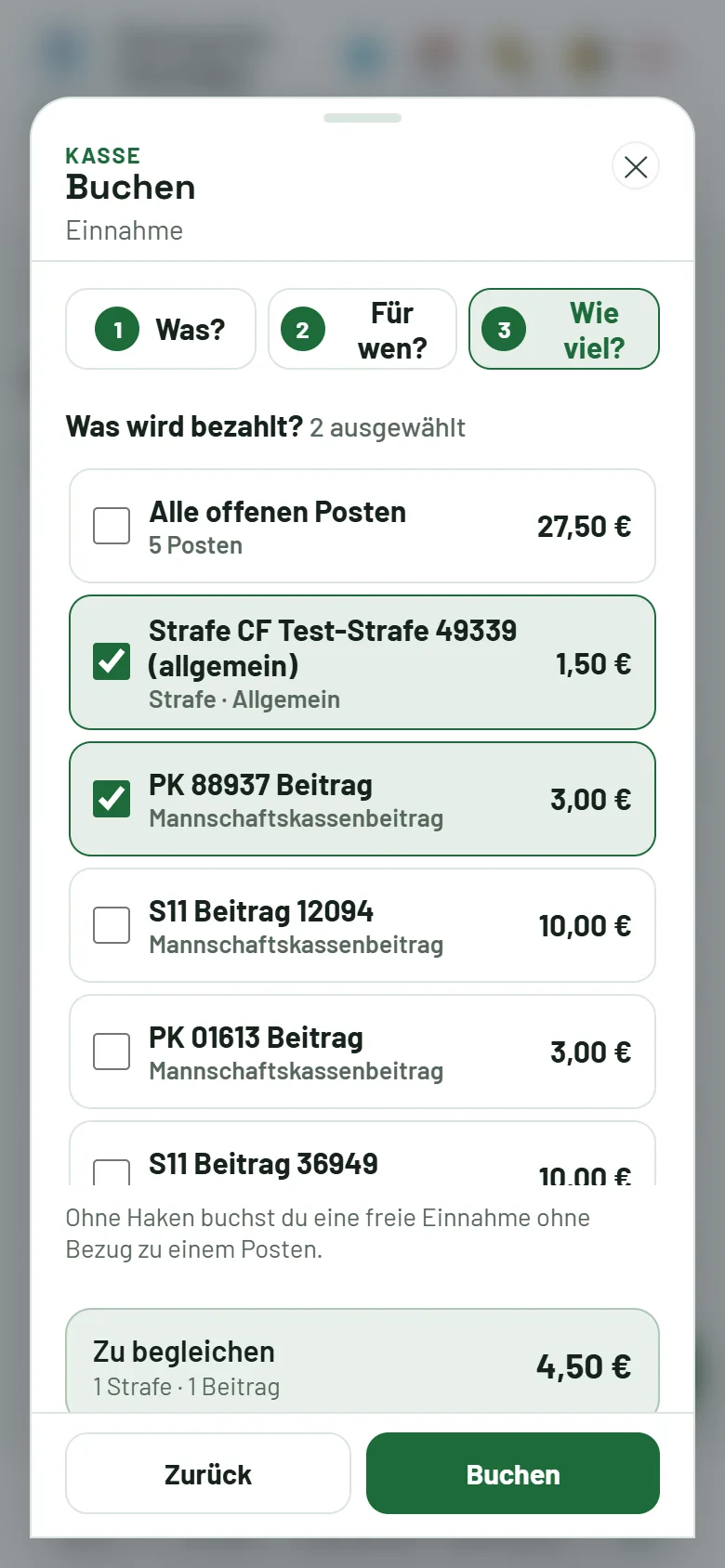
- Spieler wählen – oder Kein Spieler (freie Einnahme) für Spenden, Getränkeverkauf und Ähnliches.
- Die offenen Posten anhaken, die bezahlt werden – eine Strafe, mehrere Strafen und Beiträge gemischt oder mit Alle offenen Posten alles auf einmal. Der Kasten Zu begleichen zeigt Anzahl und Summe. Ohne Haken buchst du eine freie Einnahme mit eigenem Betrag und eigener Beschreibung.
- Buchen.
Jeder angehakte Posten gilt danach als bezahlt und erhält seine eigene Einnahme im Verlauf („Beglichen: …“) – so bleibt jede Zahlung einzeln nachvollziehbar, und der Kontostand steigt um die Summe. Alles wird in einem Zug verbucht: Ist ein Posten inzwischen von jemand anderem beglichen worden, wird nichts gebucht und die App bittet um ein Neuladen. Schneller geht es direkt aus dem Verlauf: Strafe oder Beitrag antippen und Begleichen – der Assistent öffnet sich mit dem Posten. Spieler und Eltern sehen beglichene Strafen und Beiträge unter Kasse im Bereich Beglichen mit dem Zahlungsdatum.
Ausgabe
Betrag (EUR) und Beschreibung (Verwendungszweck) eingeben und Buchen. Die Ausgabe verringert den Kontostand.
5. Verlauf
Ort: Kasse → Verlauf
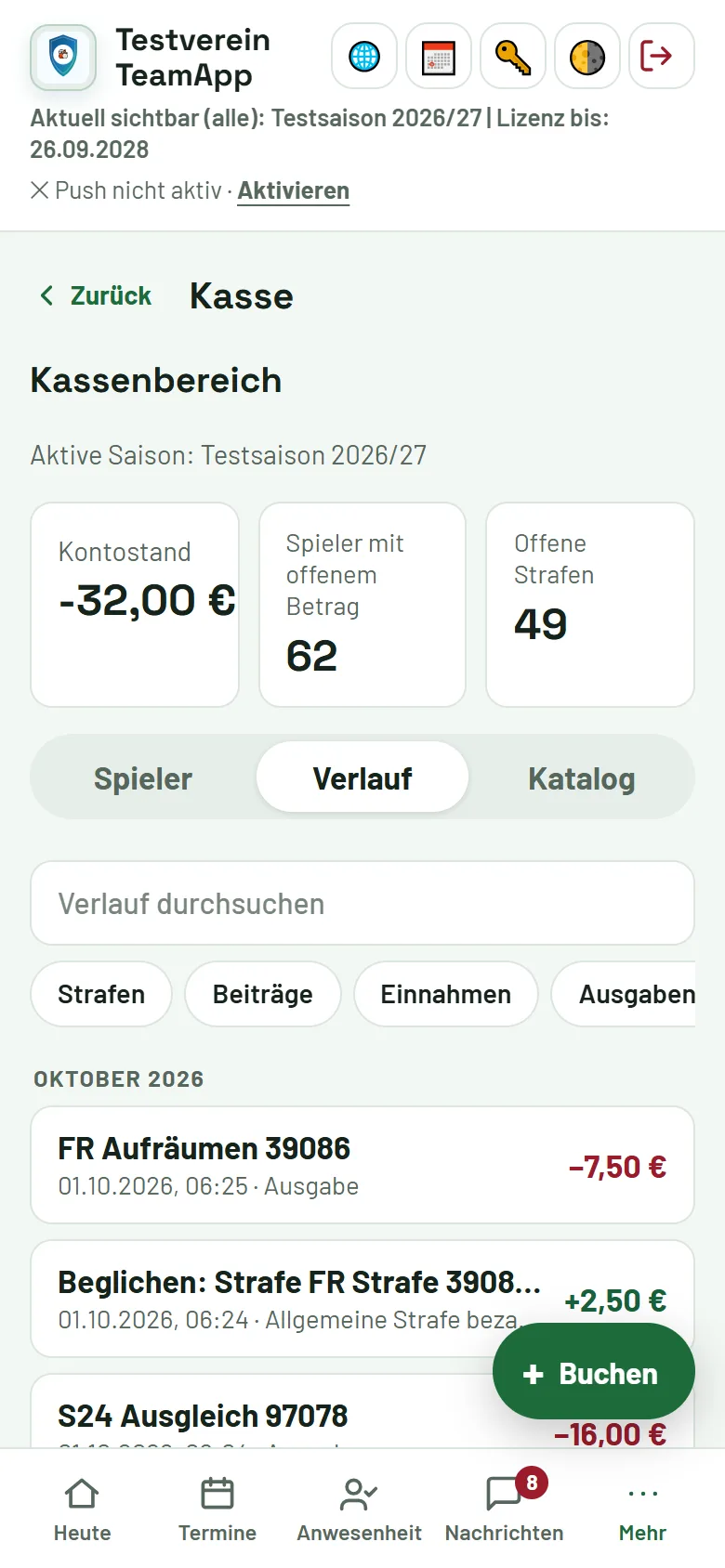
Hier stehen alle Posten nach Monaten in einer Liste: offene Strafen und Beiträge (Chip Offen), Einnahmen (grün mit +) und Ausgaben (rot mit −). Die Chips Strafen, Beiträge, Einnahmen und Ausgaben filtern, das Suchfeld findet einzelne Einträge.
- Strafe antippen: Begleichen, Ändern (Betrag und Beschreibung) oder Strafe löschen. Bereits beglichene Strafen können weder geändert noch gelöscht werden.
- Beitrag antippen: Begleichen, Ändern oder Löschen (beglichene Beiträge sind geschützt).
- Buchung antippen: Details der Einnahme oder Ausgabe.
Unter der Liste:
- Als CSV exportieren: Datei mit Semikolon als Trennzeichen – öffnet in Excel direkt spaltenweise und mit korrekten Umlauten
- Als PDF exportieren: zeigt die Druckansicht mit Summen für Einnahmen, Ausgaben und Saldo in einem Fenster der App; Drucken / als PDF sichern öffnet den Druckdialog, Teilen sendet die Datei weiter, Schließen oder ✕ führt zurück zur Kasse
Jeder Export öffnet dieses Fenster in der App: Teilen (z. B. WhatsApp, E-Mail oder „In Dateien sichern“), Speichern (Download) und Schließen. Es öffnet sich kein neues Browserfenster mehr.
- Buchungshistorie löschen: blendet alle bisherigen Buchungen aus und setzt den Kontostand auf 0,00 €. Offene Strafen und Beiträge bleiben unberührt. Der Schritt wird protokolliert.
- Kassenstand aktualisieren lädt alle Zahlen neu; Kassenstand auf 0 setzen setzt den angezeigten Stand auf 0,00 € – die Buchungen bleiben erhalten, neue Einnahmen und Ausgaben zählen ab 0 (z. B. nach jeder Kassenprüfung).
Exportiert wird immer die aktuell gefilterte Liste der Buchungen.
6. Strafenkatalog
Ort: Kasse → Katalog
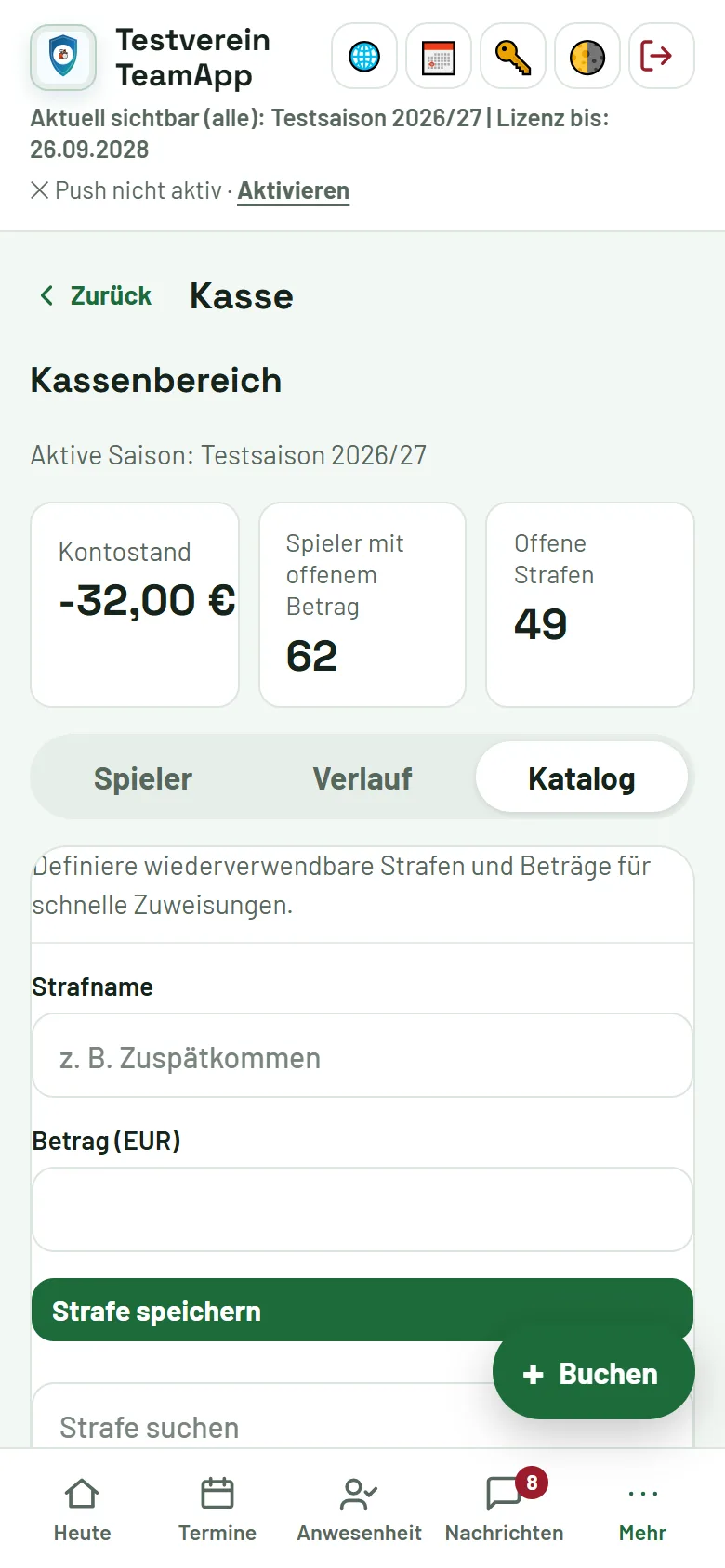
- Strafname und Betrag (EUR) eingeben, Strafe speichern.
- Beträge kannst du mit Komma oder Punkt eingeben (z. B. „2,50“, „1.234,56“ oder „5 €“). Der Betrag muss größer als 0 sein.
- Eintrag antippen: Ändern passt Name und Betrag an, Löschen entfernt ihn (Standardeinträge sind geschützt).
Die Schnellstrafen „Zu spät“ und „Nicht abgemeldet“ (je für Training und Spiel) sind fest eingebaut: Ihren Betrag kannst du ändern, umbenennen oder löschen kannst du sie nicht. Trainer vergeben sie direkt auf der Spielerkarte in „Anwesenheit pro Termin“.
Änderst du einen Betrag, gilt er nur für neu vergebene Strafen. Bereits vergebene Strafen behalten ihren Betrag.
7. Saisonwechsel
Beim Anlegen einer neuen Saison entscheidet der Admin im Assistenten, was übernommen wird:
- Offene Strafen übernehmen: überträgt unbezahlte Strafen, offene Teambeiträge und den aktuellen Kassenstand. Die neue Saison startet dann mit dem Kontostand der alten.
- Strafenkatalog übernehmen: übernimmt die Katalogeinträge mit Beträgen.
- Individuelle Einstellungen übernehmen enthält den Kassenstand nicht.
Empfohlener Check nach dem Wechsel:
- Kontostand und offene Beträge der alten und neuen Saison vergleichen.
- Stichprobenartig einige Spieler mit offenen Posten prüfen.
- Ergebnis mit dem Admin abstimmen.
8. Häufige Fragen
F: Ein Spieler sagt, er hat schon bezahlt, im System ist der Betrag noch offen. A: Zahlung prüfen (z. B. Kontoauszug) und dann unter „Einnahme buchen“ den offenen Eintrag begleichen.
F: Ich habe eine Strafe falsch vergeben. A: Unter „Vergebene Strafen“ die Strafe antippen und mit Ändern Betrag oder Beschreibung korrigieren – oder mit Strafe löschen entfernen und neu vergeben. Beides geht nur, solange die Strafe noch nicht beglichen ist.
F: Der Katalogbetrag hat sich geändert. Was ist mit alten Strafen? A: Alte Strafen behalten ihren Betrag. Soll eine alte Strafe anders gelten, ändere oder lösche sie unter „Vergebene Strafen“.
F: Warum hat sich der Kontostand nach dem Vergeben von Strafen nicht verändert? A: Der Kontostand zeigt nur tatsächlich gebuchte Einnahmen und Ausgaben. Strafen und Beiträge zählen erst, wenn sie beglichen sind.
F: Warum sehe ich nach dem Saisonwechsel keine alten offenen Posten? A: Vermutlich war „Offene Strafen übernehmen“ im Saison-Assistenten nicht aktiv. Frage deinen Admin.
F: Wie bekomme ich den Export aus der App heraus? A: Im Export-Fenster Teilen antippen und z. B. WhatsApp, E-Mail oder „In Dateien sichern“ wählen – oder Speichern. Mit Schließen oder ✕ geht es zurück.
9. Tipps
- Strafen und Zahlungen zeitnah erfassen, nicht erst am Saisonende.
- Kontoauszüge regelmäßig mit „Offene Beträge pro Spieler“ abgleichen.
- Vor jeder Kassenprüfung die Buchungshistorie als CSV und PDF sichern.
- Den Strafenkatalog zu Saisonbeginn im Team bekannt machen.