
Erste Schritte für Trainer
Vom ersten Anmelden bis zum ersten Spieltag: Termine anlegen, Anwesenheit erfassen, Aufstellung planen, Nachrichten senden.
1 · Anmelden
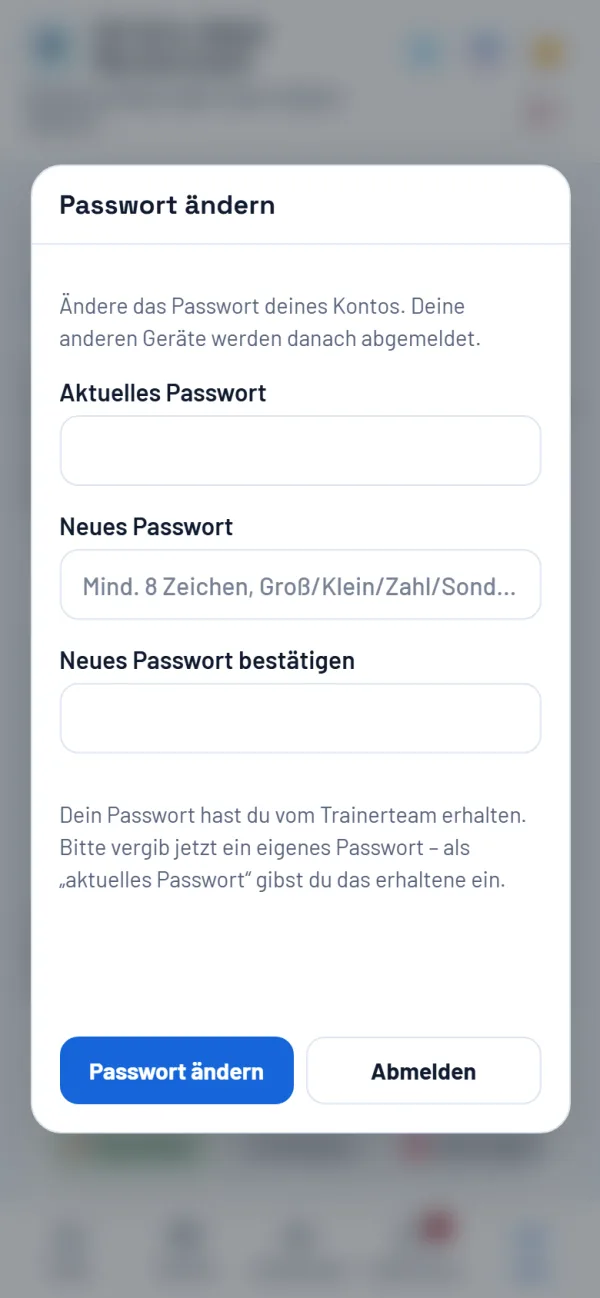
Deinen Zugang bekommst du vom Admin bzw. Lizenzinhaber – per E-Mail-Einladung (dort legst du dein Passwort selbst fest und hakst die Vertraulichkeitserklärung an) oder mit Benutzername und Startpasswort. Beim ersten Anmelden mit Startpasswort vergibst du ein eigenes und bestätigst einmal Datenschutz und Vertraulichkeit. Passwort vergessen? Auf der Anmeldeseite Passwort vergessen? – mit der Adresse aus der Einladung oder der unter Mein Konto hinterlegten; ohne Adresse vergibt der Lizenzinhaber ein neues.
2 · Heute im Blick
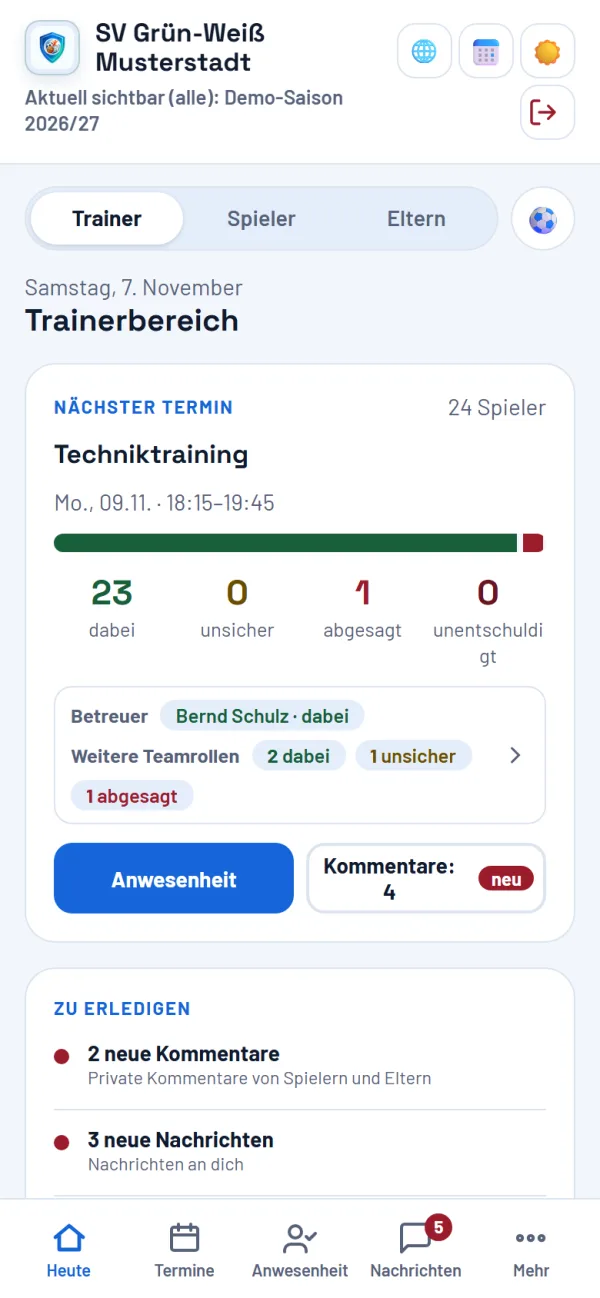
Heute zeigt den nächsten Termin mit allen Rückmeldungen (dabei, unsicher bzw. offen, abgesagt, unentschuldigt), neue Kommentare und was zu erledigen ist – z. B. die Aufstellung fürs nächste Spiel oder einen offenen Löschantrag (unter Datenschutzanfragen löschst du das Konto, lehnst mit Begründung ab oder verlängerst die Frist einmal um zwei Monate). Unter dem nächsten Termin stehen die Betreuer mit Namen und Rückmeldung, darunter als „Weitere Teamrollen“ Co-Trainer, Teammanager, Physiotherapeut und Mannschaftsarzt ohne Spielereintrag (z. B. „2 dabei · 1 abgesagt“) – sie zählen nicht als Spieler. Antippen zeigt, wer mit welcher Rolle kommt. Ist euer Verein neu, führt ganz oben die Startliste durch die ersten Schritte. Unten erreichst du Termine, Anwesenheit, Nachrichten und unter Mehr alle weiteren Bereiche.
3 · Termine anlegen
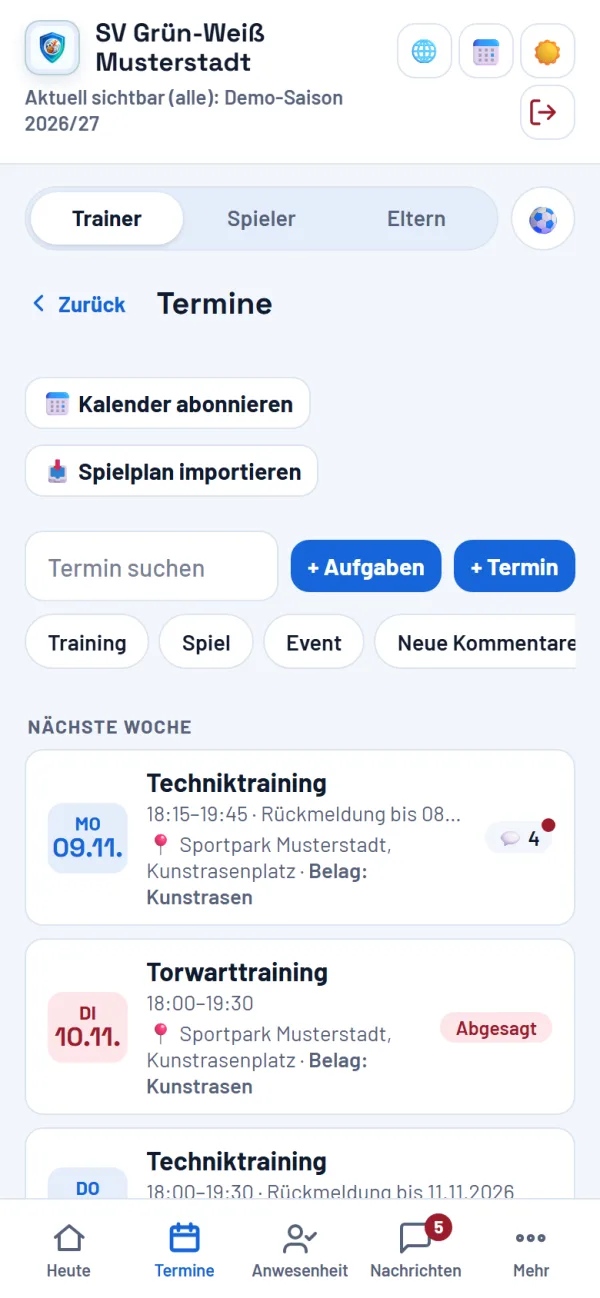
Unter Termine auf + Termin: Training, Spiel oder Event wählen (auf Wunsch mit Trainingsart, Spielart oder Art des Events, z. B. Testspiel), Datum, Uhrzeit und auf Wunsch Ort und Belag eintragen (zuletzt genutzte Orte schlägt die App vor), beim Spiel auch Gegner und Heim- oder Auswärtsspiel – für wöchentliches Training Serientermine einschalten. Vor dem Rückmeldeschluss erinnert die App automatisch alle, die nicht abgesagt haben – nach der Kaderfreigabe eines Spiels nur noch den Kader und die Betreuer. Den ganzen Spielplan holst du mit Spielplan importieren (CSV oder Kalenderdatei) in einem Schritt – auch mit Ort, Gegner und Heim- bzw. Auswärtsspiel.
4 · Anwesenheit erfassen
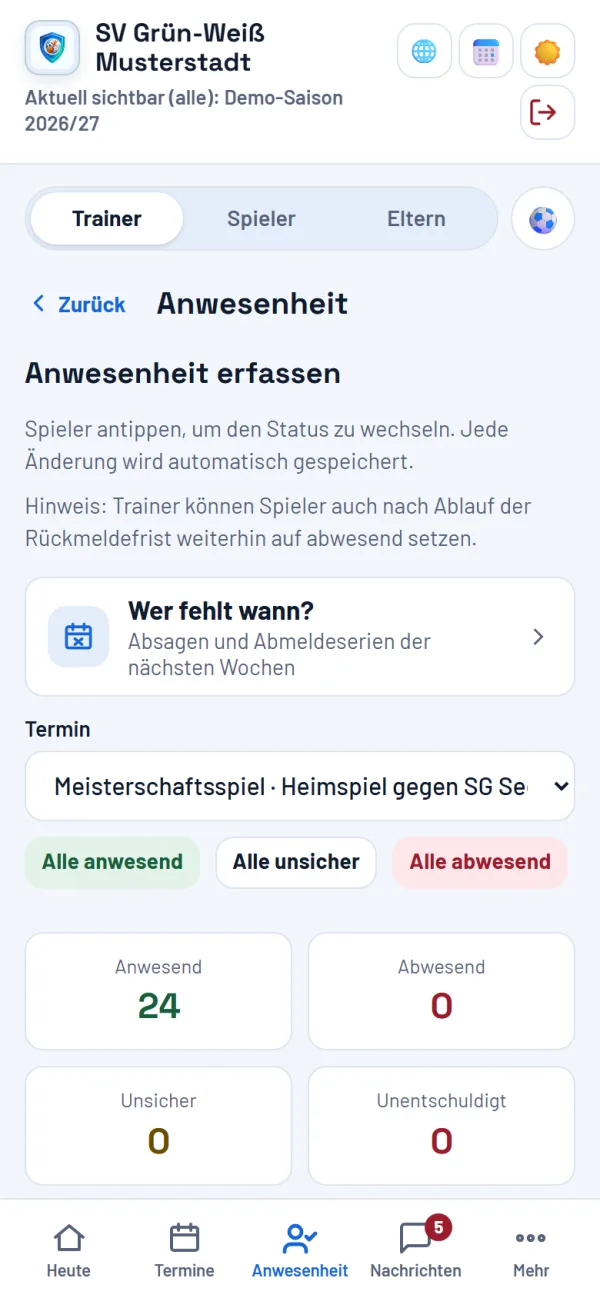
Unter Anwesenheit den Termin wählen und die Spieler antippen – jede Änderung wird sofort gespeichert, auch ohne Empfang (wird nachgesendet). Alle anwesend spart Zeit – Spieler mit Abmeldeserie lässt es aus, und vor dem Überschreiben vorhandener Rückmeldungen fragt die App nach. Wer fehlt wann? oben zeigt Absagen und Abmeldeserien der nächsten Wochen.
5 · Aufstellung planen
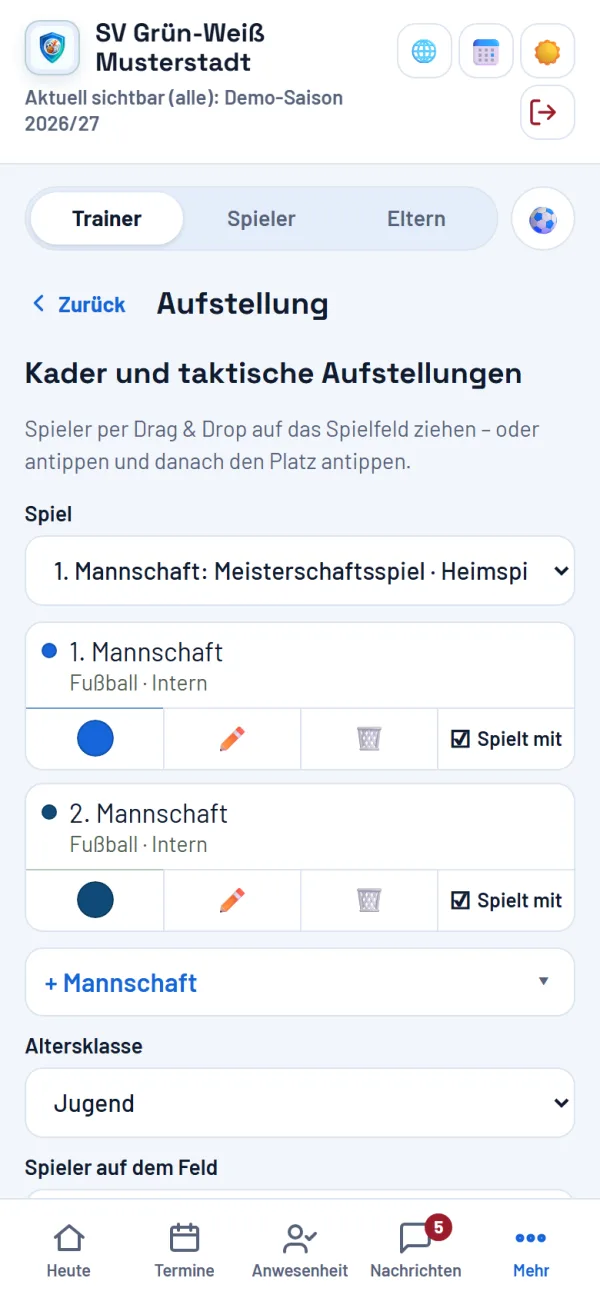
Unter Aufstellung das Spiel wählen, Formation einstellen und Spieler aufs Feld ziehen bzw. antippen. Gegner und Spielort stehen schon da, wenn sie im Termin eingetragen sind. Mit dem Freigabe-Knopf („… freigeben“, z. B. „1. Mannschaft freigeben“) sehen die Spieler, ob sie im Kader, in der Startelf oder auf der Bank sind – samt Treffpunkt.
6 · Nachrichten an das Team
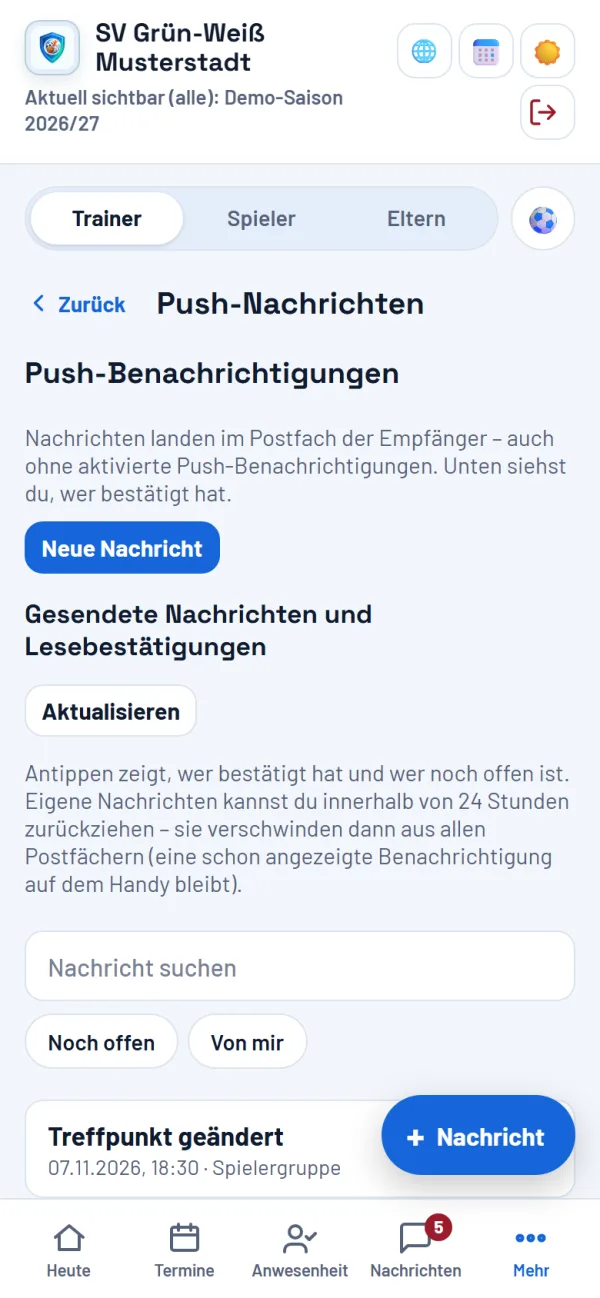
Unter Push-Nachrichten auf + Nachricht: Empfänger wählen (alle, Jugend, Eltern, einzelne Spieler, Trainerteam), optional Lesebestätigung anfordern. Wer bestätigt hat, siehst du unter Gesendete Nachrichten und Lesebestätigungen. Habt ihr Mitteilungen eingeschaltet, schreibst du unter Nachrichten → Mitteilungen auch persönlich – sie verschwinden nach 24 Stunden.
7 · Kasse
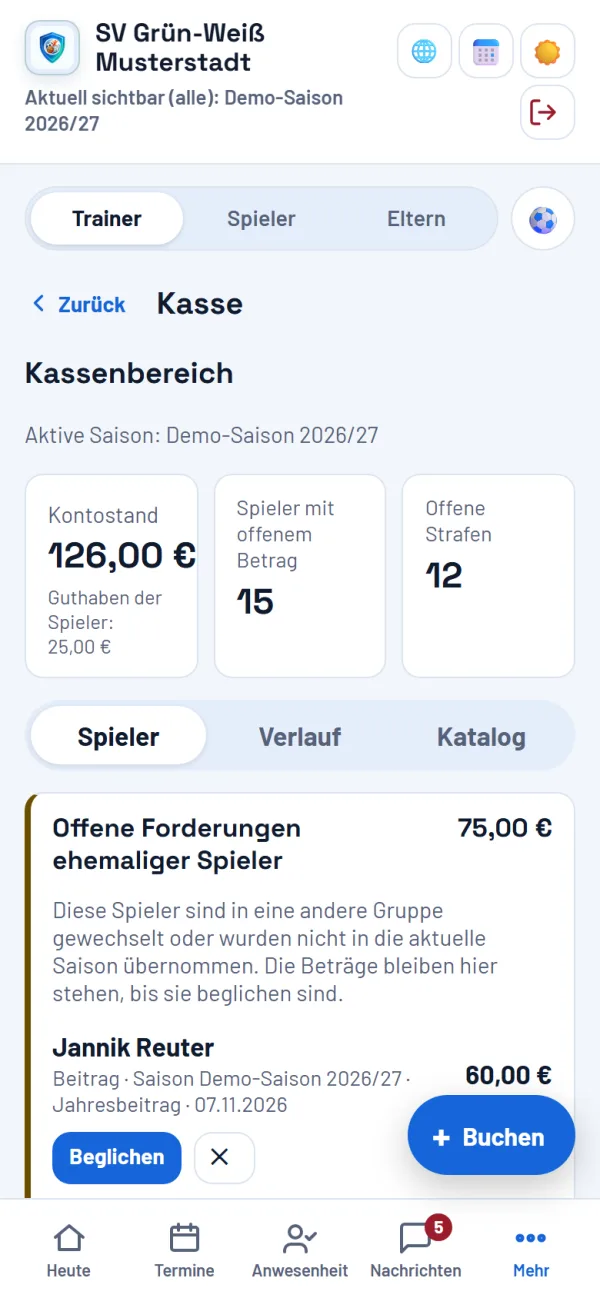
Unter Kasse siehst du Kontostand und offene Beträge je Spieler. Strafen vergibst du direkt beim Termin (Schnellstrafe ⚠ bei unentschuldigtem Fehlen) oder mit + Buchen; Beiträge, Einnahmen und Ausgaben bucht der Kassenwart bzw. Admin.
Mehr Details: Trainer-Handbuch · FAQ