
Trainer-Handbuch TEAMAPP
Zielgruppe: Trainerinnen und Trainer sowie Vereinsadmins mit Trainerrolle
1. Einführung – Was macht ein Trainer in TEAMAPP?
TEAMAPP bündelt alles, was du für den Trainingsbetrieb brauchst, in einer App:
- Spieler anlegen und Zugänge für Spieler und Eltern erzeugen
- Termine (Training, Spiel, Event) in drei Schritten planen – einzeln oder als Serie
- Private Kommentare zu Terminen mit Spielern und Eltern austauschen – auch an alle Spieler
- Anwesenheit pro Termin erfassen und an Rückmeldungen erinnern
- Kader und taktische Aufstellungen für alle Sportarten erstellen und freigeben
- Abmeldeserien (z. B. Urlaub, Verletzung) für Spieler eintragen
- Aufgaben pro Termin fair verteilen
- Umfragen erstellen und auswerten
- Push-Nachrichten mit Lesebestätigung versenden
- Spielerprofile einsehen und als PDF exportieren
- Terminbezogene Strafen vergeben (je nach Rolle auch Kasse führen)
- Auswertungen zur Trainingsbeteiligung erstellen
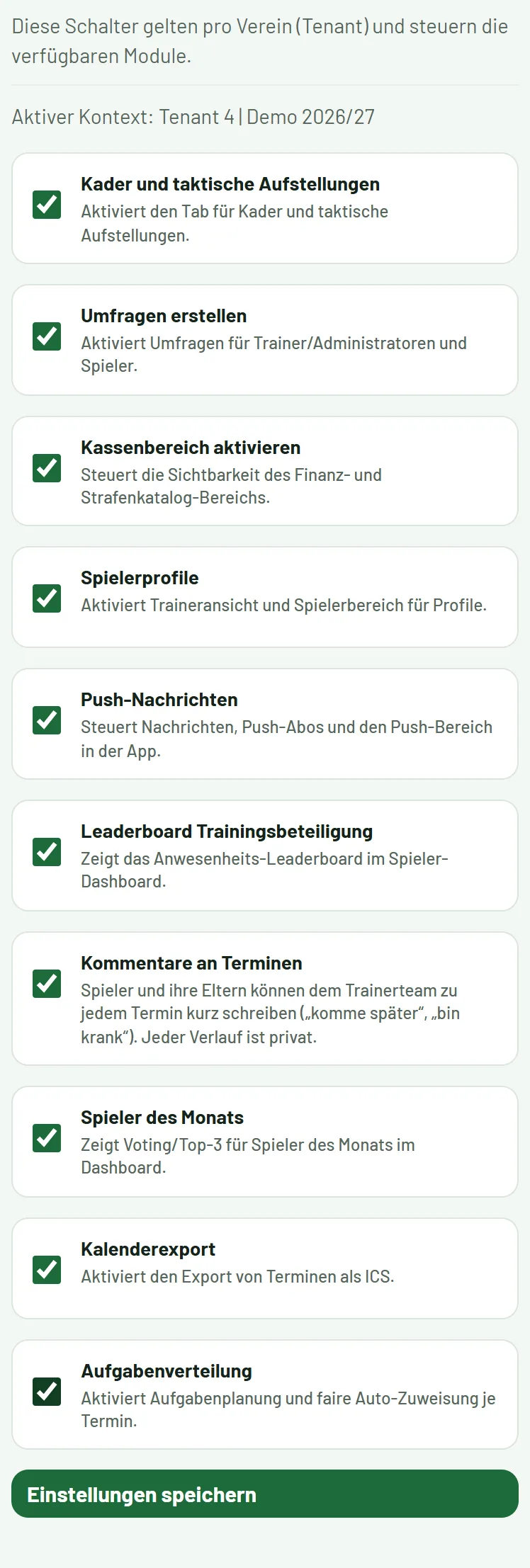
Welche Bereiche du siehst, hängt von deinen Rollen (Trainer, Kassenwart, Admin) und von den Einstellungen deines Vereins ab. Der Admin kann Module wie Umfragen, Kasse oder Kommentare unter Verwaltung → Funktionen an/aus ein- und ausschalten.
2. Schneller Einstieg – die ersten 10 Minuten
Schritt 1: Anmelden
- App öffnen, Benutzername und Passwort eingeben, Anmelden.
- Der Browser bietet an, die Zugangsdaten im Schlüsselbund bzw. Passwortmanager zu speichern. Wenn du zustimmst, wirst du beim nächsten Öffnen automatisch angemeldet.
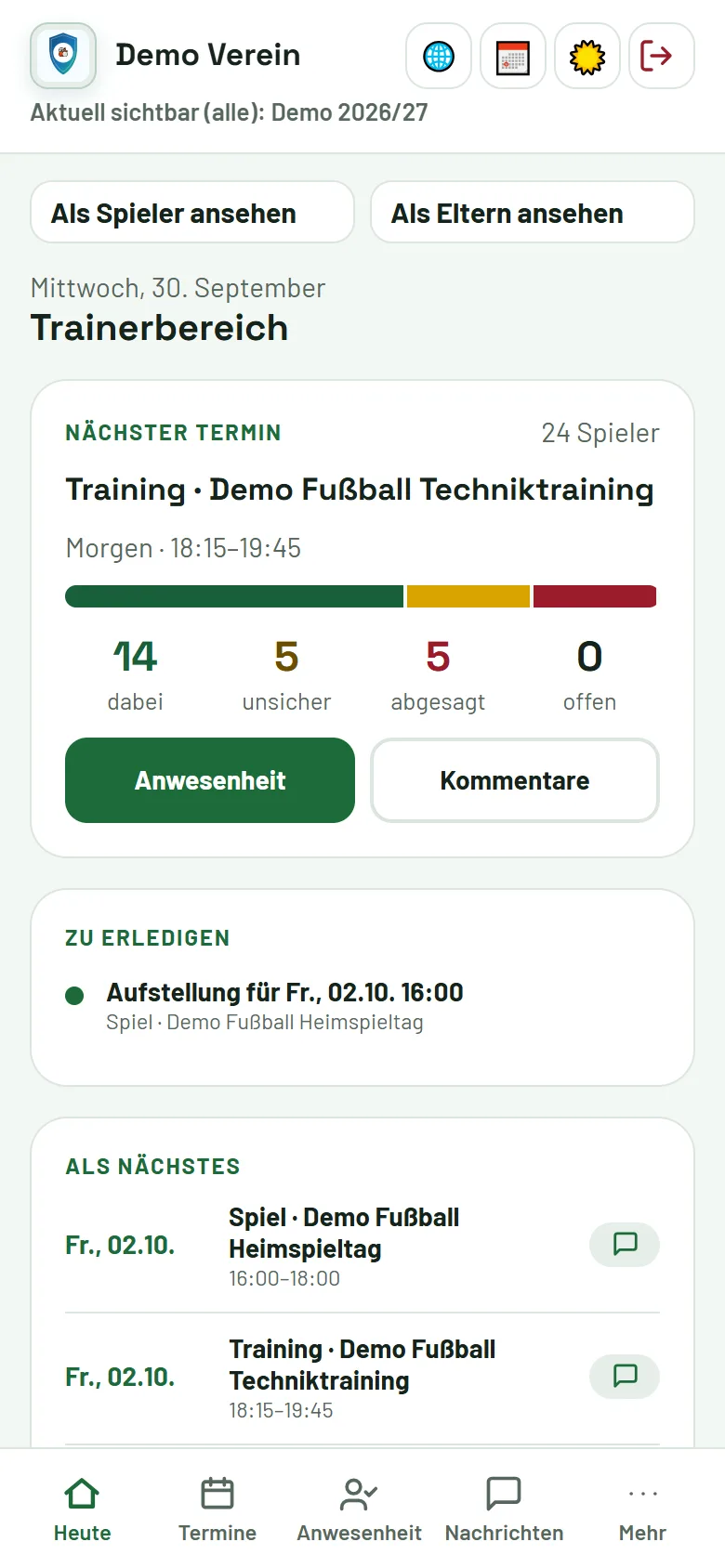
- Oben siehst du Verein und die aktuell sichtbare Saison. Mit dem Abmelden-Symbol ganz rechts oben meldest du dich nur auf diesem Gerät ab; andere Geräte bleiben angemeldet.
So findest du dich zurecht
- Oben rechts: 🌐 Sprache, 📅 Kalender abonnieren, 🔑 Passwort ändern, ☀️/🌙 Darstellung (hell, dunkel, automatisch) und Abmelden.
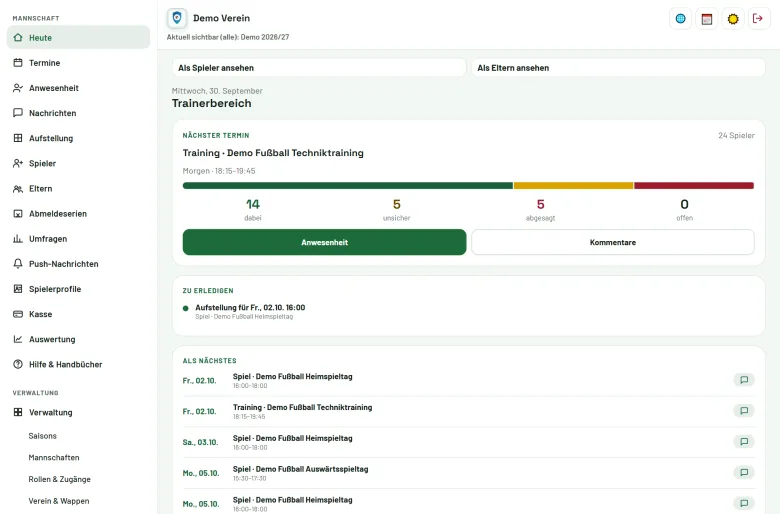
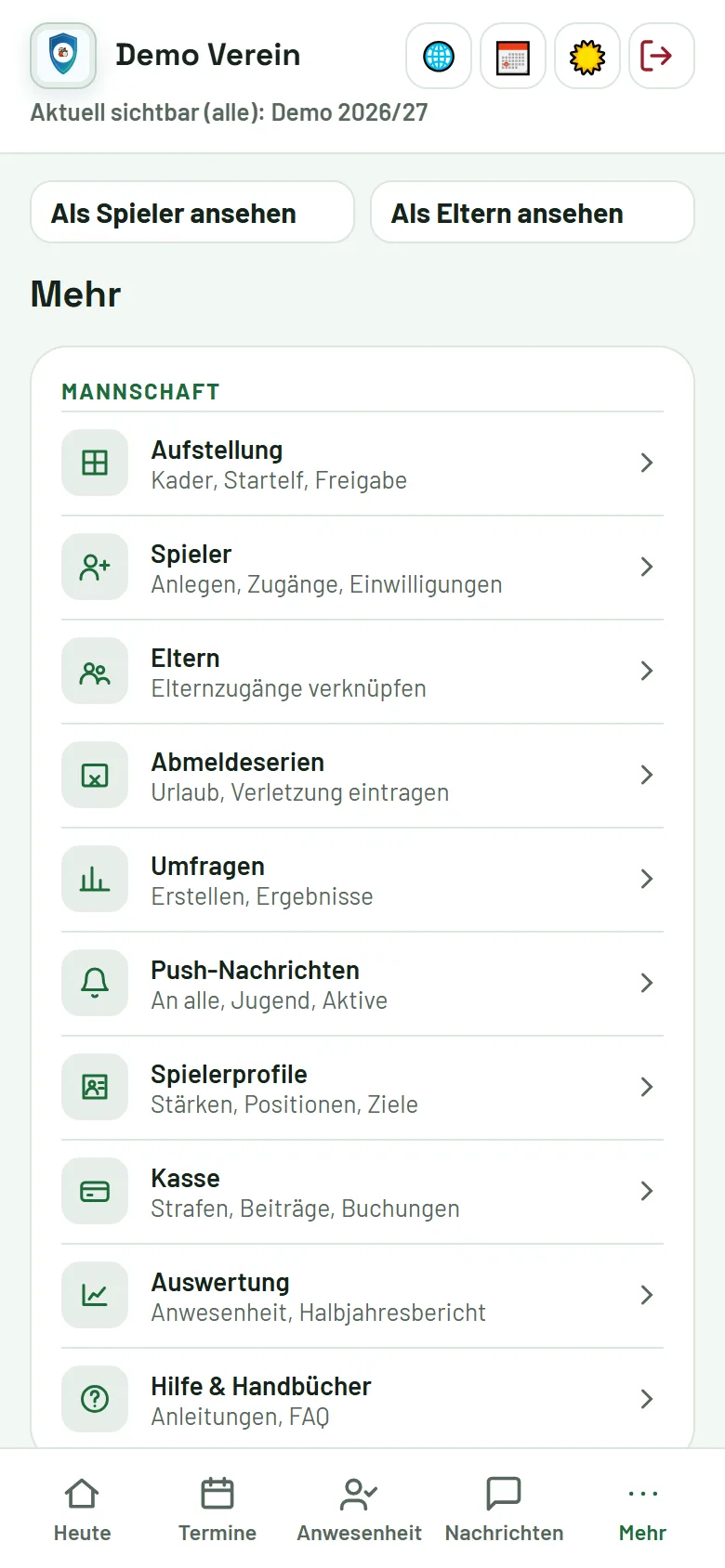
- Unten (Handy) bzw. links (Computer) die Bereiche: Heute, Termine, Anwesenheit, Nachrichten und Mehr. Unter Mehr stehen Aufstellung, Spieler, Eltern, Abmeldeserien, Umfragen, Push-Nachrichten, Spielerprofile, Kasse, Auswertung, Hilfe & Handbücher und – für Admins – die Verwaltung.
- Heute zeigt den nächsten Termin mit den Rückmeldungen (dabei, unsicher, abgesagt, offen), direkt mit Anwesenheit und Kommentare, darunter Zu erledigen (z. B. fehlende Aufstellung) und Als nächstes mit den kommenden Terminen.
- Listen und Detailfenster: Termine, Spieler, Eltern, Umfragen, Kasse und Abmeldeserien erscheinen als Karten mit Suchfeld und Filter-Chips. Erledigtes – vergangene Termine, archivierte Umfragen, abgelaufene Serien – liegt hinter einem eigenen Chip. Antippen öffnet das Detailfenster mit Reitern und den Aktionen unten; Neues legst du mit dem +-Knopf an.
- Zurück: der Pfeil links neben der Überschrift, die Zurück-Taste des Handys oder ein Wisch von links nach rechts.
- Mein Konto (unter Mehr): „Meine Daten herunterladen“ und „Löschung meines Kontos beantragen“.
- Selbst mitspielen: Bist du auch als Spieler eingetragen, wechselst du mit Als Spieler ansehen in deine Spieleransicht und mit Zur Trainer-Ansicht (als Admin: Zur Adminansicht) zurück.
Schritt 2: Spieler anlegen
- Mehr → Spieler öffnen.
- Nachname, Vorname und Altersgruppe (Jugend- oder Erwachsenenmannschaft) eingeben.
- Einverständnis bestätigen (Jugend: Eltern-Einverständnis, Erwachsene: Spieler-Einverständnis).
- Speichern – die App zeigt Benutzername und Passwort einmalig an. Beim ersten Anmelden muss der Spieler (bzw. das Elternteil) das erhaltene Passwort durch ein eigenes ersetzen.
Schritt 3: Termin anlegen
- Unten auf Termine tippen.
- 1 Was? Training, Spiel oder Event wählen, optional einen Titel – Weiter.
- 2 Wann? Datum, Start- und Endzeit setzen (oder Wie letzte Woche) – Weiter.
- 3 Details: Rückmeldefrist, Startstatus und optional „Push-Nachricht an Spieler senden“ – Termin speichern. Der Termin erscheint sofort bei den Spielern.
Schritt 4: Rückmeldungen ansehen
- Unten auf Anwesenheit tippen und den Termin wählen (oder auf Heute beim nächsten Termin auf Anwesenheit).
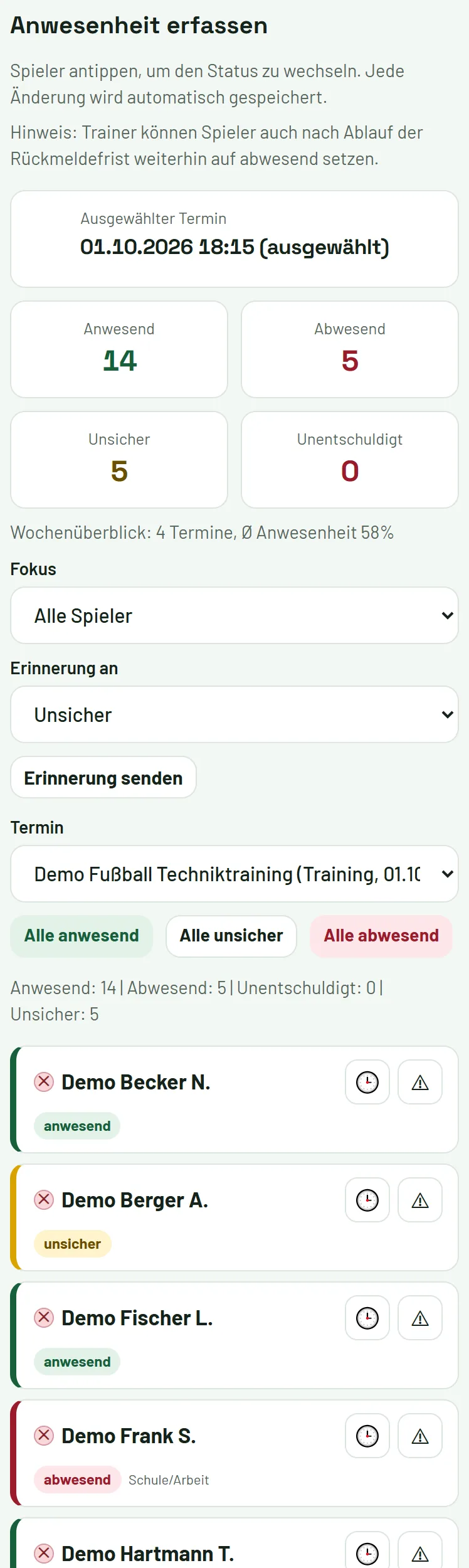
- Oben siehst du, wie viele Spieler anwesend, abwesend, unsicher oder unentschuldigt sind.
- Spieler antippen, um den Status zu ändern – jede Änderung wird sofort gespeichert.
3. Spieler anlegen und verwalten
3.1 Spieler anlegen
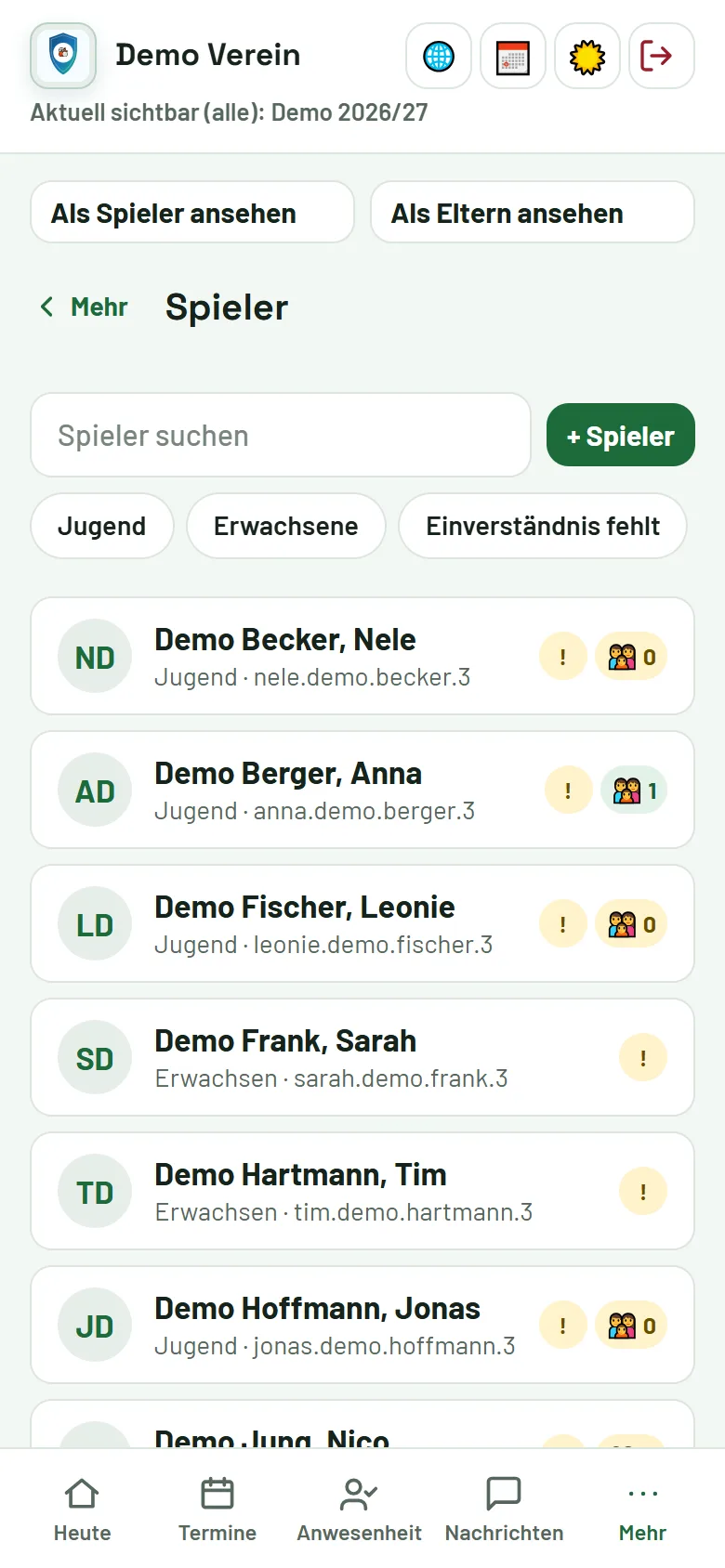
Ort: Mehr → Spieler → + Spieler
Felder:
- Nachname und Vorname (je höchstens 80 Zeichen)
- Altersgruppe: Jugendmannschaft oder Erwachsenenmannschaft
- Einverständnis: Für die Jugend genügt das Eltern-Einverständnis, für Erwachsene das Spieler-Einverständnis. Ohne Einverständnis wird kein Konto erzeugt.
- Liegt noch kein Papierformular vor, wähle Noch kein Einverständnis: digital einholen – der Spieler wird ohne Zugang angelegt und du erhältst sofort Link und QR-Code (siehe 3.6).
- Spieler speichern.
Nach dem Speichern:
- Der Benutzername wird automatisch aus dem Namen gebildet (Umlaute werden umgeschrieben, z. B. „Müller“ → „mueller“).
- Das Passwort wird nur einmal angezeigt – bitte notieren oder über die Benutzerkarten ausdrucken.
- Für alle zukünftigen Termine steht der neue Spieler auf „unsicher“; vergangene Termine bleiben unverändert.
3.2 Spielerliste und Aktionen
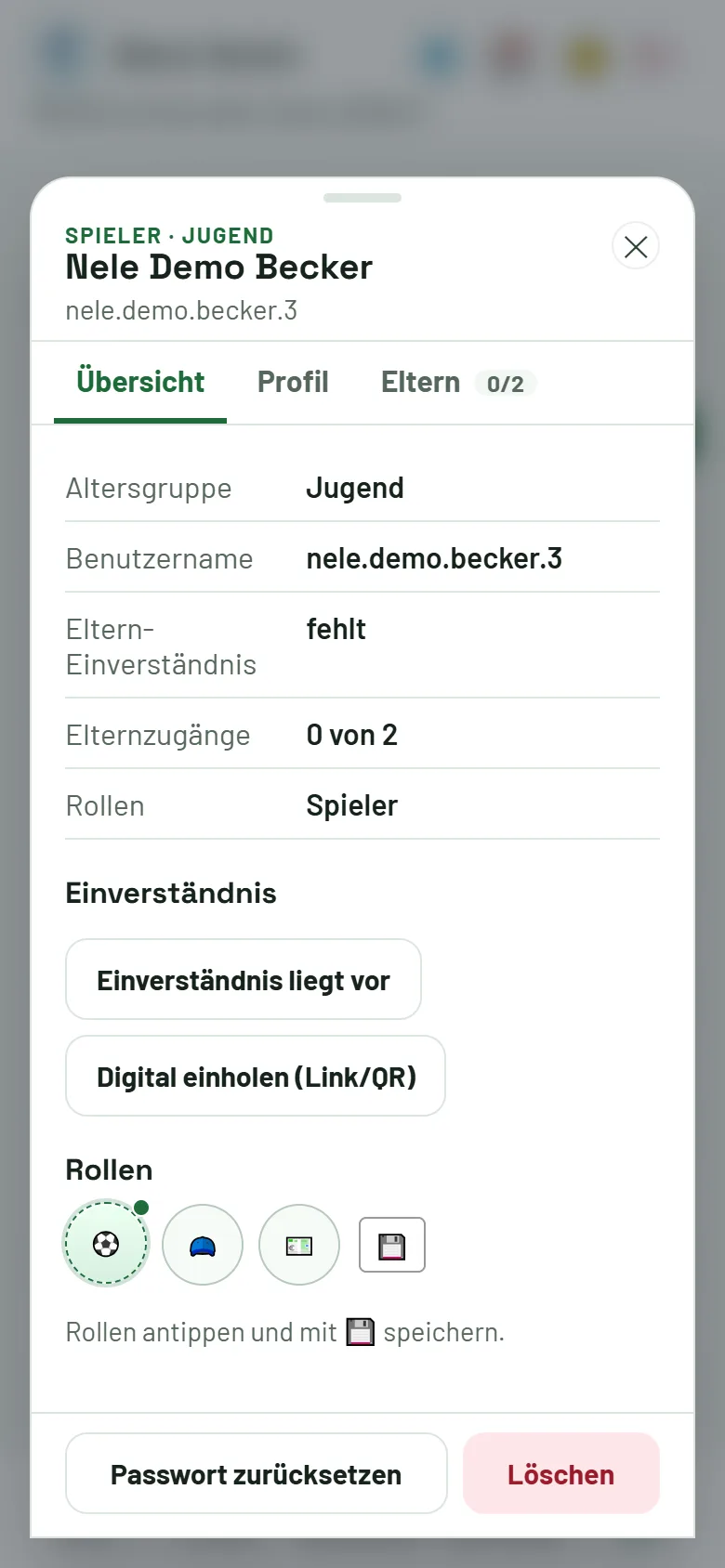
Jeder Spieler steht als Karte mit Name, Altersgruppe und Benutzername. Rechts zeigen kleine Zeichen den Stand: ✓ bzw. ! für das Einverständnis, 👪 mit der Zahl der Elternzugänge (Jugend) und die Zusatzrollen. Mit den Chips Jugend, Erwachsene, Einverständnis fehlt, Ohne Zugang und Ohne Eltern findest du schnell, wo noch etwas zu tun ist.
Antippen öffnet das Spieler-Fenster:
- Übersicht: Altersgruppe, Benutzername, Einverständnis und Rollen. Hier setzt oder entfernst du das Einverständnis, holst es digital (Link/QR) ein oder zeigst den digitalen Nachweis an. Als Admin schaltest du die Rollen (⚽ Spieler, 🧢 Trainer, 💶 Kassenwart) und speicherst mit 💾.
- Profil: das Spielerprofil (siehe 3.4).
- Eltern (Jugend): die beiden Elternplätze (siehe 3.5).
- Unten: Passwort zurücksetzen (wird einmalig angezeigt) und Löschen.
3.3 Benutzerkarten drucken
Unter Zugangskarten und Export (aufklappen) erzeugst du Zugangskarten. Mit Spieler auswählen markierst du einzelne Spieler durch Antippen ihrer Karte; Auswahl beenden kehrt zur normalen Liste zurück.
- Exportumfang: alle Spieler oder nur markierte
- Karteninhalt: Spieler und Eltern, nur Spieler oder nur Eltern
- Format: A4-Karten 2×5, A4-Karten 3×8 oder Etikettenbogen 3×8
- PDF herunterladen oder Druckansicht öffnen
Beim Export werden neue Passwörter vergeben – mit drei Ausnahmen: Hat jemand sein Passwort selbst geändert, bleibt es erhalten und die Karte zeigt „(selbst gewählt)“. Trainer-, Admin- und Kassenwartkonten werden nie verändert. Spieler ohne Einverständnis zur Kontoerstellung werden übersprungen. Ein Elternteil mit mehreren Kindern (z. B. Zwillinge) erhält pro Export ein Passwort, das auf den Karten aller Kinder gleich ist.
3.4 Spielerprofile
Spieler (bzw. ihre Eltern) pflegen ihr Profil selbst: Geburtstag, starker Fuß bzw. starke Hand, zwei Lieblingspositionen, Ziele, Stärken, Schwächen und Teamziele. Die angebotenen Positionen richten sich nach der Sportart der Mannschaft (Fußball, Handball, Basketball, Volleyball); bei „Sonstige“ entfällt die Positionsauswahl.
Ort: Mehr → Spielerprofile
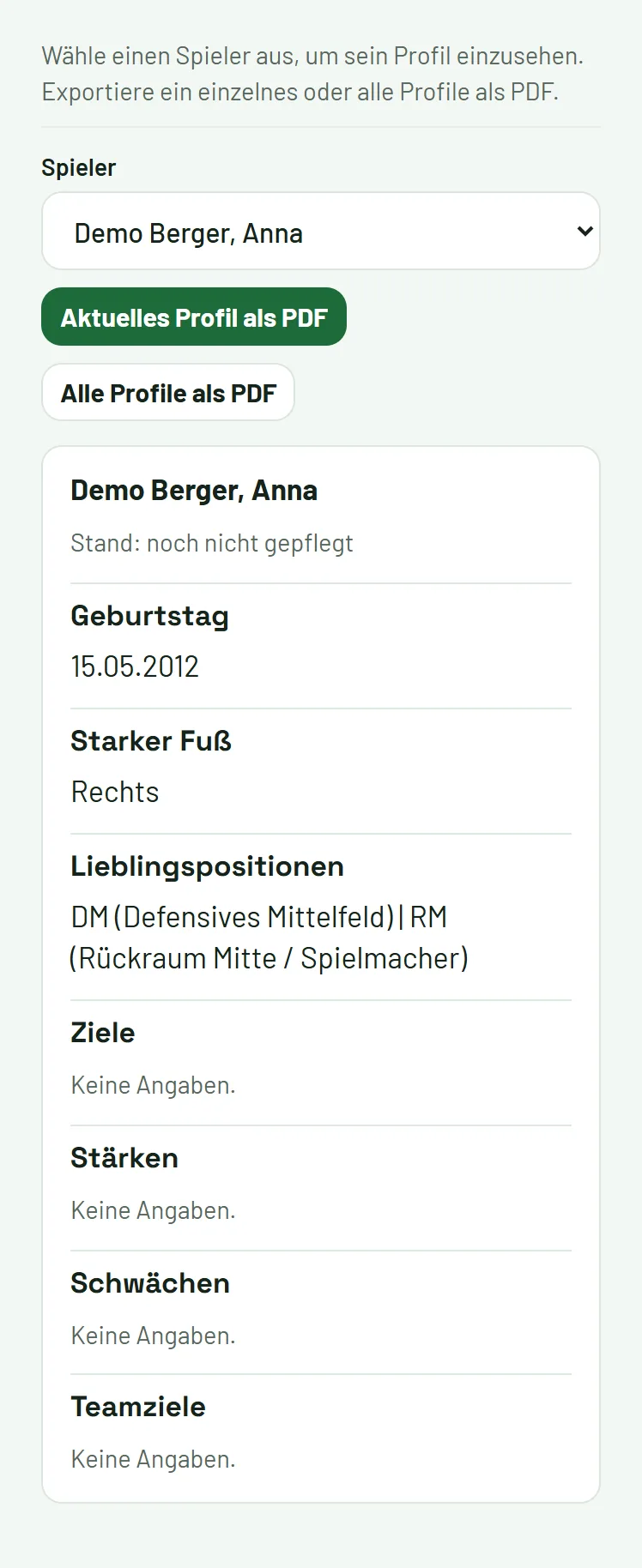
- Spieler auswählen, um das Profil zu sehen – oder im Spieler-Fenster den Reiter Profil öffnen.
- Aktuelles Profil als PDF oder Alle Profile als PDF exportieren.
3.5 Eltern anlegen
Ort: Mehr → Eltern (erscheint, sobald es Jugendspieler gibt)
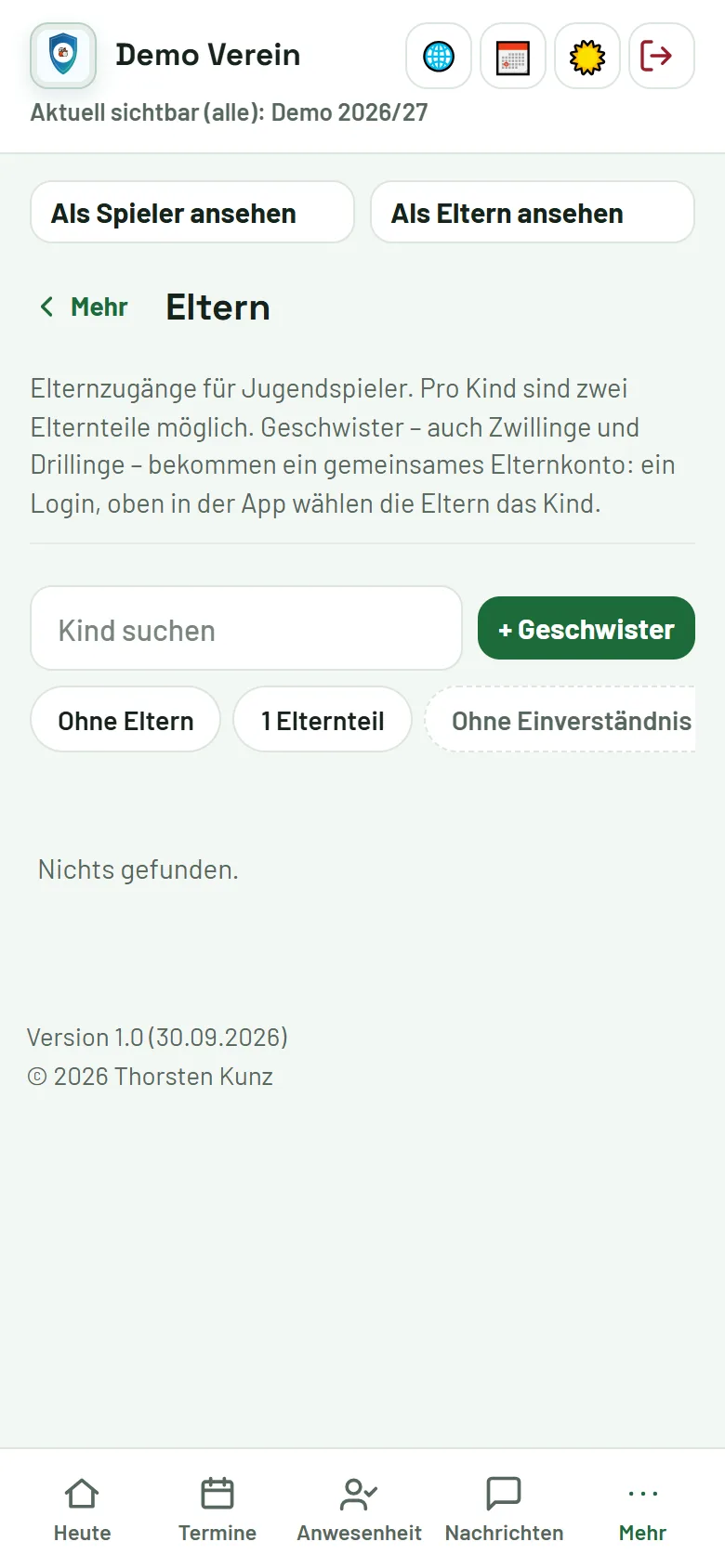
- Jedes Jugendkind steht als Karte mit „👪 0/2“, „1/2“ oder „2/2“. Die Chips Ohne Eltern und 1 Elternteil zeigen, wo noch Zugänge fehlen; Kinder ohne Eltern-Einverständnis liegen hinter dem Chip Ohne Einverständnis. Antippen öffnet das Fenster mit beiden Elternplätzen.
- Pro Kind gibt es zwei Elternplätze (Elternteil 1 und 2). Bei einem leeren Platz legst du mit ➕ Neues Elternkonto einen Zugang an oder verknüpfst über Vorhandenes Konto verknüpfen ein bestehendes Elternkonto – Konten von Geschwistern stehen dort oben und sind mit „Geschwister?“ markiert.
- Geschwister, Zwillinge, Drillinge: + Geschwister, Kinder markieren und Gemeinsames Elternkonto anlegen – ein Login für alle markierten Kinder. Die Eltern wählen später oben unter dem Vereinsnamen das Kind.
- Bei einem belegten Platz: 🔑 erzeugt ein neues Passwort, ✕ löst die Verknüpfung zu diesem Kind. Das Konto bleibt für die anderen Kinder bestehen; hat es kein Kind mehr, wird es gelöscht.
- 🖨️ druckt die Zugangskarten der Eltern eines Kindes.
- Ohne Eltern-Einverständnis lassen sich keine Elternzugänge anlegen; betroffene Kinder stehen gesammelt unter „Ohne Eltern-Einverständnis“.
- Kinder bei verschiedenen Vereinen bzw. Lizenzinhabern haben bewusst getrennte Elternkonten – je Verein ein eigener Zugang.
3.6 Einverständnis digital einholen
Statt Papierformular: Spieler bzw. Eltern bestätigen die Einwilligung am Handy.
- Link erzeugen: beim Anlegen „digital einholen“ wählen oder im Spieler-Fenster Digital einholen (Link/QR) antippen. Der Dialog zeigt QR-Code und persönlichen Link – Link kopieren, Teilen (z. B. WhatsApp), QR drucken oder Per E-Mail senden.
- QR-Bogen: 📝 QR-Bogen Einwilligungen druckt für alle (bzw. markierten) Spieler ohne Einverständnis je eine Karte mit QR-Code – praktisch zum Austeilen im Training.
- Erwachsene willigen selbst ein (Name als digitale Unterschrift, Bestätigung der Volljährigkeit). Jugend: ein Elternteil willigt ein, gibt das Verhältnis zum Kind an und bestätigt, dass das Kind einverstanden ist.
- Direkt danach erscheinen die Zugangsdaten – für Jugendliche die des Kindes und des Elternteils. Bei Geschwistern wählt das Elternteil „Ich habe schon einen Elternzugang“ und meldet sich mit dem bestehenden Zugang an; das Kind wird diesem Konto hinzugefügt.
- Der Link ist 30 Tage gültig und nur einmal verwendbar. Ein neuer Link ersetzt den alten.
- Nachweis: Digitalen Nachweis anzeigen im Spieler-Fenster zeigt, wer wann eingewilligt hat, mit Wortlaut-Prüfsumme; Nachweis drucken erzeugt ein Dokument für die Vereinsakte.
- Widerruf: im Nachweis Widerruf erfassen und angeben, wie er eingegangen ist. Das Einverständnis wird zurückgenommen; den Zugang löschst du bei Bedarf danach selbst.
- Mit E-Mail-Adresse erhält die unterschreibende Person eine Bestätigung. Das Papierformular bleibt weiterhin möglich.
4. Termine anlegen
4.1 Neuer Termin
Ort: unten Termine → + Termin
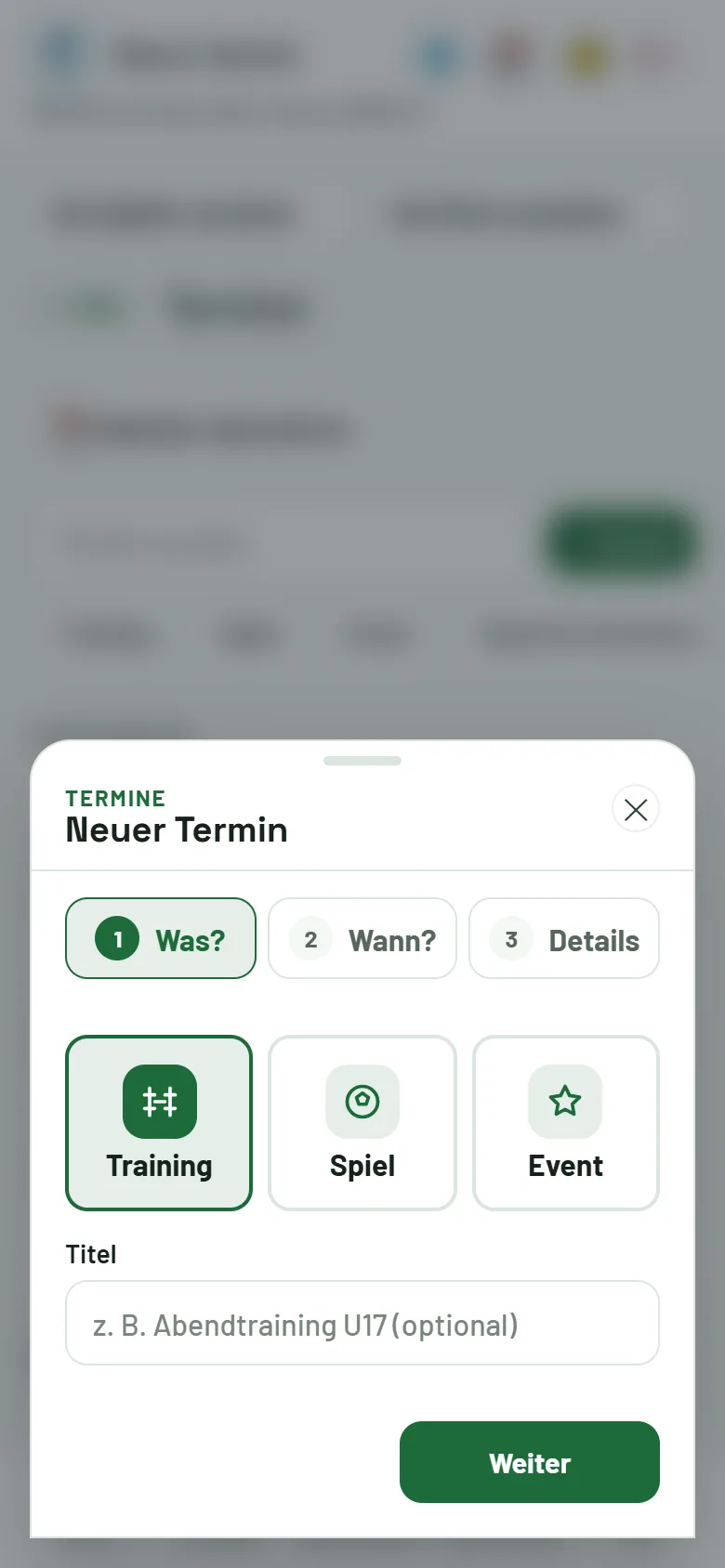
Ein neuer Termin entsteht in drei Schritten. Mit Zurück gehst du jederzeit einen Schritt zurück; die Zusammenfassung oben zeigt, was schon feststeht.
- Was? – Training, Spiel oder Event antippen, optional einen Titel eingeben.
- Wann? – Datum, Start- und Endzeit. Wie letzte Woche übernimmt Wochentag und Uhrzeit des letzten gleichartigen Termins. Hier legst du auch Serientermine an.
- Details – Rückmeldefrist, Startstatus, Mannschaft (nur Spiel) und Push-Nachricht.
Felder:
- Titel
- Terminart: Training, Spiel oder Event
- Mannschaft (nur Spiel): automatisch oder eine bestimmte Mannschaft
- Datum, Startzeit, Endzeit – die Endzeit muss nach der Startzeit liegen (Ausnahme: Events über Mitternacht)
- Rückmeldefrist (Tage vorher): bis zu diesem Tag können Spieler zu- oder absagen
- Startstatus für Spieler: unsicher, anwesend oder abwesend
- Push-Nachricht an Spieler senden: Spieler und verknüpfte Eltern werden benachrichtigt
Überschneidet sich der neue Termin mit einem bestehenden, zeigt die App vor dem Speichern einen Hinweis.
4.2 Serientermine
Mit Serientermine anlegen erstellst du einzelne Termine bis zu einem Enddatum. Als Intervall stehen täglich, wöchentlich, monatlich und jährlich zur Verfügung. Bei monatlichen Serien am 31. fällt der Termin in kürzeren Monaten auf den Monatsletzten.
Laufende Abmeldeserien werden auf neue Termine automatisch angewendet.
4.3 Terminliste
Die Termine stehen als Karten nach Wochen („Diese Woche“, „Nächste Woche“, dann nach Monaten) – mit Datum, Uhrzeit, Rückmeldefrist, „Abgesagt“ und 💬 mit der Zahl der Kommentare (Punkt = neu). Die Chips Training, Spiel, Event und Neue Kommentare filtern; vergangene Termine holst du mit dem Chip Vergangene zurück.
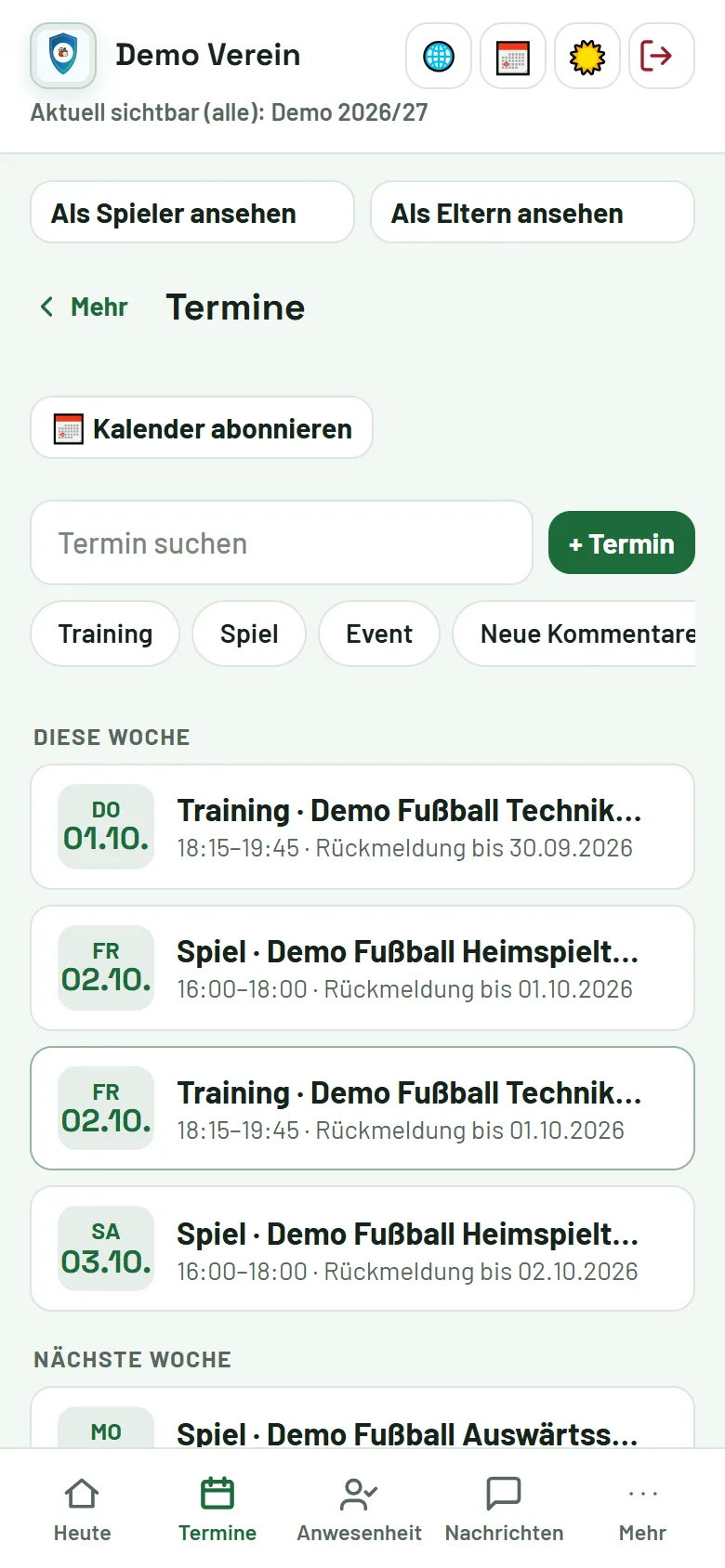
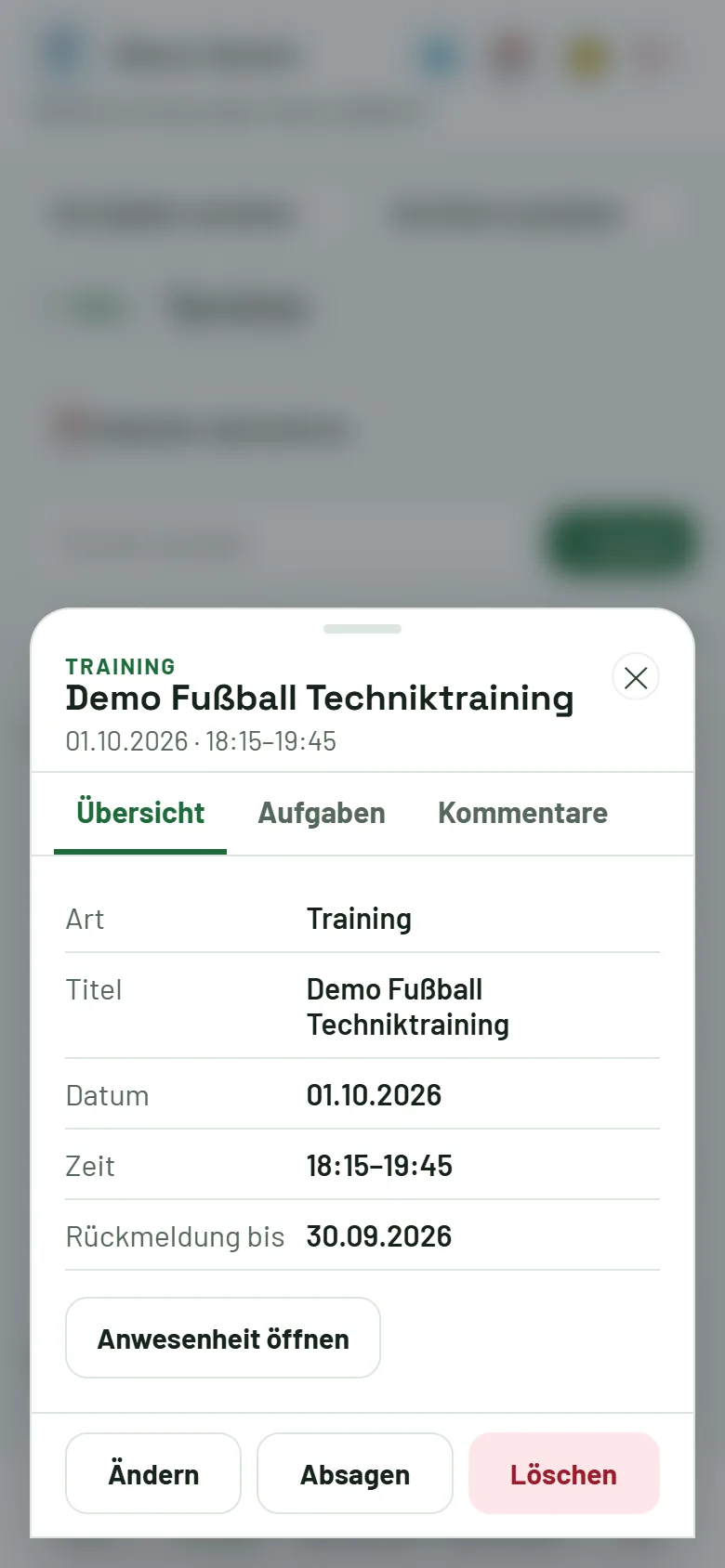
Antippen öffnet das Termin-Fenster:
- Übersicht mit allen Angaben, dazu Anwesenheit öffnen und – bei Spielen – Aufstellung öffnen.
- Aufgaben: die Aufgabenplanung dieses Termins (siehe 4.5).
- Kommentare: die Verläufe dieses Termins (siehe 4.6).
- Unten: Ändern (Zeiten werden erneut geprüft), Absagen bzw. Absage aufheben – optional mit Grund – und Löschen.
Bei Absage und Löschung erhalten die Spieler eine Nachricht mit Datum und Uhrzeit. Abgesagte Termine können nicht mehr bearbeitet werden.
4.4 Kalender abonnieren
Mit 📅 Kalender abonnieren (oben rechts in der App oder über die Karte „Termine automatisch im Handykalender“ auf Heute) bindest du die Termine einmal in deinen Kalender ein: Im Kalender abonnieren für iPhone, iPad, Mac und Outlook, Google Kalender für Android. Neue, geänderte und abgesagte Termine erscheinen danach automatisch – auch nach einem Saisonwechsel. Die Abo-URL gehört zu deinem Konto und deinem Verein; wird das Konto gelöscht, endet das Abo.
4.5 Aufgaben verteilen
Ort: Termin antippen → Reiter Aufgaben
- Spielart wählen (Heim- oder Auswärtsspiel).
- Mit Aufgabentyp hinzufügen Aufgaben anlegen (z. B. Bälle vorbereiten, Trikotsatz prüfen) und die Anzahl der Plätze festlegen – oder Passende Vorlage anwenden.
- Mit Fair automatisch zuweisen verteilt die App die Plätze bevorzugt an Spieler, die bisher seltener eine Aufgabe hatten.
- Änderungen speichern.
Spieler sehen ihre Aufgaben unter „Mehr → Aufgaben & Fahrgemeinschaft“, können freie Aufgaben übernehmen und eigene Plätze wieder freigeben.
4.6 Kommentare zu Terminen
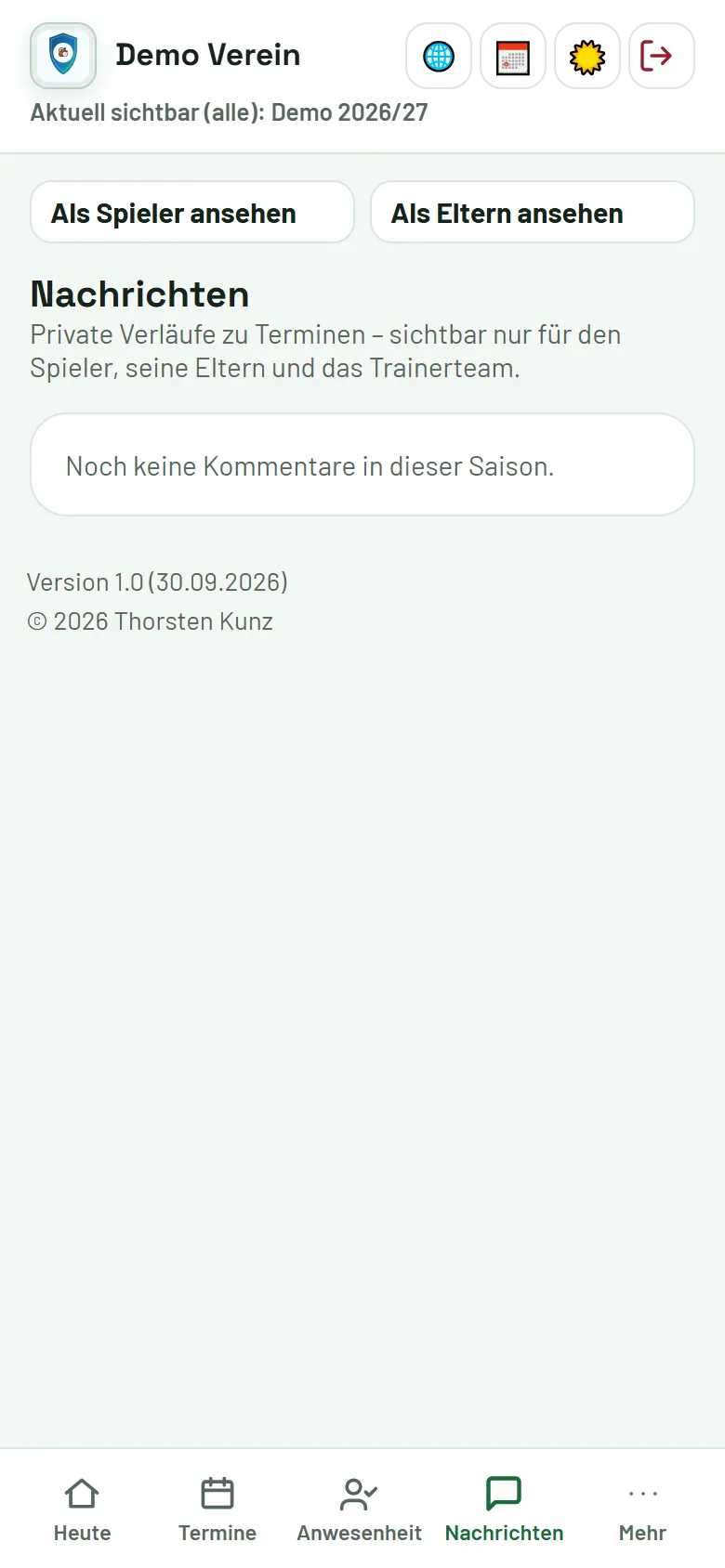
Zu jedem Termin gibt es private Verläufe – je Spieler einer. Den Verlauf eines Spielers sehen nur der Spieler, seine Eltern und das Trainerteam.
- Öffnen: auf Heute mit Kommentare, im Termin-Fenster unter Kommentare oder unten über Nachrichten (alle Verläufe mit neuen Kommentaren zuerst).
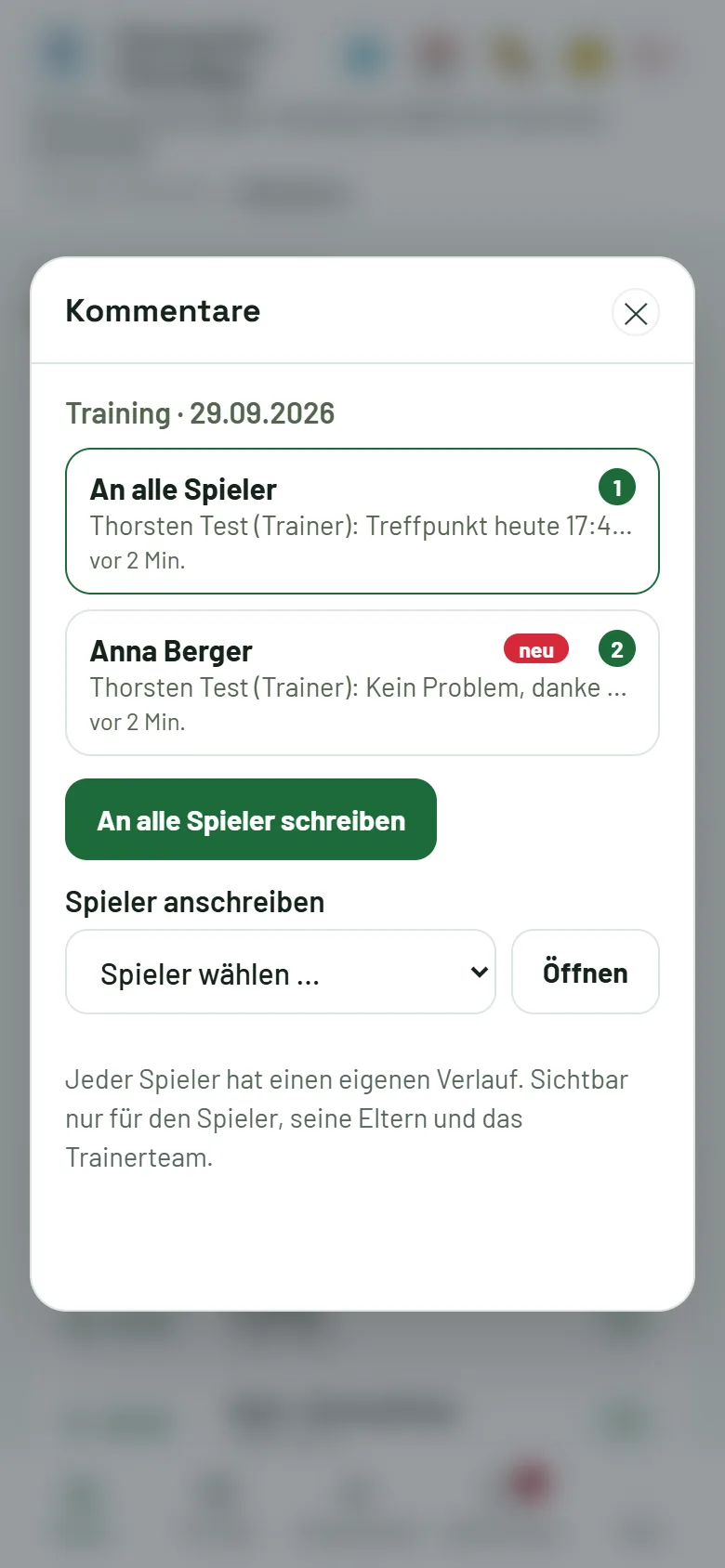
- Die Übersicht zeigt je Spieler die letzte Nachricht; antippen öffnet den Verlauf, in dem du antwortest.
- An alle Spieler schreiben: Die Nachricht erscheint im Verlauf jedes Spielers dieses Termins (und bei den Eltern), gekennzeichnet mit „an alle“ – z. B. „Treffpunkt heute 17:45 am Vereinsheim“.
- Schreibst du einen Kommentar, bekommen Spieler und Eltern eine Push-Mitteilung (falls aktiviert); schreibt ein Spieler, wird das Trainerteam benachrichtigt.
- Du kannst jeden Kommentar löschen; Spieler und Eltern nur ihre eigenen.
- Der Admin schaltet Kommentare unter Verwaltung → Funktionen an/aus ein oder aus.
5. Anwesenheit pro Termin
5.1 Status erfassen
Ort: unten Anwesenheit
- Termin auswählen.
- Spielerkarte antippen, um den Status weiterzuschalten: anwesend → abwesend → unsicher → anwesend. Ein unentschuldigter Spieler wechselt beim Antippen auf abwesend.
- Jede Änderung wird sofort gespeichert – nur für diesen Spieler. Änderungen, die gleichzeitig von anderen Trainern oder Spielern gemacht werden, gehen dabei nicht verloren.
- Mit Alle anwesend / Alle unsicher / Alle abwesend setzt du alle Spieler auf einmal.
- Über Fokus filterst du die Liste nach Status.
- Trainer können Spieler auch nach Ablauf der Rückmeldefrist noch ändern.
Das Symbol ✓/✕ auf der Karte zeigt, ob der Spieler Push-Nachrichten aktiviert hat. Bei Abwesenheit wird der angegebene Grund angezeigt.
5.2 Schnellstrafen
Auf jeder Spielerkarte findest du Schnellstrafen:
- 🕒 Zu spät – setzt den Spieler auf anwesend und vergibt die Strafe
- ⚠ Nicht abgemeldet – setzt den Spieler auf unentschuldigt und vergibt die Strafe
Vor dem Vergeben fragt die App kurz nach (Strafe, Betrag, Spieler), damit ein versehentlicher Tipp keine Strafe auslöst. Die Beträge kommen aus dem Strafenkatalog. Der Spieler erhält eine Benachrichtigung.
Unter Kasse → Vergebene Strafen kannst du eine offene Strafe antippen und mit Ändern Betrag oder Beschreibung anpassen oder sie mit Strafe löschen entfernen.
5.3 Erinnerungen
Unter Erinnerung an wählst du eine Gruppe (z. B. alle unsicheren Spieler) und sendest mit Erinnerung senden eine Nachricht an alle Spieler dieser Gruppe.
Der Wochenüberblick zeigt die Zahl der Termine der Woche und die durchschnittliche Anwesenheit.
5.4 Ohne Empfang (Halle, Sportplatz)
Hast du in der Halle oder auf dem Platz keinen Empfang, arbeitest du einfach weiter:
- Anwesenheit und Schnellstrafen werden auf deinem Gerät zwischengespeichert. Oben erscheint „Ohne Empfang: … Änderungen warten“.
- Sobald wieder Empfang besteht, sendet die App alles automatisch in der richtigen Reihenfolge nach. Tippst du auf den Hinweis, versucht sie es sofort.
- Eine Strafe wird dabei nie doppelt gebucht – auch nicht, wenn die Verbindung mitten im Senden abreißt.
- Ist eine Änderung inzwischen nicht mehr möglich (z. B. Termin gelöscht), zeigt die App eine Meldung.
- Öffne die App vorher mit Empfang und lade den Termin einmal. Melde dich nicht ab, solange Änderungen warten – beim Abmelden werden sie vom Gerät gelöscht.
6. Kader und taktische Aufstellungen
6.1 Aufstellung erstellen
Ort: Mehr → Aufstellung (oder auf Heute unter „Zu erledigen“)
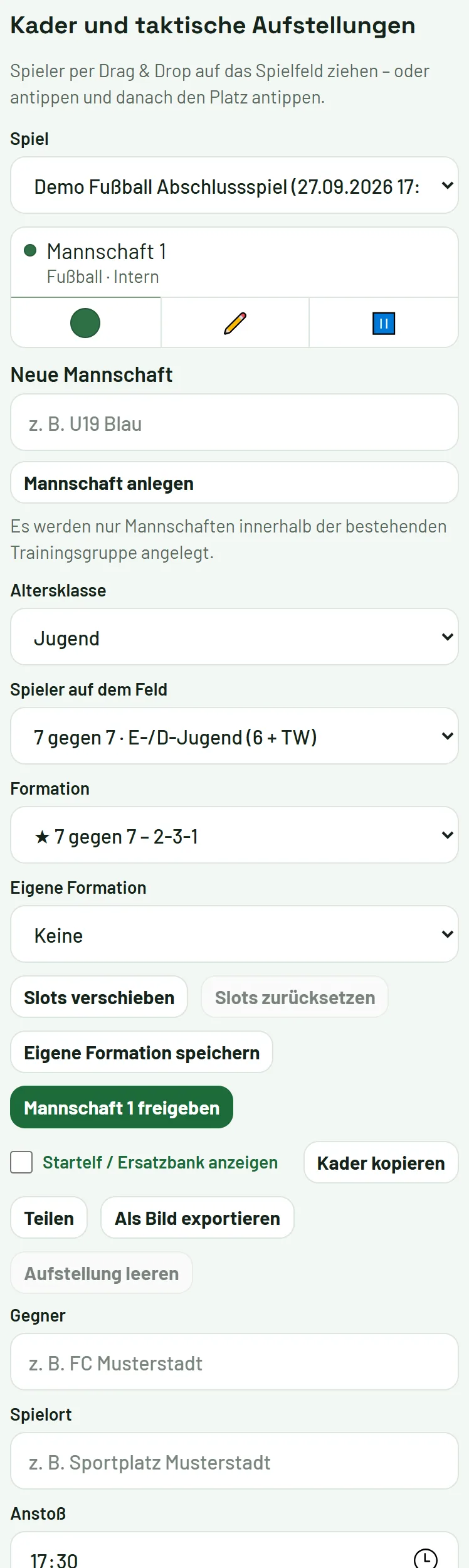
- Spiel auswählen.
- Mannschaft wählen. Mit + Mannschaft legst du weitere Mannschaften an (mit Altersklasse Kinder, Jugend oder Erwachsene); ✏️ benennt um, 🗑️ löscht, ⏸️ deaktiviert eine Mannschaft für dieses Spiel (▶️ aktiviert sie wieder).
- Spieler auf dem Feld wählen – die Auswahl richtet sich nach Sportart und Altersklasse, im Fußball z. B. 3 gegen 3 (Funino) und 4 gegen 4 ohne Torwart bis 11 gegen 11.
- Formation wählen – es werden nur Formationen zur gewählten Spielerzahl angezeigt. Bei manchen Sportarten gibt es getrennte Formationen für Angriff und Abwehr.
- Spieler per Drag & Drop auf das Spielfeld ziehen – oder Spieler antippen und danach den Platz antippen.
- Die Ersatzbank startet mit Plätzen für Einwechselspieler und lässt sich mit + 4 Slots erweitern. Hat ein Spieler im Profil eine Lieblingsposition eingetragen, steht sie als Kürzel am Namen (z. B. „TW“).
- Unter Gegner, Spielort, Anstoß und Treffpunkt trägst du die Spieldaten ein.
Die Aufstellung wird automatisch gespeichert. Haben mehrere Mannschaften denselben Anstoß, weist die App darauf hin; doppelt eingesetzte Spieler werden markiert, aber nicht blockiert.
6.2 Sonstige Sportarten
Bei Mannschaften der Sportart Sonstige gibt es keine festen Formationen. Stattdessen legst du mit − Slot und + Slot fest, wie viele Plätze auf dem Spielfeld stehen, und befüllst sie mit Spielern.
6.3 Eigene Formationen
- Formation anpassen aufklappen, Slots verschieben aktivieren und die Positionen auf dem Spielfeld verschieben.
- Eigene Formation speichern und einen Namen vergeben.
- Unter Eigene Formation kannst du sie bei späteren Spielen wieder auswählen. Slots zurücksetzen stellt die Standardpositionen wieder her.
Eigene Formationen werden auf dem Server gespeichert und stehen dir auf allen Geräten zur Verfügung.
6.4 Startelf und Ersatzbank
Ist Startelf / Ersatzbank anzeigen aktiviert, sehen Spieler auf ihrem Termin und in der Push-Nachricht, ob sie in der Startelf (bzw. Startformation) oder auf der Ersatzbank stehen. Über Aufstellung ansehen sehen sie außerdem das taktische Spielfeld mit allen Positionen und die Ersatzbank. Auch beim Kopieren des Kaders werden beide Gruppen getrennt aufgeführt.
6.5 Freigeben, kopieren, teilen
- ‹Mannschaft› freigeben: Die nominierten Spieler sehen den Kader auf ihrem Termin – über Kader ansehen auch, wer alles im Kader steht – und erhalten eine Nachricht.
Unter Weitere Aktionen:
- Kader kopieren: kopiert einen Text mit Spiel, Wochentag, Datum, Uhrzeit, Treffpunkt und den Spielern (alphabetisch, bei aktivierter Option getrennt nach Startelf und Ersatzbank) – z. B. für Messenger-Gruppen.
- Teilen: öffnet auf dem Smartphone das Teilen-Menü (nur auf Geräten, die das unterstützen).
- Als Bild exportieren: speichert das Spielfeld als Bild.
- Aufstellung leeren: entfernt alle Spieler aus der Aufstellung.
Eine freigegebene Aufstellung kannst du jederzeit ändern und erneut freigeben.
7. Abmeldeserien
Ort: Mehr → Abmeldeserien
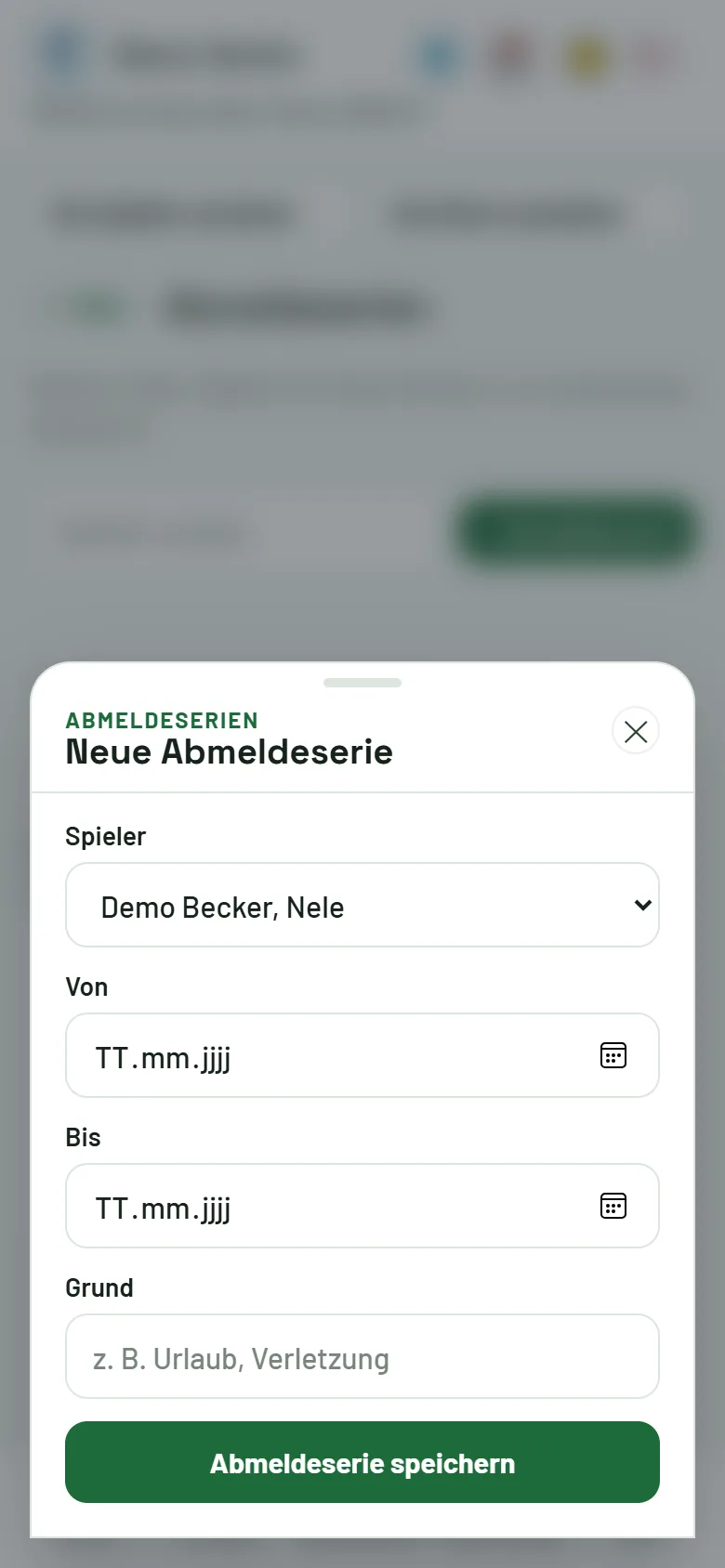
Mit einer Abmeldeserie markierst du einen Spieler für einen Zeitraum automatisch als abwesend – z. B. bei Urlaub oder Verletzung.
- + Abmeldeserie antippen und den Spieler wählen.
- Von und Bis setzen.
- Grund eintragen (wird bei den Terminen als Abwesenheitsgrund angezeigt).
- Abmeldeserie speichern.
Laufende und kommende Serien stehen als Karten; abgelaufene liegen hinter dem Chip Abgelaufene. Antippen und Abmeldeserie löschen entfernt eine Serie. Beim Löschen werden nur die Termine wieder auf „unsicher“ gesetzt, die von der Serie abgemeldet wurden – eigene Rückmeldungen des Spielers bleiben erhalten. Setzt du einen Spieler trotz Serie auf anwesend, bleibt diese Ausnahme bestehen, bis eine neue Serie den Zeitraum abdeckt.
Spieler und Eltern können Abmeldeserien auch selbst anlegen.
8. Umfragen
8.1 Umfrage erstellen
Ort: Mehr → Umfragen → + Umfrage (unten rechts oder oben in der Liste)
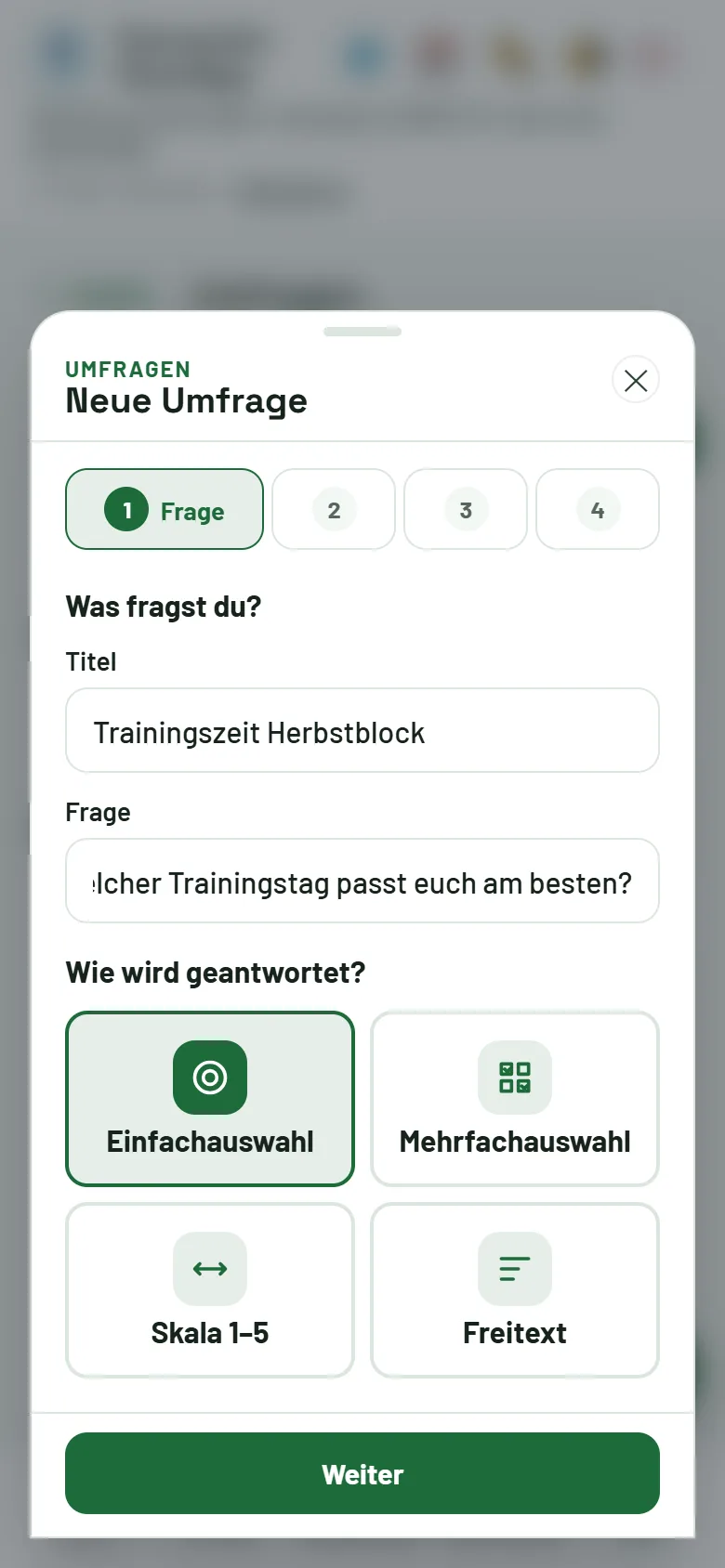
Ein Assistent führt in bis zu vier Schritten durch die neue Umfrage:
- Frage – Titel, Frage und der Antworttyp: Einfachauswahl, Mehrfachauswahl, Skala 1–5 oder Freitext.
- Antworten – nur bei Einfach- und Mehrfachauswahl: mindestens zwei verschiedene Antwortoptionen; mit Option hinzufügen weitere ergänzen.
- Wer & wann – Zielgruppe (alle Spieler, nur Jugend, nur Erwachsene, nur Spieler ohne Eltern, nur Eltern oder Spieler & Eltern) sowie Start und Ende; die Knöpfe 3 Tage, 1 Woche und 2 Wochen setzen das Ende ab dem Start.
- Prüfen – Zusammenfassung und die Schalter:
- Anonym abstimmen: In der Auswertung erscheinen keine Namen.
- Ergebnis für Spieler sichtbar
- Änderung bis Frist erlauben: Spieler dürfen ihre Stimme bis zum Ende ändern.
- Push-Automation: Nachricht zum Start sowie Erinnerungen 48, 24 und 4 Stunden vor Ende – nur an Empfänger, die noch nicht abgestimmt haben, und nur wenn die Umfrage entsprechend lang läuft.
Mit Umfrage anlegen wird sie sofort veröffentlicht; danach kannst du mit Noch eine Umfrage weitermachen oder mit Fertig schließen.
8.2 Auswertung
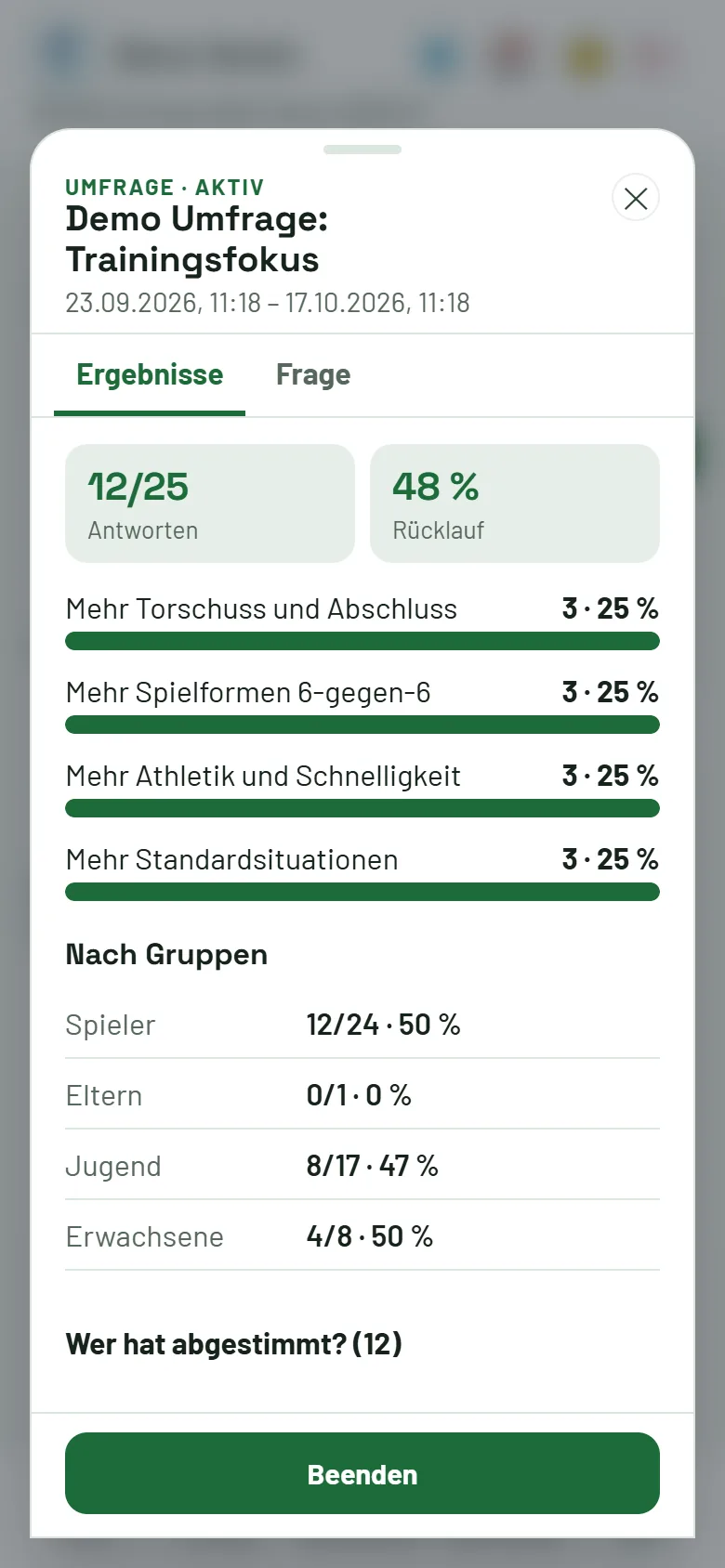
Die Umfragen stehen als Karten mit Status (Aktiv, Beendet) und Rücklauf, z. B. „12/20“; archivierte liegen hinter dem Chip Archiviert. Antippen öffnet die Ergebnisse – Stimmen als Balken, Rücklauf, Aufteilung nach Gruppen und bei nicht anonymen Umfragen Wer hat abgestimmt? – sowie den Reiter Frage mit allen Einstellungen. Unten: Beenden, danach Wieder öffnen oder Archivieren.
8.3 Spieler des Monats
Ist das Modul aktiv, legt die App am 1. bis 3. Tag jedes Monats automatisch die Abstimmung „Spieler des Monats“ für den Vormonat an. Jeder Spieler hat bis zu zwei Stimmen und kann sich nicht selbst wählen. Die Top 3 erscheinen in der Spieleransicht; den Verlauf findest du in der Auswertung.
9. Push-Nachrichten
Ort: Mehr → Push-Nachrichten
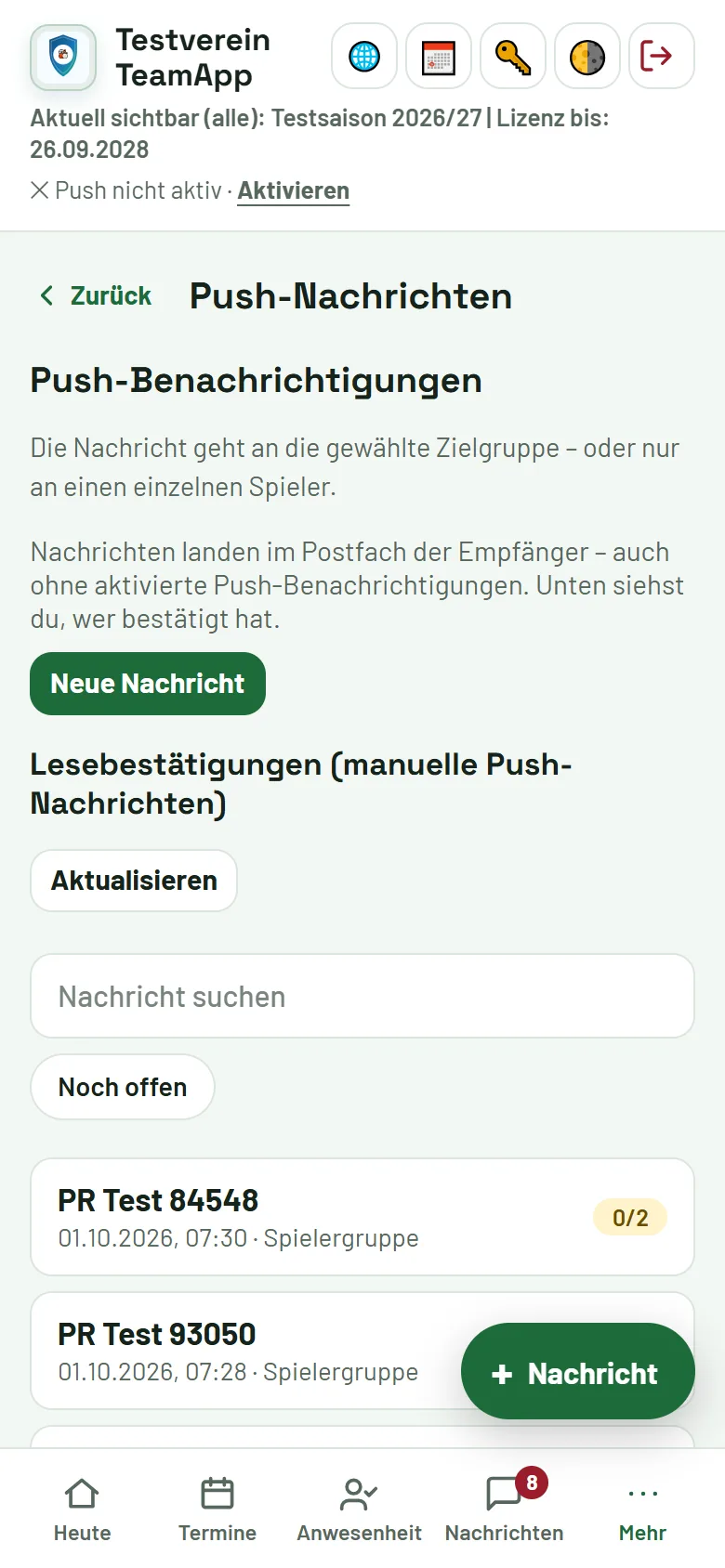
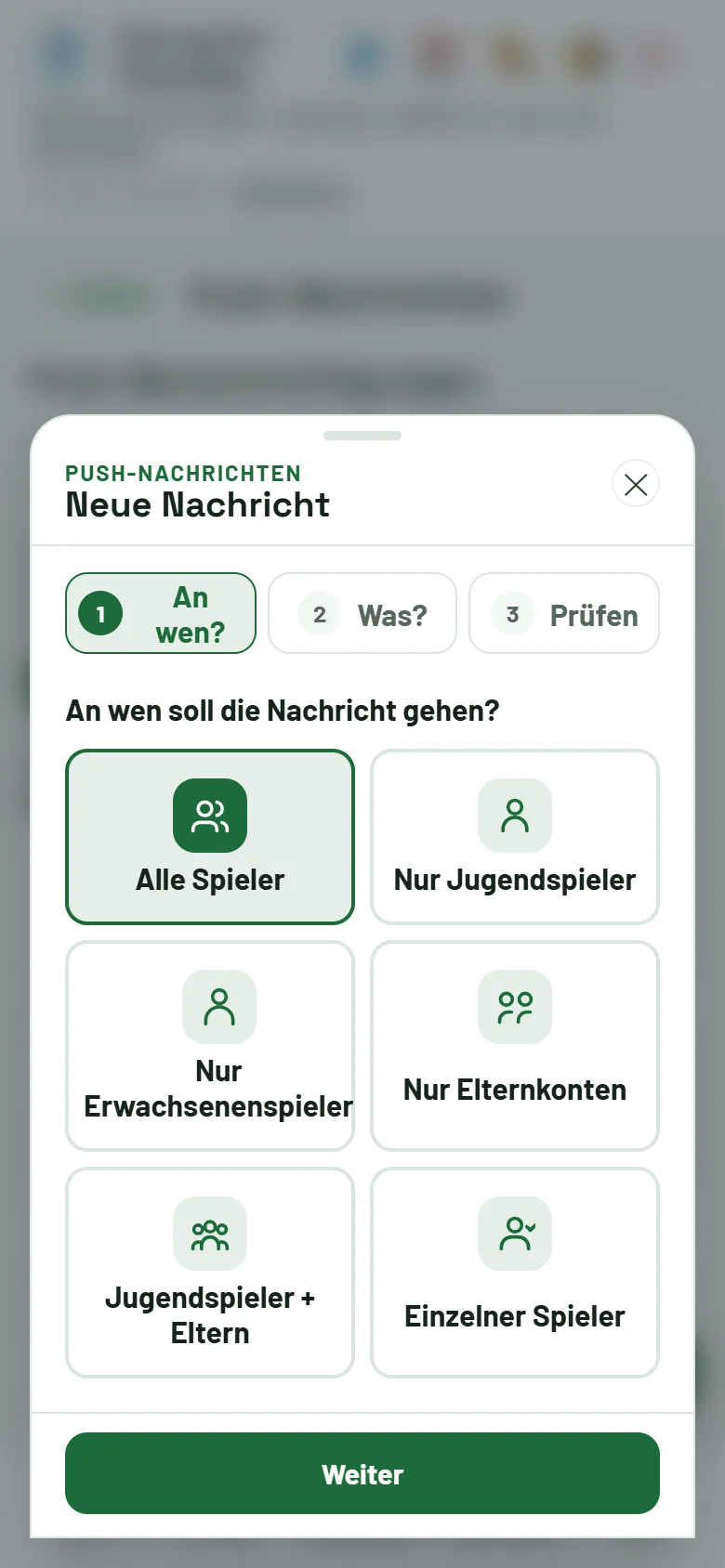
Die Seite zeigt die bisherigen Nachrichten mit ihrem Rücklauf (wer bestätigt hat, wer noch offen ist). Eine neue Nachricht schreibst du über + Nachricht unten rechts – ein Assistent in drei Schritten:
- An wen? – alle Spieler, nur Jugendspieler, nur Erwachsenenspieler, nur Elternkonten, Jugendspieler + Eltern oder ein einzelner Spieler (dann den Spieler aus der Liste wählen).
- Was? – Betreff und Nachricht; auf Wunsch einen Datei-Link oder eine Datei anhängen. Lesebestätigung einfordern ist vorausgewählt.
- Prüfen – die Zusammenfassung kontrollieren und Senden. Danach kannst du mit Noch eine Nachricht weitermachen oder mit Fertig schließen.
Jede Nachricht landet im Nachrichtenbereich der Empfänger – auch bei Spielern, die Push-Benachrichtigungen nicht aktiviert haben. In der Liste der Lesebestätigungen siehst du für alle Nachrichten des Vereins, wer bestätigt hat und wer noch offen ist; der Chip Noch offen zeigt nur Nachrichten mit ausstehenden Bestätigungen.
Du schreibst immer auf Deutsch. Hat ein Empfänger eine andere App-Sprache eingestellt (z. B. Türkisch oder Ukrainisch), erhält er die Nachricht automatisch maschinell übersetzt – sofern die Übersetzung für TEAMAPP eingerichtet ist; sonst auf Deutsch. Schreibe deshalb kurz und eindeutig.
10. Strafen und Kasse
Trainer sehen unter Mehr → Kasse die Reiter Spieler (offene Beträge – als Karte je Spieler; antippen zeigt seine offenen Posten) und Verlauf (vergebene Strafen, antippen zum Ändern oder Löschen noch unbezahlter Strafen). Allgemeine Strafen, Mannschaftskassenbeiträge, Einnahmen, Ausgaben und Exporte verwaltet der Kassenwart bzw. Admin.
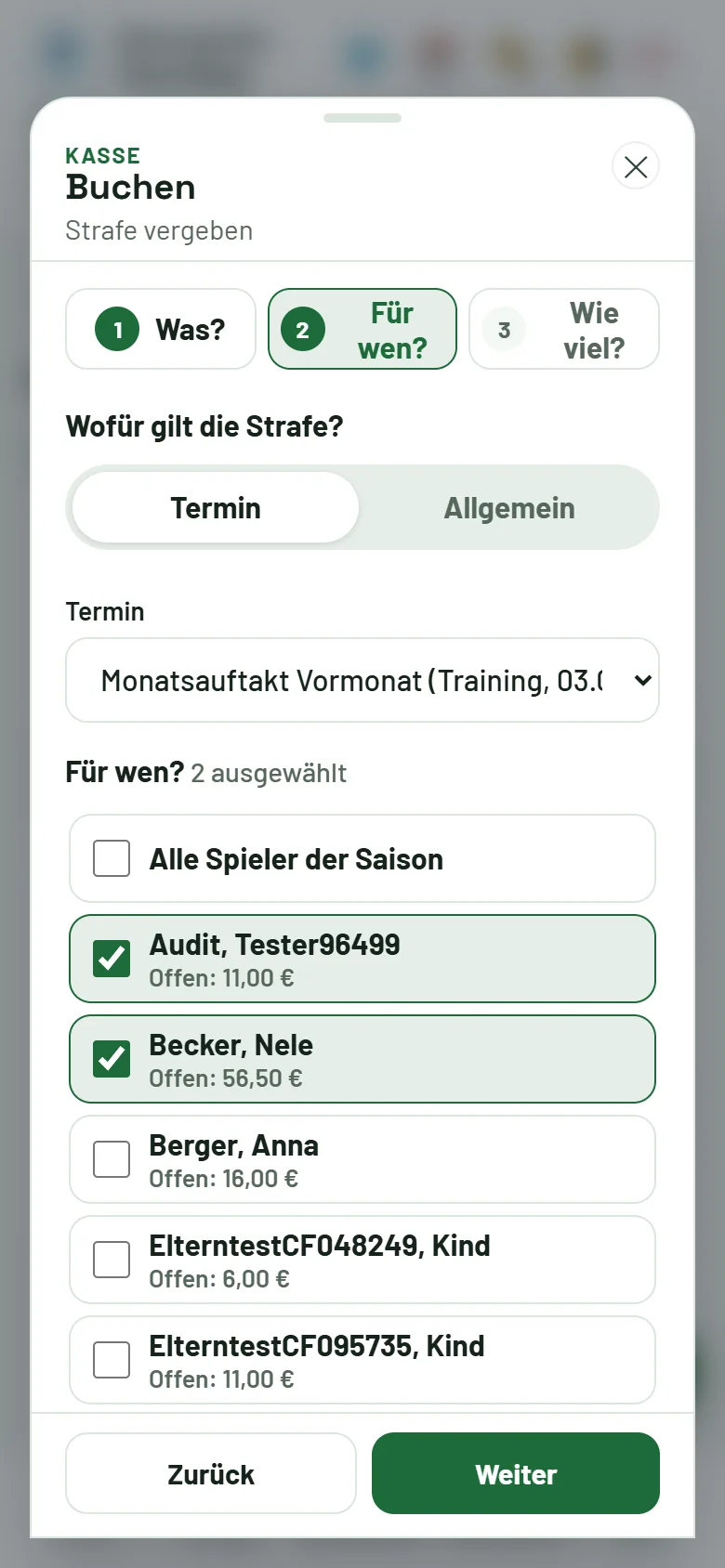
So vergibst du eine Strafe:
- Unten rechts + Buchen antippen, dann Strafe vergeben.
- Termin wählen und die Spieler ankreuzen – oder Alle Spieler der Saison.
- Strafe aus dem Katalog wählen und Buchen – der Spieler sieht die Strafe unter „Kasse“ und erhält eine Benachrichtigung.
Wird dieselbe Strafe versehentlich doppelt abgeschickt, erkennt die App das und legt sie nur einmal an.
Details zu Katalog, Beiträgen, Begleichen und Exporten stehen im Kassenwart-Handbuch.
11. Auswertung
Ort: Mehr → Auswertung
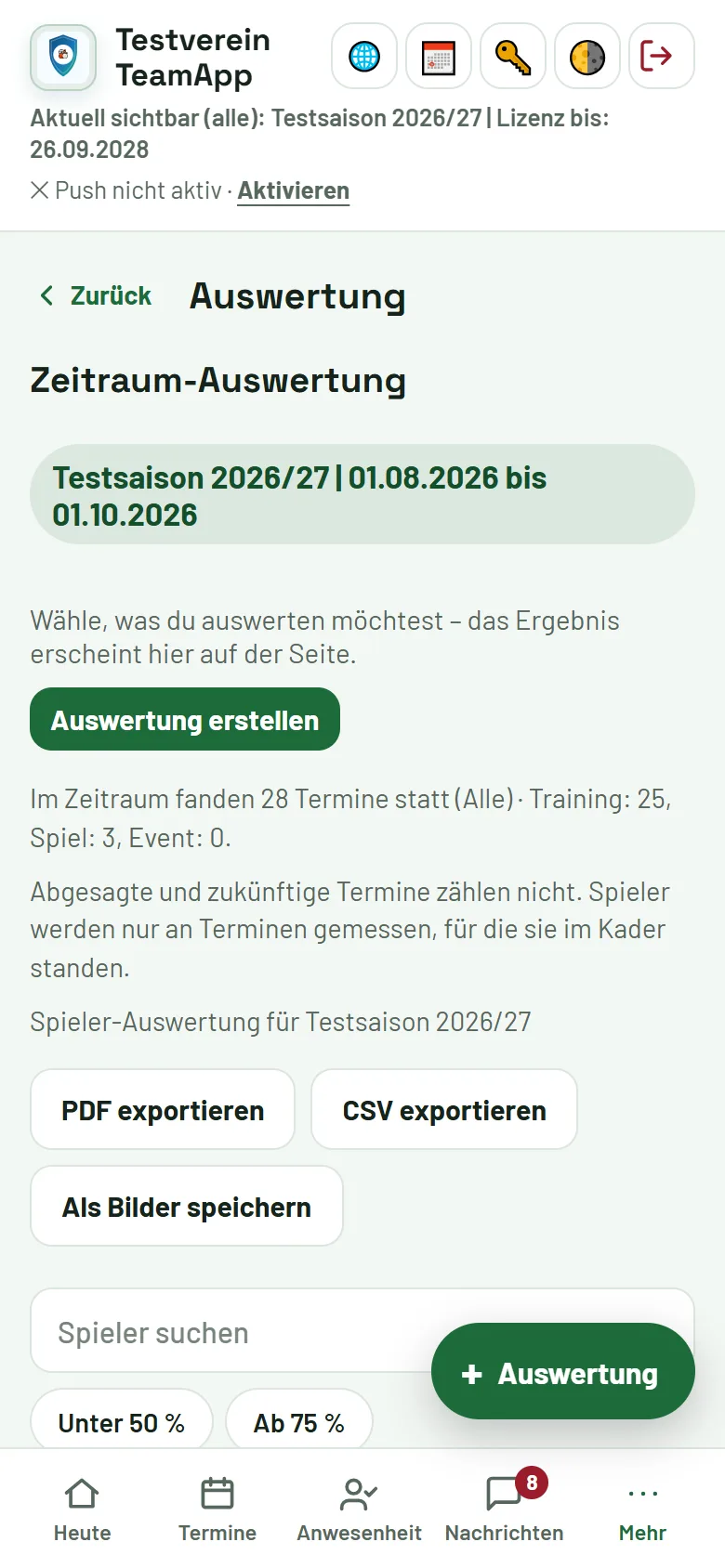
Über + Auswertung (unten rechts) oder Auswertung erstellen wählst du in zwei Schritten, was du sehen möchtest; das Ergebnis erscheint danach auf der Seite.
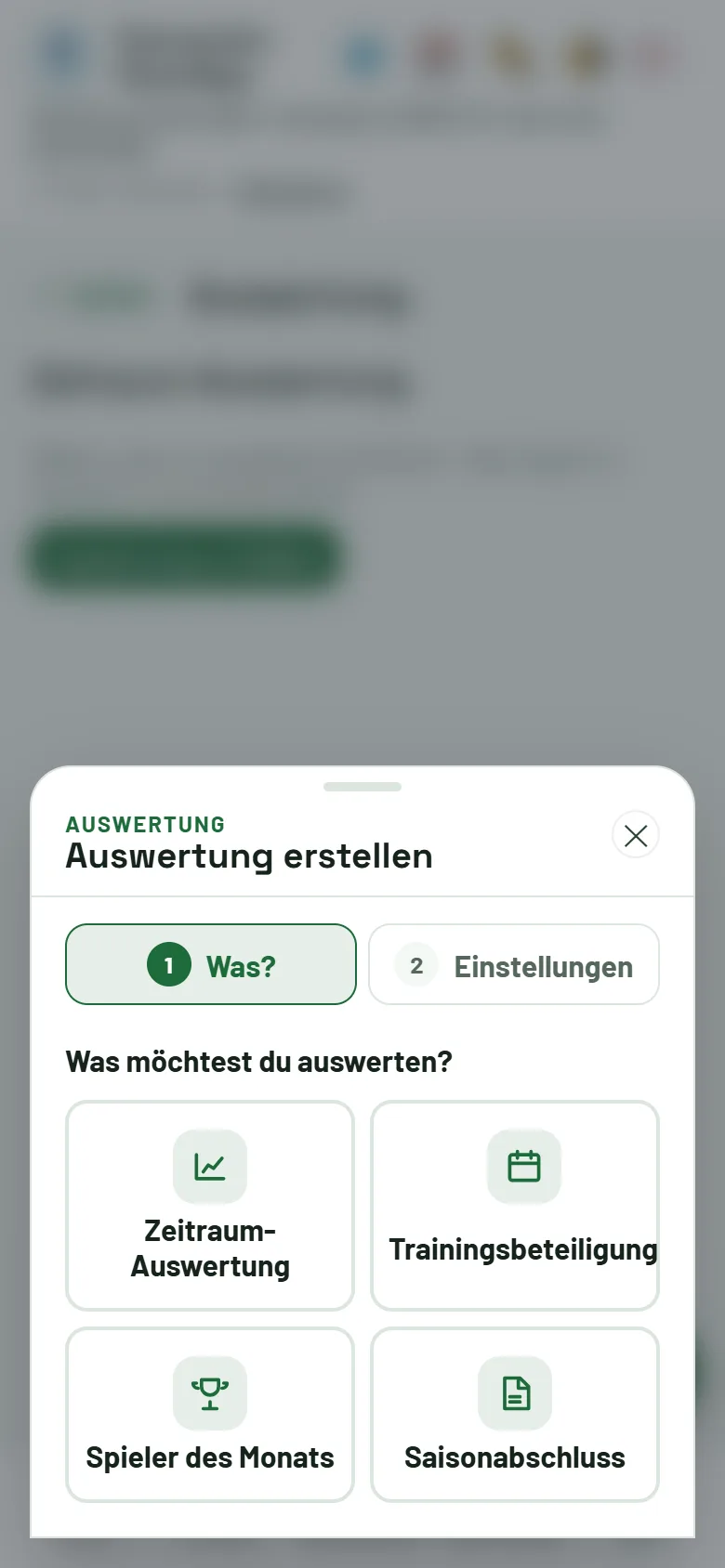
- Zeitraum-Auswertung: Zeitraum wählen (Letzte 3 Monate, Dieser Monat, Letzter Monat, Ganze Saison oder Eigener Zeitraum mit Von/Bis) und die Terminart (Alle, Training, Spiel, Event), dann Anzeigen – eine Karte je Spieler mit Teilnahmen, Quote und Aufteilung nach Training, Spiel und Event. Das Suchfeld und die Chips Unter 50 % und Ab 75 % grenzen ein; Antippen zeigt die Zahlen im Detail. Unter der Zusammenfassung stehen die Exporte als PDF, CSV (öffnet in Excel spaltenweise) oder als Bilder. Jeder Export öffnet ein Fenster in der App mit Vorschau: Teilen (z. B. WhatsApp, E-Mail oder „In Dateien sichern“), Speichern und Schließen.
- Trainingsbeteiligung: einen der letzten zwölf Monate wählen – die Beteiligung des Monats erscheint auf der Seite.
- Spieler des Monats: Monat wählen – das Ergebnis der Abstimmung dieses Monats.
- Saisonabschluss: Export öffnen – die Zusammenfassung der Saison als Druckansicht; ohne vorherige Auswertung wird die ganze Saison automatisch ausgewertet.
12. Saisonwechsel
Saisons verwaltet der Admin unter Mehr → Verwaltung → Saisons.
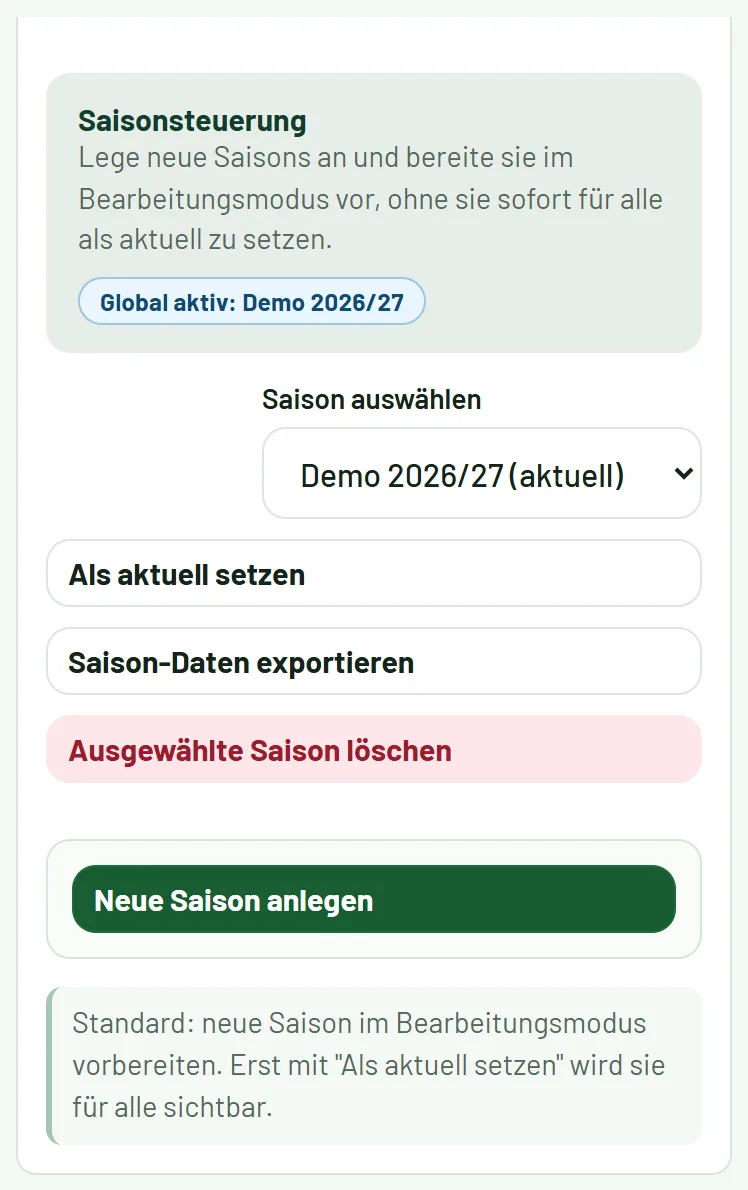
- Eine neue Saison wird zunächst im Bearbeitungsmodus vorbereitet. Erst mit Als aktuell setzen wird sie für alle sichtbar.
- Beim Anlegen wählst du eine Datenquelle und was übernommen wird: Spieler, Spielerprofile, Termine, offene Strafen (inklusive offener Teambeiträge und Kassenstand), Strafenkatalog, individuelle Einstellungen und aktive Abmeldeserien (nur zukünftige Termine).
- Mit Saison-Daten exportieren sicherst du die Daten einer Saison.
Mehr dazu im Saison-Workflow und in der Saison-Checkliste.
13. Admin-Funktionen
Mit Admin-Rechten siehst du unter Mehr zusätzlich die Verwaltung (am Computer links in der Navigation). Jeder Punkt öffnet sich als eigene Seite:
- Saisons – neue Saison, Übernahme, Archiv
- Mannschaften – Mannschaften und Sportart festlegen
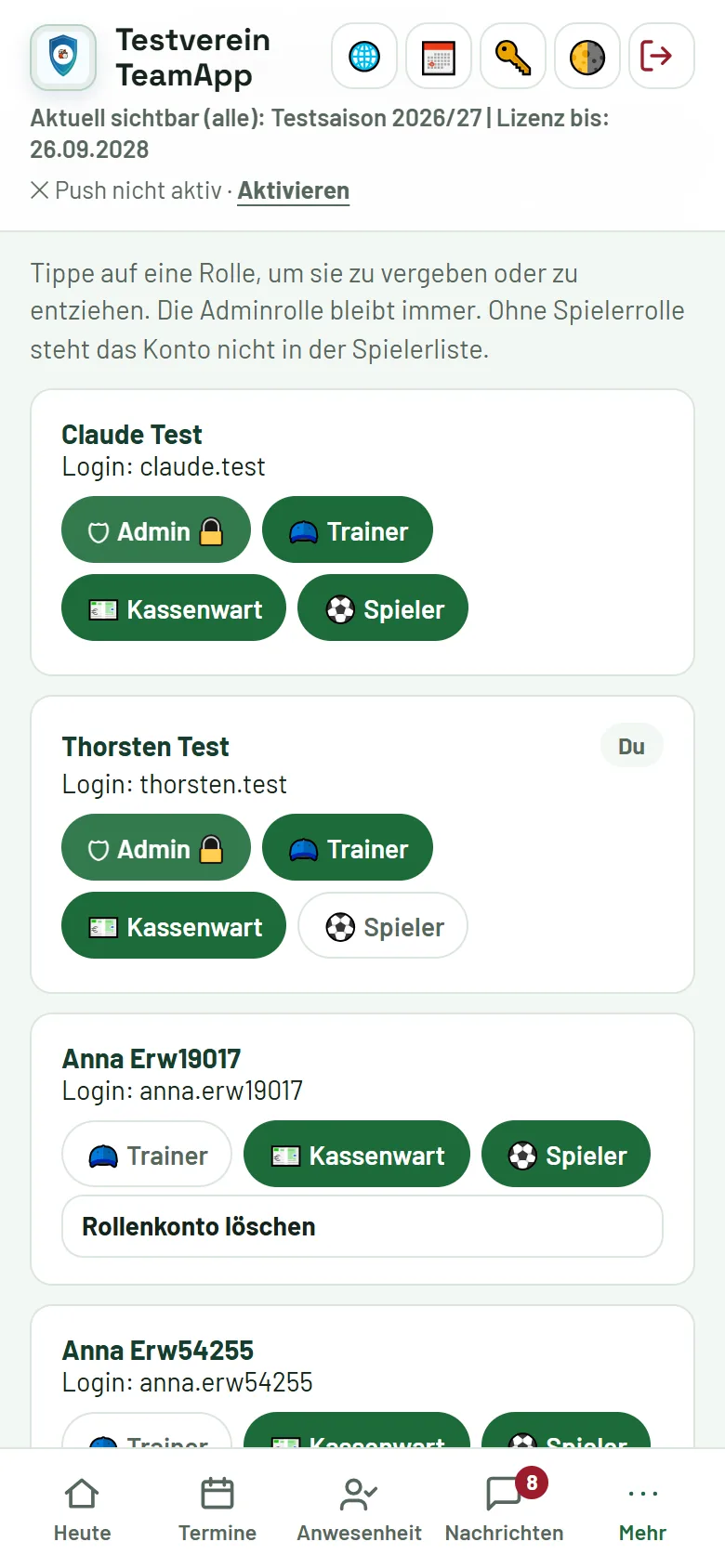
- Rollen & Zugänge – Trainer- und Kassenwart-Konten anlegen oder per E-Mail einladen
- Vereinslizenzen – weitere Lizenzen kaufen und per Einladungslink an Trainer anderer Trainingsgruppen verteilen (nur Lizenzinhaber)
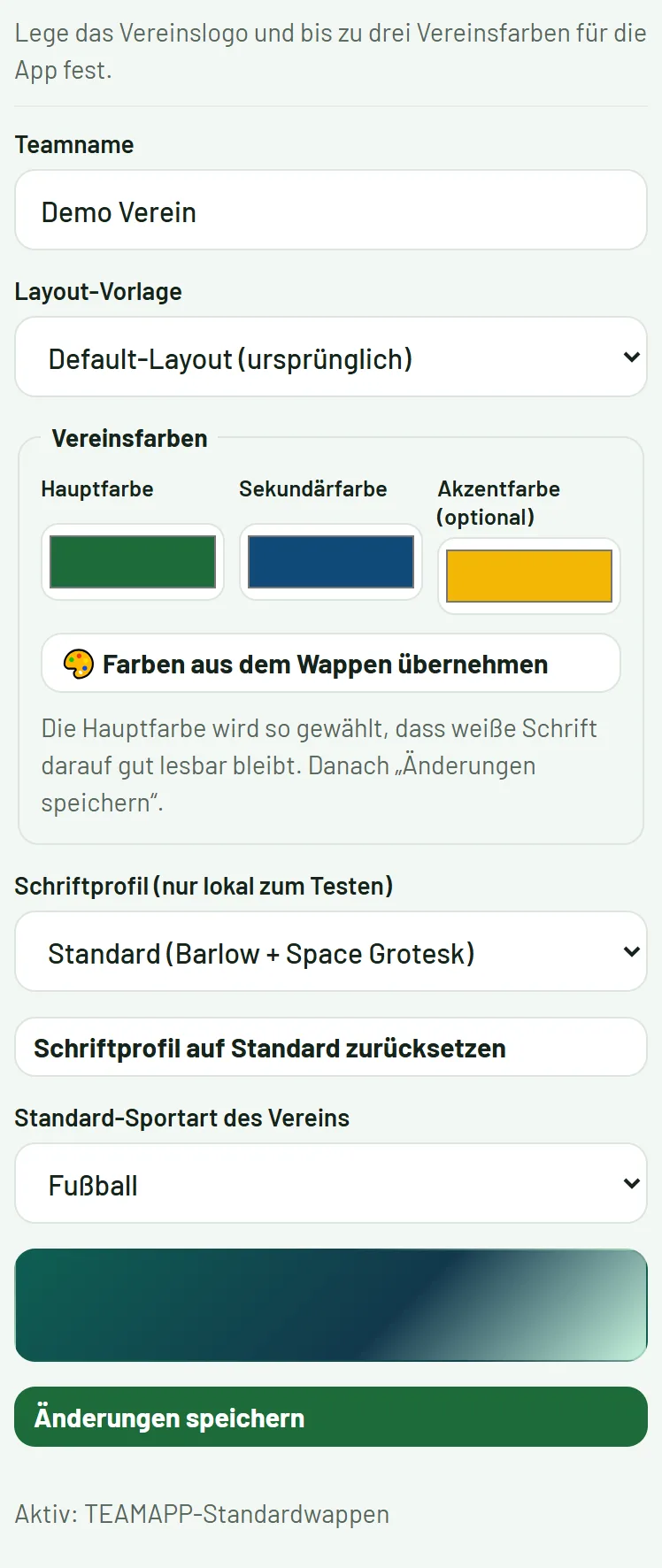
- Verein & Wappen – Teamname, Layout-Vorlage, Wappen und Standard-Sportart
- Funktionen an/aus – Module wie Kasse, Umfragen oder Kommentare ein- und ausschalten
- Einverständniserklärungen – Vorlagen mit Vereinsdaten als Link und PDF
- Support-Center – Anfragen an den Plattform-Support
Jeder Verein ist vollständig von anderen Vereinen getrennt; du siehst nur die Daten deines Vereins.
Details im Admin-Handbuch.
14. Tipps aus der Praxis
Rückmeldungen
- Rückmeldefrist früh genug setzen, damit du planen kannst.
- Spieler bitten, Push-Benachrichtigungen zu aktivieren.
- Vor dem Termin eine Erinnerung an alle unsicheren Spieler senden.
Aufstellung
- Eigene Formationen speichern – das spart bei jedem Spiel Zeit.
- Kader rechtzeitig freigeben, damit Spieler Treffpunkt und Anstoß kennen.
- Mit „Kader kopieren“ die Aufstellung zusätzlich in die Messenger-Gruppe stellen.
Kasse
- Strafenkatalog zu Saisonbeginn im Team besprechen.
- Strafen zeitnah vergeben, nicht erst am Saisonende.
Saisonwechsel
- Neue Saison im Bearbeitungsmodus vorbereiten und prüfen.
- Erst dann „Als aktuell setzen“.
15. Häufige Fragen
F: Ein Spieler hat nicht geantwortet. Kann ich ihn selbst eintragen? A: Ja. Unter Anwesenheit die Spielerkarte antippen – auch nach Ablauf der Rückmeldefrist.
F: Ein Spieler hat sein Passwort vergessen. A: Unter Mehr → Spieler in der Spielerliste auf 🔑 tippen. Das neue Passwort wird einmal angezeigt.
F: Wie ändere ich mein eigenes Passwort? A: Oben rechts in der App auf das Schlüssel-Symbol 🔑 tippen, aktuelles Passwort, neues Passwort und Bestätigung eingeben. Du bleibst auf diesem Gerät angemeldet, alle anderen Geräte werden abgemeldet. Danach bietet die App an, das gespeicherte Passwort im Schlüsselbund bzw. Passwortmanager zu aktualisieren.
F: Kann ich eine Trainingsserie mit Ausnahmen anlegen (z. B. ohne Ferien)? A: Lege die Serie an und lösche oder sage einzelne Termine danach ab.
F: Wie schreibe ich allen Spielern etwas zu einem Termin? A: Kommentare des Termins öffnen und An alle Spieler schreiben wählen. Für Nachrichten ohne Terminbezug nutzt du Mehr → Push-Nachrichten.
F: Wie komme ich schnell zur vorherigen Ansicht zurück? A: Mit dem Pfeil links neben der Überschrift, der Zurück-Taste des Handys oder einem Wisch von links nach rechts.
F: Kann ich eine freigegebene Aufstellung noch ändern? A: Ja. Ändern und erneut freigeben – die Spieler sehen dann die aktuelle Version.
F: Warum sehe ich bei „Sonstige“ keine Formationen? A: Für sonstige Sportarten legst du die Anzahl der Plätze mit „− Slot“ und „+ Slot“ selbst fest.
F: Was passiert mit offenen Strafen beim Saisonwechsel? A: Ist „Offene Strafen und Beiträge übernehmen“ aktiv, werden offene Strafen, offene Teambeiträge und der Kassenstand in die neue Saison übernommen. Saisons anlegen, umstellen und löschen kann nur der Admin; Trainer wechseln nur ihre eigene Ansicht.
F: Was passiert mit aktiven Abmeldeserien beim Saisonwechsel? A: Bei aktivierter Option werden nur die zukünftigen Termine übernommen.
Noch Fragen? Siehe auch FAQ, Glossar und Saison-Workflow. Admins erreichen den Plattform-Support über das Support-Center.