
Taktik pro – Handbuch
Taktik pro ist die Taktiktafel für Spiel und Training. Du zeichnest Spielzüge, Laufwege und Standards auf Spielfeldern aller gängigen Sportarten, zeigst einen Ablauf Schritt für Schritt und präsentierst ihn auf dem Fernseher – in der Kabine, beim Videoabend oder in der Halle.
Das Wichtigste in Kürze
- Spielfelder für Fußball (auch 9er, 7er, Funino mit vier Minitoren und Futsal), Handball, Basketball, Volleyball, Tennis, Hockey (Feld und Halle), Eishockey, Floorball und ein freies Feld – ganz, als Hälfte, Strafraum, Schusskreis, Zone oder Drittel, im Hoch- oder Querformat.
- Werkzeuge: Spieler, Ball, Material, Laufweg, Pass, Dribbling, Linie, Freihand, Zone und Text – setzen durch Antippen oder Ziehen.
- Vorlagen: Grundordnungen (z. B. 4-4-2, 4-3-3, 6:0) und Standards – im Fußball Ecke, Freistoß, Einwurf und Anstoß, im Hockey die Strafecke, im Eishockey Bully, Überzahl und Unterzahl – sowie Spielformen für Kinder wie Minihockey, Querfeld und Funino.
- Eigene Vorlagen: Spielzüge, Standards und Grundordnungen speichern und wieder einfügen – auf Wunsch für den ganzen Verein.
- Ablauf in Schritten: Laufwege, Pässe und Dribblings bekommen eine Schrittnummer; beim Abspielen laufen Spieler und Ball ihren gezeichneten Weg – gleiche Nummer gleichzeitig. Mehrere Seiten je Tafel gleiten wie bisher ineinander.
- Spieler aus der Kader-Leiste – mit Teamverwaltung alle Spieler eurer Gruppe (mit Suche), ohne Teamverwaltung dein eigener Kader – per Ziehen oder Antippen aufs Feld; mit Teamverwaltung auch direkt aus der Aufstellung.
- Export als PDF, Bild, Video (z. B. für WhatsApp) oder Datei zum Wieder-Öffnen; Fernseher mit Moderatormodus (der Fernseher zeigt nur das Feld, du steuerst am Handy) und Live-Zeichnen; mit Teamverwaltung Freigabe an alle Spieler und Eltern, ans Trainerteam oder an ausgewählte Spieler – mit Push-Nachricht und Übersicht, wer gelesen hat und wer noch nicht.
1. Freischalten, Preise und Zugang
- Mit Teamverwaltung: Taktik pro ergänzt die Lizenz eurer Trainingsgruppe – am Handy unter Mehr → Premium → Taktik pro, am Computer links unter Premium, außerdem in der Aufstellung über den Knopf Taktik pro. Preis: 5,99 € für 12 Monate, mit Teamverwaltung 10 % weniger, also 5,39 €. Kaufen kann der Admin (Lizenzinhaber) im Fenster Premium-Module über Jetzt kaufen.
- Ohne Teamverwaltung: Auf der Kaufseite Nur Premium-Module – ohne Teamverwaltung wählen (5,99 € für 12 Monate). Du meldest dich ganz normal in der App an; Taktik pro findest du auf der Startseite und unten in der Leiste. Statt der Aufstellung nutzt du deinen eigenen Kader (siehe Kapitel 4).
- Direkt auf der Seite von Taktik pro: Auf vivunea.app/taktik-pro.html kaufst du das Modul im Abschnitt Preis und Kauf auch ohne Umweg über die Kaufseite – ohne Teamverwaltung mit eigenem Zugang. Bis zum Verkaufsstart steht dort „Los geht es am 1. Dezember 2026“.
- Ausprobieren: Auf derselben Seite führt Demo ansehen ohne Anmeldung direkt in Taktik pro. In der Demo ist alles bedienbar – Tafeln anlegen, zeichnen, Schritte abspielen, als Bild, PDF oder Video exportieren. Gespeichert wird nur in diesem Browser auf diesem Gerät (löschst du die Websitedaten, sind die Tafeln weg). Tafel, Bild, PDF, Video und die Anzeige auf dem Fernseher tragen das Wasserzeichen „DEMO“. Fernseher koppeln, Als Datei sichern und die Freigabe an Spieler gibt es in der Demo nicht. Einen kostenlosen Testzeitraum gibt es nicht.
- Rechte: Taktik pro nutzen Trainer und Co-Trainer (Co-Trainer über Mehr → Als Co-Trainer). Teammanager, Kassenwart, Betreuer, Physiotherapeut und Mannschaftsarzt sehen das Modul nicht.
- Ein Modul gilt 12 Monate und endet von selbst (kein Abo); ein weiterer Kauf verlängert um 12 Monate – mit Teamverwaltung 10 % günstiger, einen Treuebonus gibt es auf Module nicht.
- Nach dem Ablauf kannst du deine Tafeln noch 30 Tage öffnen, ansehen, präsentieren und exportieren (Bild, PDF, Video, Datei), aber nichts mehr ändern und keine neuen anlegen. In der Navigation steht dann 👁 (nur lesen), die Liste zeigt „Abgelaufen am … – nur lesen bis …, Löschung am …“. Freigaben an Spieler enden mit dem Ablauf. Danach werden die Tafeln gelöscht; Kader und eigene Vorlagen gehören Taktik pro und Training pro gemeinsam und bleiben, solange eines der beiden Module noch läuft oder lesbar ist. Verlängert der Admin (Lizenzinhaber) vorher über Verlängern, geht es sofort mit allen Daten weiter. Beim Ablauf und 7 Tage vor der Löschung bekommt der Lizenzinhaber einen Hinweis im Postfach, per Push und per E-Mail.
- Ohne Teamverwaltung erinnern wir dich 14 Tage vor dem Ablauf des letzten Moduls per E-Mail. 30 Tage nach dem Ablauf werden Zugang und alle Daten (Turniere, Tafeln, Trainingspläne, Kader) gelöscht; den Tag nennt die Startseite.
- Frühere Verträge: Gilt für euren Vertrag noch eine ältere Fassung der AGB, gilt diese Regel erst, wenn der Lizenzinhaber der Fassung vom 18.10.2026 zustimmt (Hinweis Neue Fassung von AGB und AVV auf Heute unter Zu erledigen bzw. ohne Teamverwaltung auf der Startseite, außerdem unter Mehr → Mein Konto → Lizenzen und Laufzeiten) oder neu kauft. Bis dahin bleiben die Tafeln nach den 30 Tagen gesperrt gespeichert, bis du verlängerst, und ein Zugang ohne Teamverwaltung wird 90 Tage nach dem Ablauf gelöscht.
2. Die Liste der Taktiktafeln
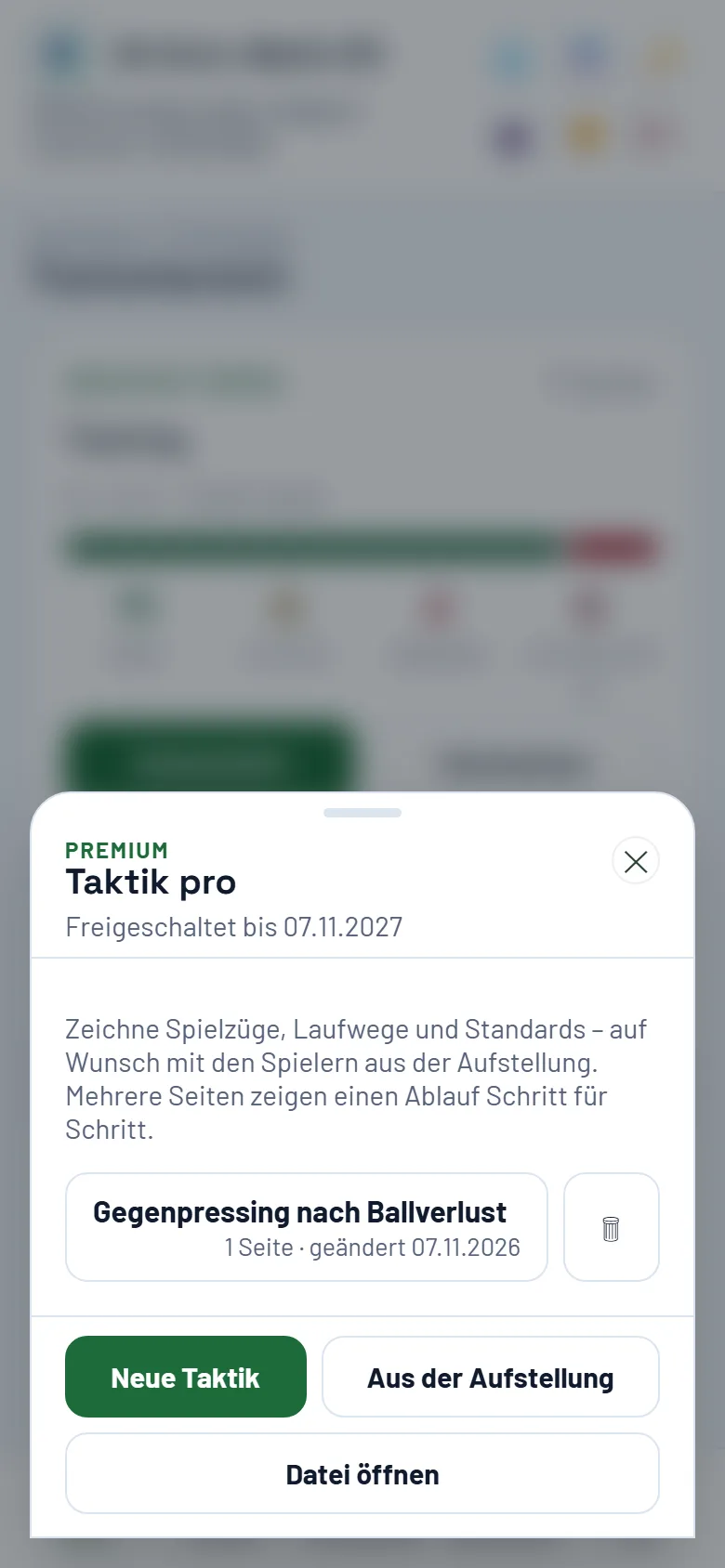
Ort: Taktik pro. Die Liste zeigt alle Tafeln eurer Gruppe mit Datum, Seitenzahl und – falls freigegeben – dem Hinweis „freigegeben“, „für das Trainerteam freigegeben“ bzw. z. B. „für 5 Spieler freigegeben“ (siehe 3.8).
- Neue Taktik öffnet eine leere Tafel auf dem Feld eurer Sportart (ohne Teamverwaltung die Sportart eures Vereins).
- Aus der Aufstellung (mit Teamverwaltung) legt eine neue Tafel an, übernimmt die Spieler des Spiels, dessen Aufstellung du gerade geöffnet hast, mit Positionskürzel und Namen an ihre Plätze und verbindet die Tafel mit diesem Spiel und der Mannschaft. Ist keine geöffnet, sagt die App: „Keine Aufstellung geöffnet. Öffne zuerst unter „Aufstellung“ das Spiel – dann übernimmt Taktik pro dessen Spieler.“ Ist die Aufstellung bei euch ausgeschaltet oder hat deine Rolle keinen Zugriff darauf, fehlt der Knopf.
- Datei öffnen öffnet eine mit „Als Datei sichern“ gespeicherte Tafel (siehe 3.7).
- 🗑 neben einer Tafel löscht sie nach einer Rückfrage. Ist sie freigegeben, verschwindet sie auch bei allen Empfängern.
- Ohne Teamverwaltung gibt es zusätzlich den Reiter Kader (siehe Kapitel 4).
3. Die Taktiktafel
3.1 Aufbau
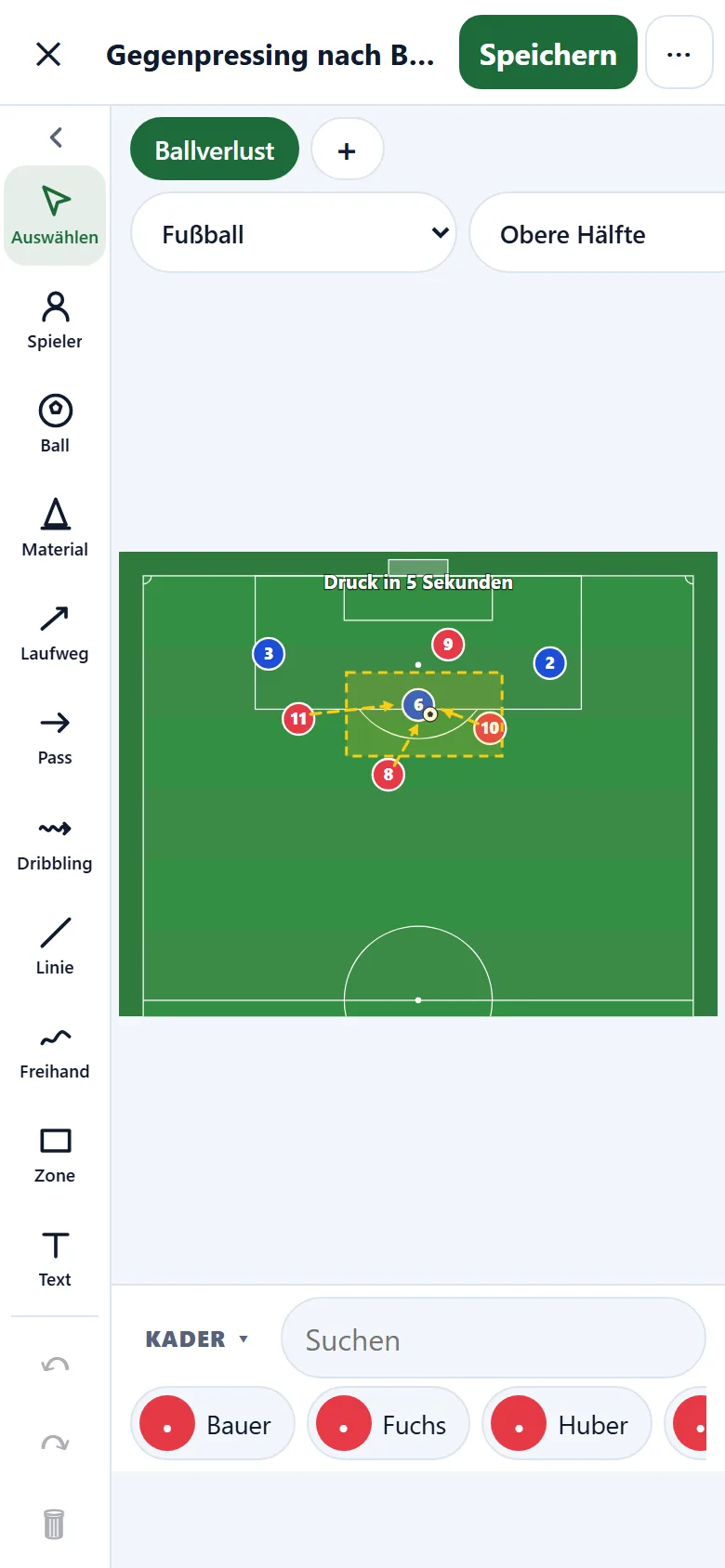
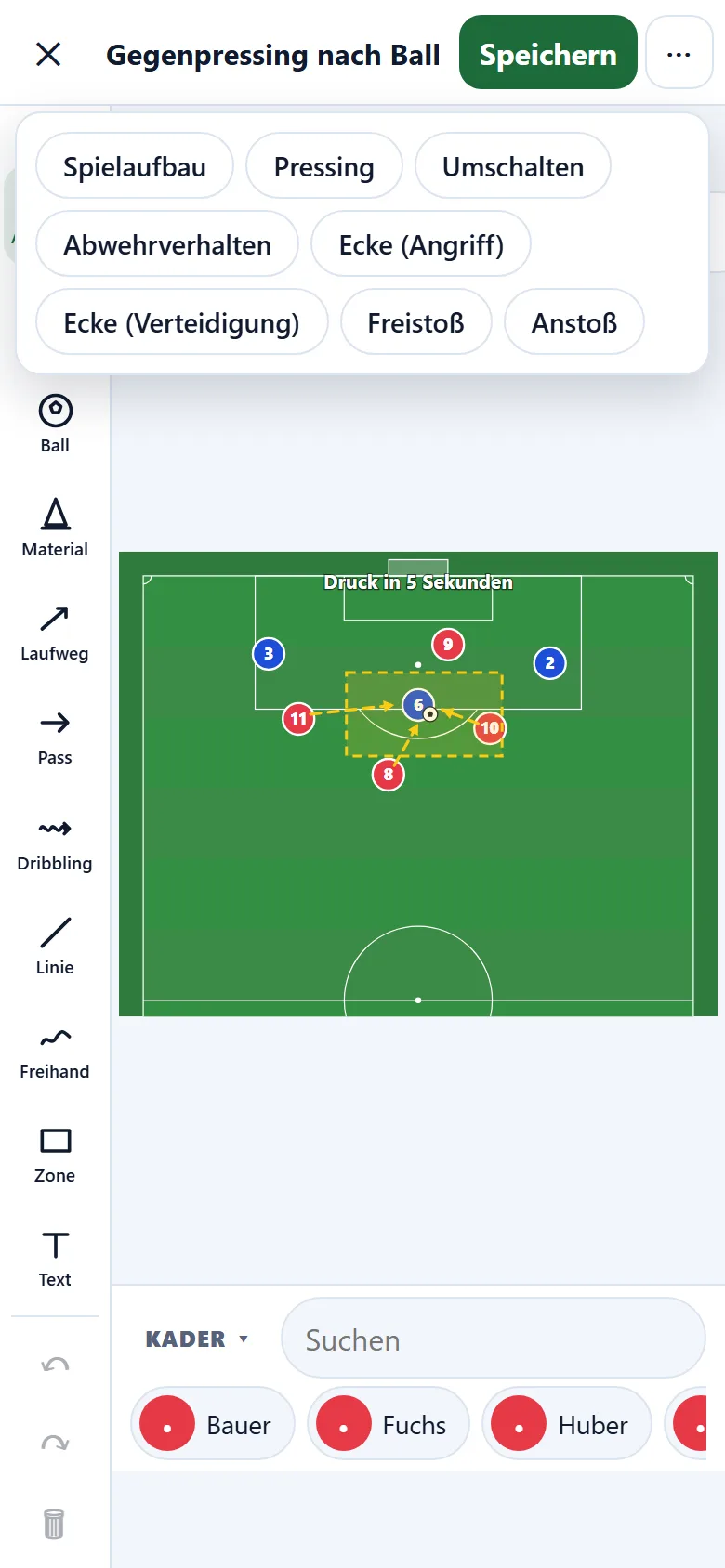
- Oben: ✕ schließt die Tafel, daneben der Titel (direkt änderbar; beim Antippen stehen darunter Vorschläge passend zur Sportart, z. B. „Spielaufbau“, „Pressing“ oder „Ecke (Angriff)“), bei freigegebenen Tafeln 👥 Freigegeben (öffnet Freigabe und Lesebestätigungen, am Handy nur 👥), Speichern und das Menü ⋯.
- Seitenleiste: die Seiten der Tafel; + legt eine neue Seite an.
- Spielfeld: Sportart (Fußball, Fußball 9er, Fußball 7er, Funino, Futsal, Handball, Basketball, Volleyball, Tennis, Hockey (Feld), Hallenhockey, Eishockey, Floorball, frei) und Ausschnitt (ganzes Feld, obere oder untere Hälfte, Strafraum bzw. Torraum/Zone, im Hockey Schusskreis und Viertelfeld, im Eishockey Angriffs- bzw. Verteidigungsdrittel). Hochformat ⟲ dreht Feld und Elemente ins Querformat und zurück. Hältst du das Handy hochkant, schlägt die Tafel bei einem Querformat-Feld ⟲ Größer anzeigen vor – damit füllt das Feld den Bildschirm besser aus. Wechselst du das Feld, bleiben die Elemente an ihrer Stelle im Bild.
- Werkzeugleiste (senkrecht links neben dem Feld, bei Arabisch rechts): Auswählen, Spieler, Ball, Material, Laufweg (gestrichelt), Pass, Dribbling (Welle), Linie, Freihand, Zone, Text; darunter ↶ Rückgängig, ↷ Wiederholen und 🗑 Löschen. Am Handy siehst du alle Werkzeuge auf einen Blick – ohne Wischen; bei wenig Platz nur als Zeichen. Hältst du das Handy quer, stehen je zwei Werkzeuge nebeneinander, das Feld in der Mitte und Seiten, Einstellungen, Optionen und Kader rechts.
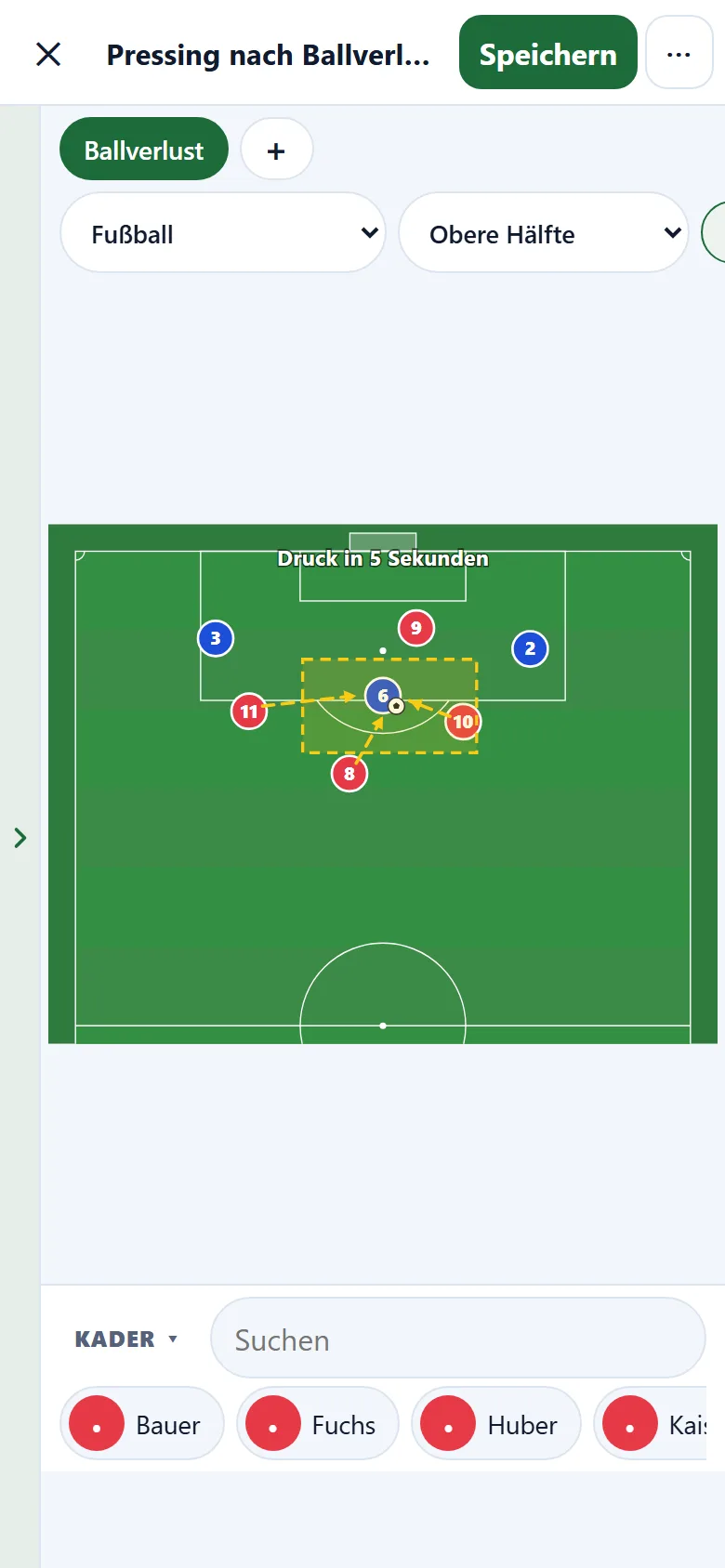
- Werkzeugspalte einklappen (nur am Handy): ‹ oben in der Spalte (quer unten neben 🗑) klappt sie ein – das Feld bekommt die ganze Breite. Ein schmaler Streifen am Rand klappt sie wieder auf. Die App merkt sich das je Gerät. Am Tablet und am Computer ist die Spalte immer offen.
- Kader-Leiste (direkt unter dem Feld): Spieler aufs Feld ziehen oder antippen und aufs Feld tippen; Kader blendet die Leiste ein und aus.
- Optionen des gewählten Werkzeugs bzw. Elements stehen unter dem Kader (siehe 3.2). Am Handy und Tablet bleibt ganz unten ein schmaler Streifen frei, damit du beim Zeichnen nicht aus Versehen die Gestenleiste bzw. den App-Wechsler triffst.
3.2 Zeichnen
- Spieler und Ball: Werkzeug antippen und aufs Feld tippen – oder direkt aus der Werkzeugleiste an ihren Platz ziehen. Spieler bekommen eine Nummer oder ein Kürzel und auf Wunsch einen Namen. Änderst du bei einem Spieler aus Kader oder Aufstellung nur die Nummer, bleibt er verknüpft – sein Name kommt weiter aus dem Kader. Gibst du einen anderen Namen ein, steht dieser fest auf der Tafel.
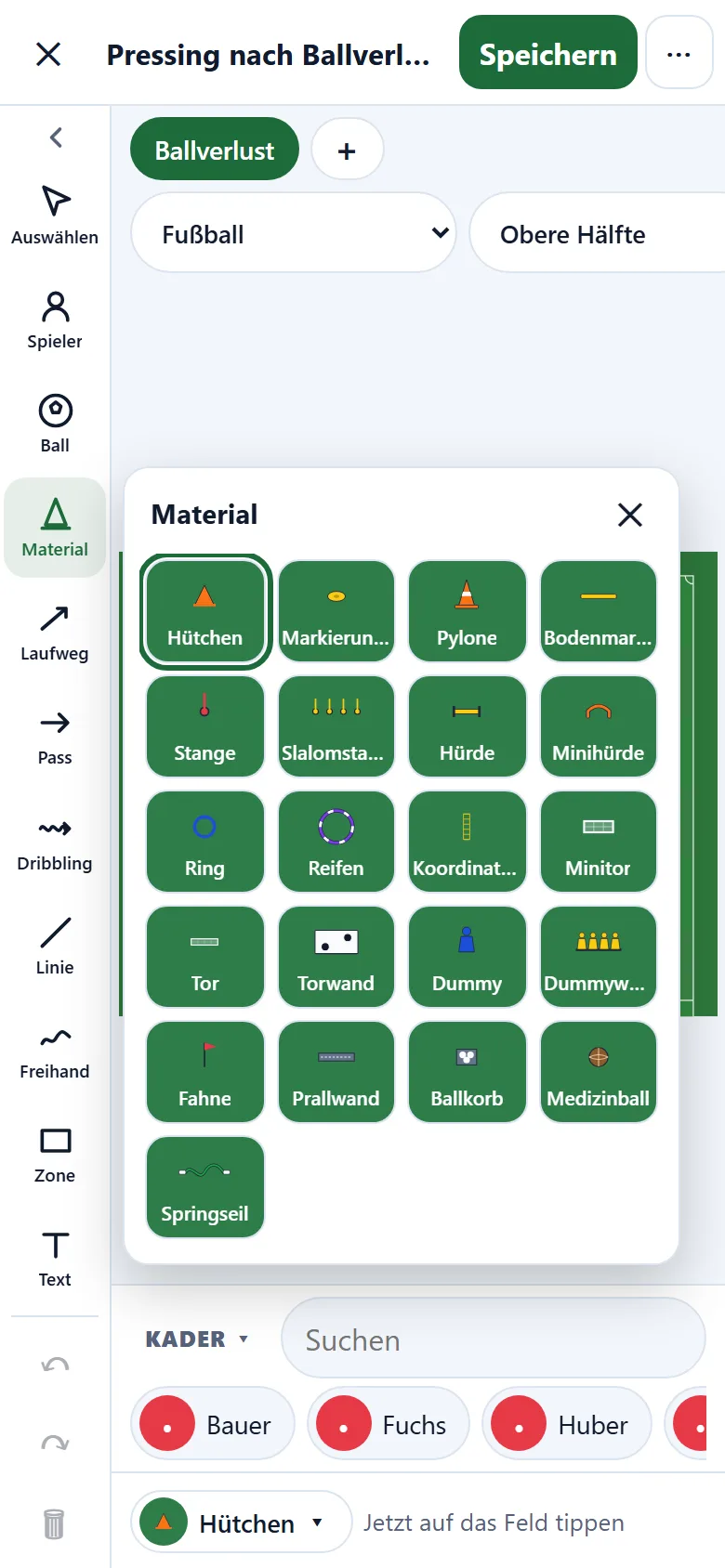
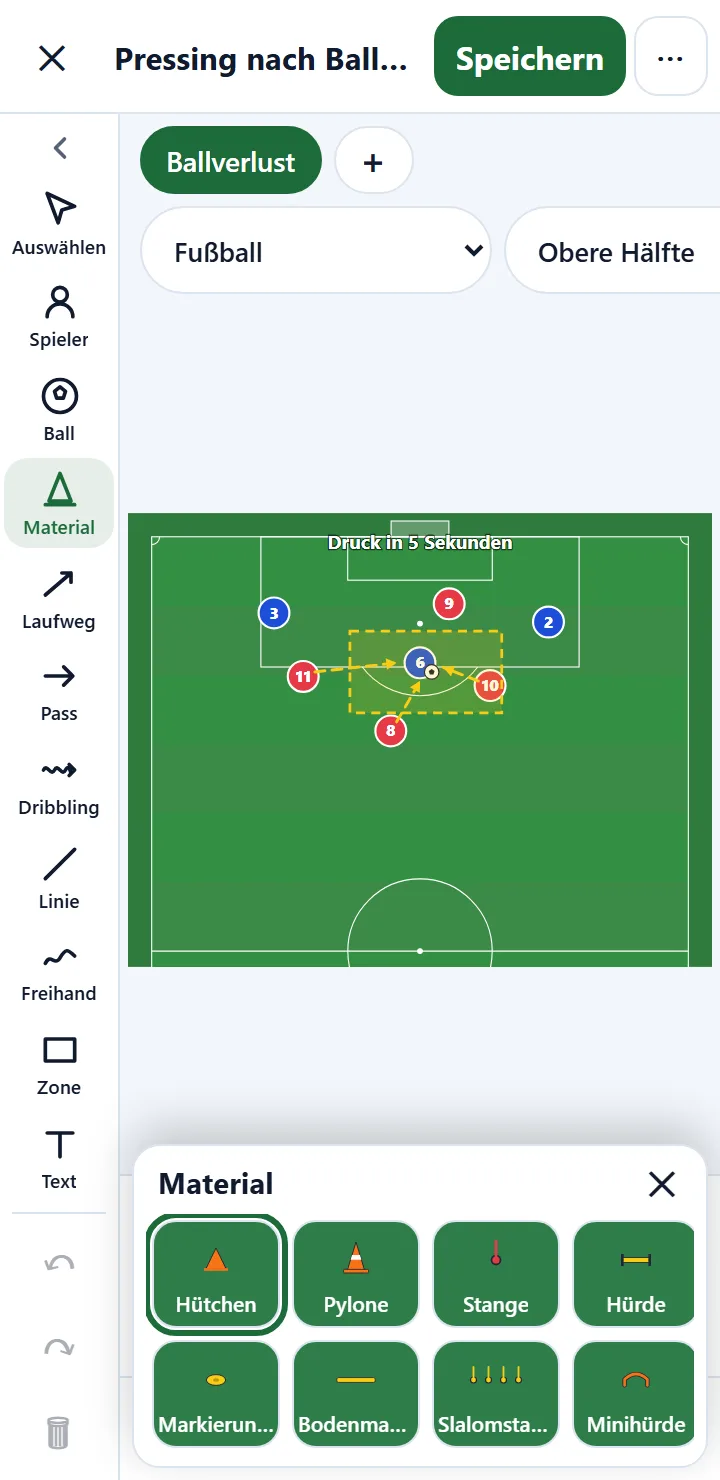
- Material: Das Werkzeug öffnet neben der Werkzeugleiste die Materialauswahl mit allem Material der Sportart. Teil antippen und dann aufs Feld tippen – oder das Teil direkt aufs Feld ziehen. Ist die Auswahl offen, schließt ein Tippen aufs Feld sie nur (es wird nichts gesetzt). Die App merkt sich je Sportart das zuletzt gewählte Material. Solange das Werkzeug Material aktiv ist, steht es bei den Optionen unter dem Feld als Knopf – antippen wählt ein anderes, ziehen setzt es aufs Feld; auch Material aus der Werkzeugleiste ziehen setzt dieses Teil. Auf sehr kleinen Bildschirmen (bis 360 px Breite) und am Handy quer kommt die Auswahl als Leiste von unten: seitlich wischen blättert, antippen wählt, nach oben ziehen setzt das Teil aufs Feld.
- Laufweg, Pass, Dribbling, Linie: auf dem Feld vom Start zum Ziel ziehen. Freihand: frei zeichnen. Zone: ein Rechteck aufziehen. Text: antippen und Text eingeben. Einen gesetzten Text änderst du mit Auswählen → Text antippen → Text ändern – Platz und Farbe bleiben. Ein neuer Text ist gleich ausgewählt. Drehen dreht ihn in Schritten von 45 Grad, der blaue Punkt neben dem Text dreht ihn frei (in Schritten von 5 Grad). Gedrehter Text dreht beim Wechsel zwischen Hoch- und Querformat mit dem Feld und steht dabei nie auf dem Kopf; Bild, PDF, Video, Fernseher und freigegebene Tafel zeigen ihn gedreht.
- Mit Auswählen tippst du ein Element an und verschiebst es. Linien haben Griffe an Anfang und Ende; der blaue Punkt in der Mitte biegt sie.
- Unter dem Feld erscheinen die passenden Optionen: Farbe, Nummer / Name bei Spielern, Drehen, Größer und Kleiner bei Material, Gerade bei gebogenen Linien, Text ändern und Drehen bei Texten und Löschen.
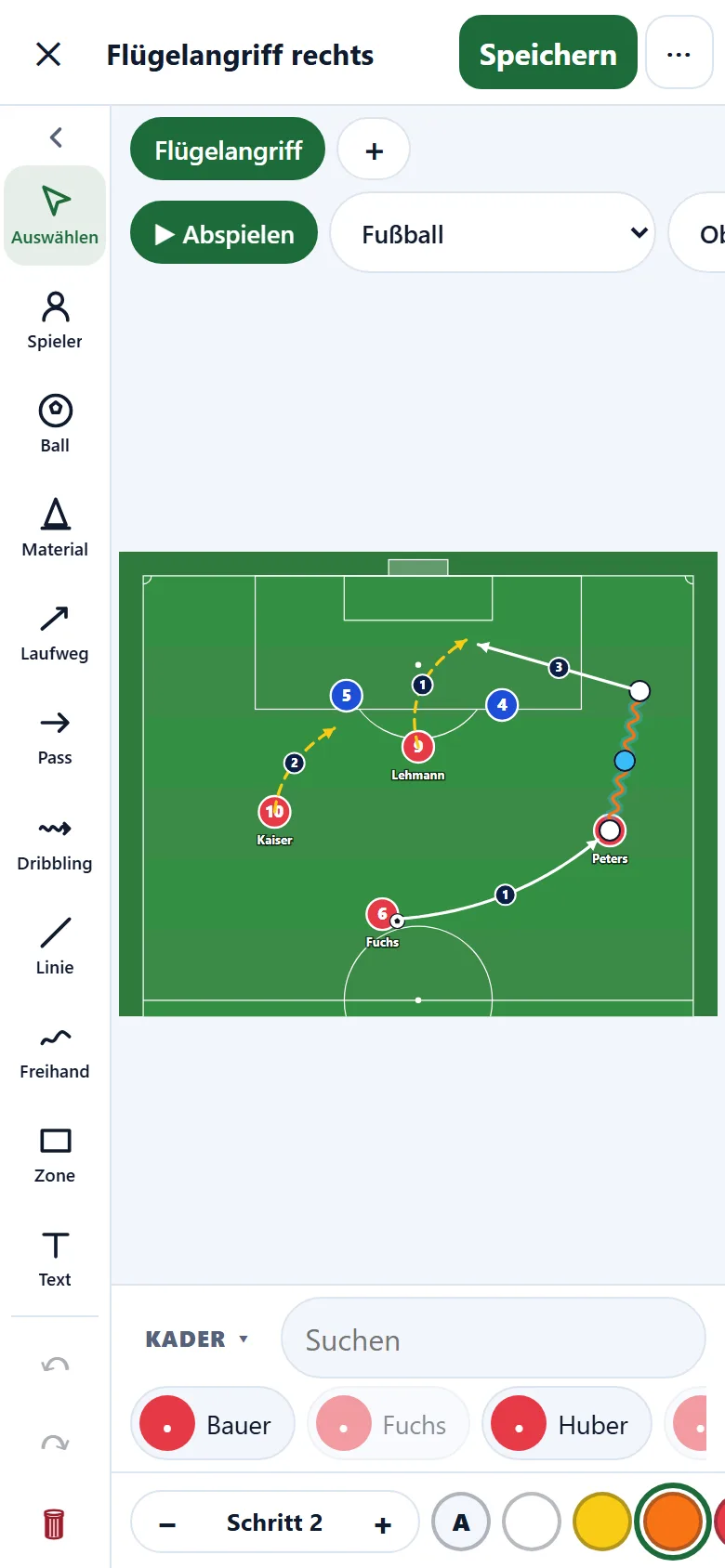
- Schritt im Ablauf: Bei Laufweg, Pass und Dribbling steht unter dem Feld − Schritt n +. Beginne die Linie beim Spieler bzw. Ball – dann gehört sie zu ihm, und er läuft sie beim Abspielen ab. Linien mit derselben Nummer laufen gleichzeitig. Beginnst du dort, wo eine andere Bewegung endet (z. B. am Ziel eines Passes), bekommt die Linie automatisch den nächsten Schritt. Ohne Ablauf (mit − bis 0) bleibt eine Linie stehen, z. B. als zweite Passmöglichkeit. Bei einer ausgewählten Linie änderst du den Schritt ebenso. Die Nummern stehen klein an den Linien.
3.3 Vorlagen
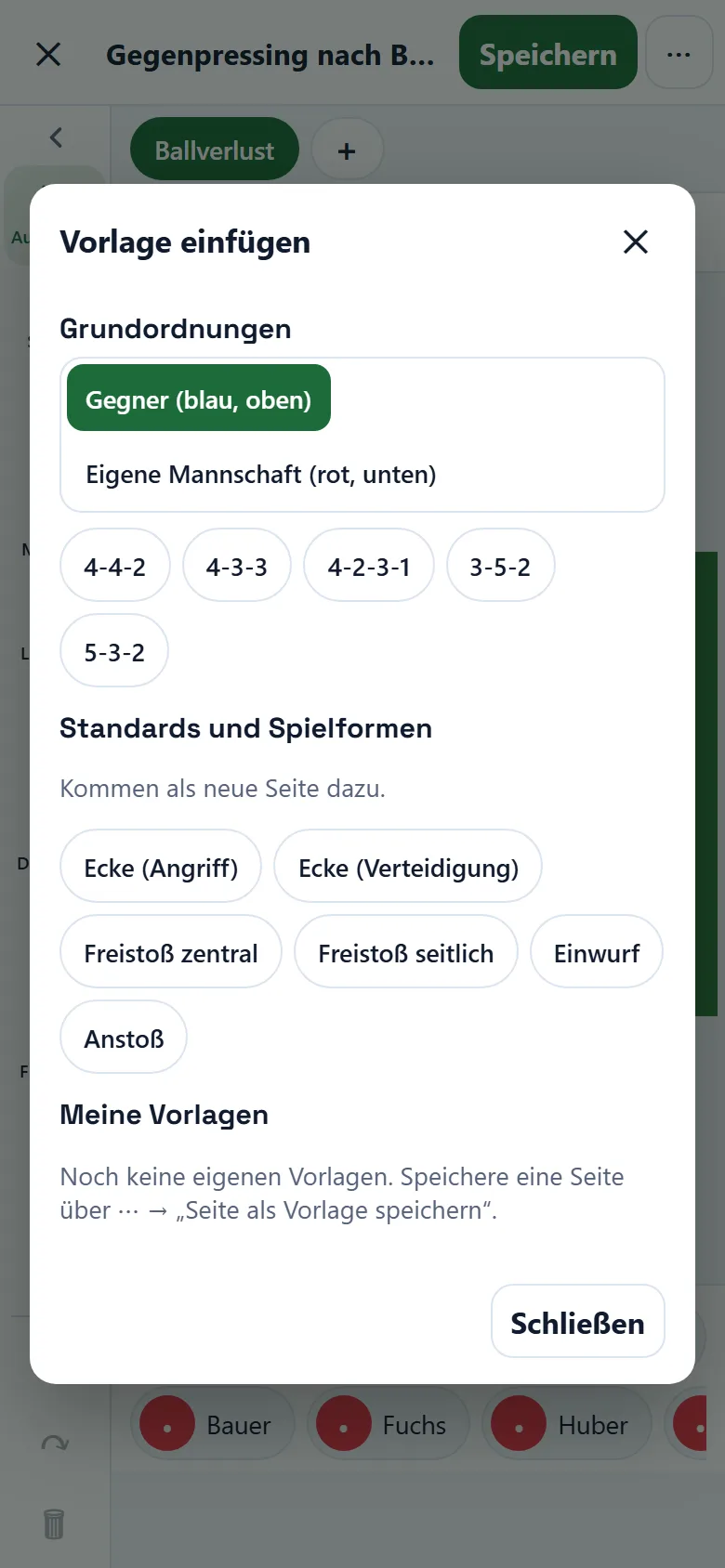
⋯ → Vorlage einfügen:
- Grundordnungen kommen auf die aktuelle Seite – für den Gegner (blau, oben) oder die eigene Mannschaft (rot, unten): Fußball z. B. 4-4-2, 4-3-3, 4-2-3-1, 3-5-2, 5-3-2; Handball 6:0, 5:1, 3:2:1, 4:2; Hockey 4-3-3, 1-3-3-3 und 4-4-2, Hallenhockey 2-1-2 und 1-3-1, Eishockey 2-1-2 und die Unterzahl-Box; außerdem Basketball, Volleyball und Tennis.
- Standards kommen als neue Seite – mit Laufwegen und Passweg zum Anpassen:
- Fußball: Ecke (Angriff und Verteidigung), Freistoß zentral und seitlich, Einwurf und Anstoß.
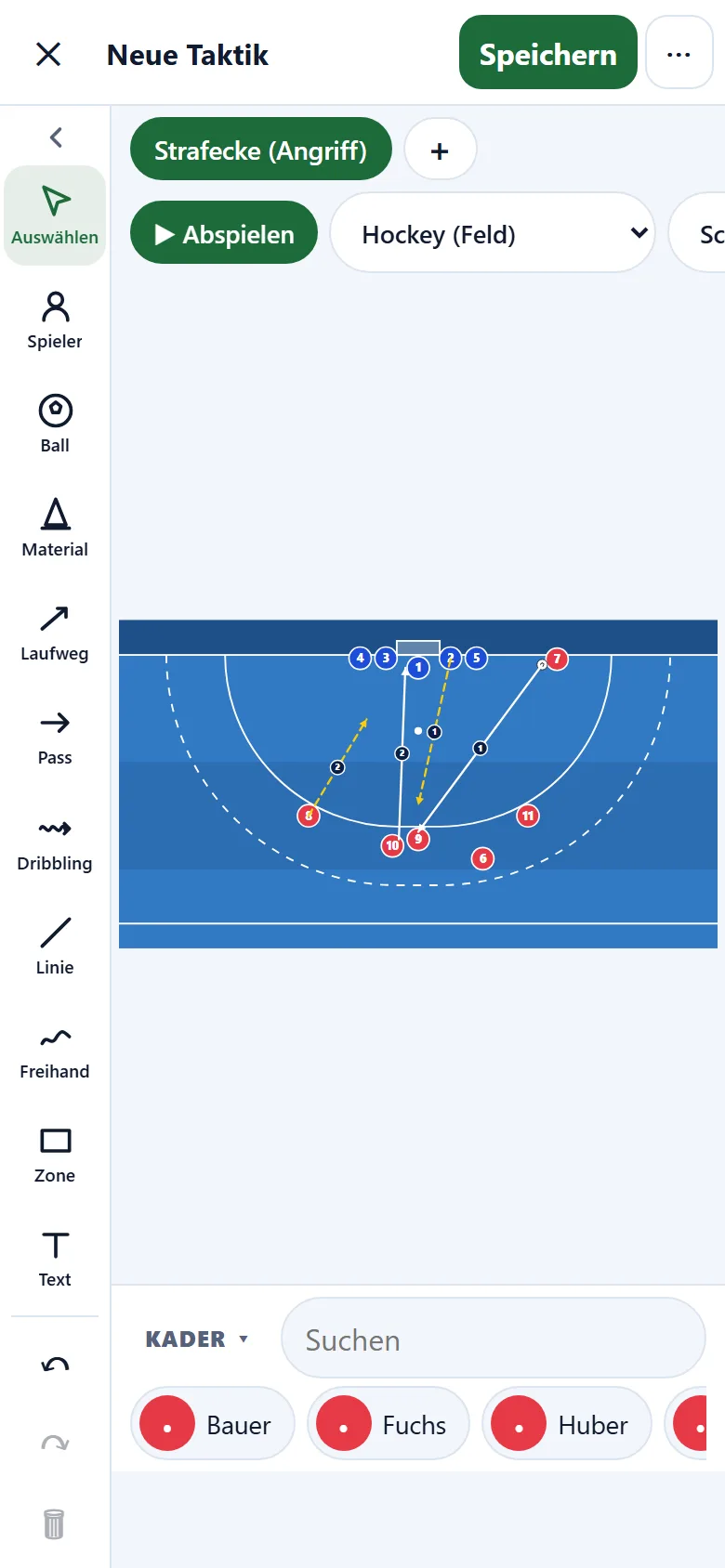
- Hockey: Strafecke im Angriff (Hereingabe neben dem Pfosten, Stopper und Schütze am Kreis, Laufwege) und in der Abwehr (Torwart und vier Läufer aus dem Tor).
- Eishockey: Bully im Angriffsdrittel, Überzahl 1-3-1 und Unterzahl Box.
- Spielformen für Kinder kommen ebenfalls als neue Seite – mit Toren, Hütchen und Markierungen:
- Hockey nach den Empfehlungen des Deutschen Hockey-Bundes: Minihockey 4 gegen 4 (U8) auf dem Viertelfeld mit kleinen Toren und Torschusszonen, 3 gegen 3 auf vier Hütchentore (U8) und Kleinfeld 6 + Torwart quer (U10) über das Halbfeld mit den Toren an den Seitenlinien.
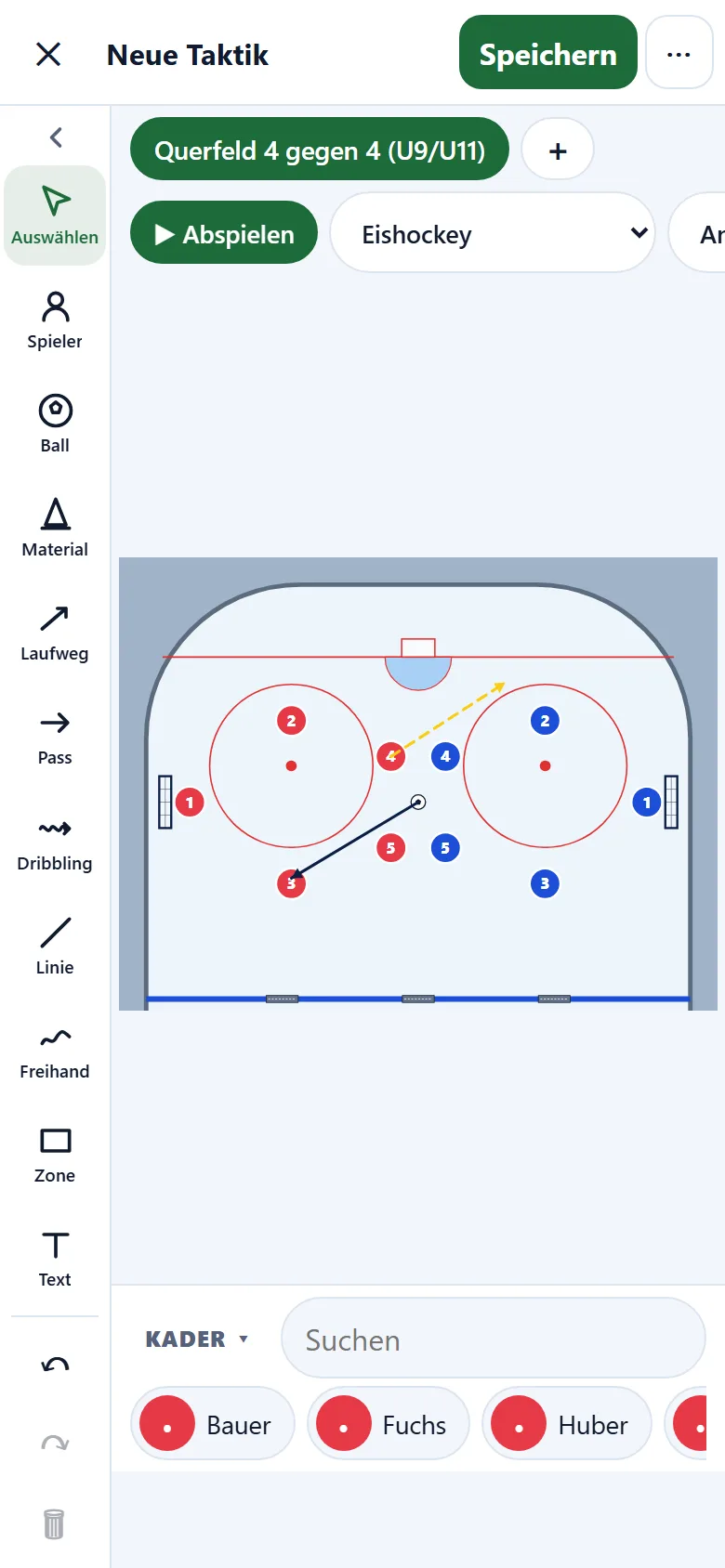
- Eishockey: Querfeld 4 gegen 4 (U9/U11) auf einem Drittel der Eisfläche mit Toren an den Seitenbanden.
- Weitere Felder:
- Fußball 9er: 3-3-2, 3-2-3, 4-3-1; Ecke, Freistoß seitlich, Anstoß.
- Fußball 7er: 2-3-1, 3-2-1, 3-1-2; Ecke, Freistoß zentral, Anstoß.
- Funino: Dreieck 2-1 und 1-2, Spielform Funino 3 gegen 3.
- Futsal: Raute 1-2-1, Box 2-2, 3-1, 4-0; Ecke, Einkick, Powerplay (Torwart spielt mit).
- Floorball: 2-1-2, 2-2-1, Unterzahl-Box; Bully an der Mittellinie.
- Standards bringen ihre Schritte mit und lassen sich gleich abspielen.
Eigene Vorlagen: ⋯ → Seite als Vorlage speichern speichert die aktuelle Seite mit Namen und Art (Spielzug, Standard oder Grundordnung). Unter ⋯ → Vorlage einfügen findest du sie bei Meine Vorlagen; mit dem Stift benennst du sie um, mit dem Papierkorb löschst du sie. Grundordnungen kommen auf die aktuelle Seite (bei anderem Ausschnitt oder Feld passend umgerechnet), Spielzüge und Standards als neue Seite. Mit Vereinsweit teilen sehen alle Trainingsgruppen eures Vereins die Vorlage unter Vom Verein geteilt (einfügen ja, ändern nein). Namen von Spielern werden nicht gespeichert. Bis zu 300 Vorlagen je Trainingsgruppe.
3.4 Seiten und Ablauf
- + legt eine weitere Seite an – zum Beispiel für den nächsten Schritt eines Spielzugs.
- Seite … (Menü der aktuellen Seite): Seite duplizieren, Nach links bzw. Nach rechts verschieben, Seite leeren, Seite löschen und Tafel löschen.
- Ablauf / Notizen: Seitentitel (mit Vorschlägen passend zur Sportart) und Text zur Seite, z. B. Laufwege und Coaching-Punkte. Ein Titel aus den Vorschlägen erscheint bei Spielern, Eltern und im Trainerteam in ihrer Sprache – auch in der Push-Nachricht zur Freigabe, in Bild, PDF und Video. Einen eigenen Titel sehen alle so, wie du ihn geschrieben hast.
- Tipp: Für Bewegungen auf einer Seite reichen Schritte (siehe 3.2); für größere Umstellungen Seite duplizieren und auf der Kopie die Spieler verschieben. Beim Abspielen (⋯ → Ablauf abspielen) gleiten Spieler, Ball und Material von ihrer Position auf der einen Seite zu der auf der nächsten.
- ⋯ → Tafel duplizieren legt eine Kopie der ganzen Tafel an („Kopie von …“) – ohne Termin und ohne Freigabe – und öffnet sie.
3.5 Speichern und mehrere Geräte
Speichern speichert die Tafel; danach speichert sie jede Änderung selbst (oben steht „Gespeichert“). Hat jemand aus dem Trainerteam dieselbe Tafel inzwischen auf einem anderen Gerät geändert, überschreibt die Tafel nichts still: Oben steht Auf anderem Gerät geändert, und Speichern fragt, ob deine Fassung gelten soll oder die andere geladen wird.
3.6 Das Menü ⋯
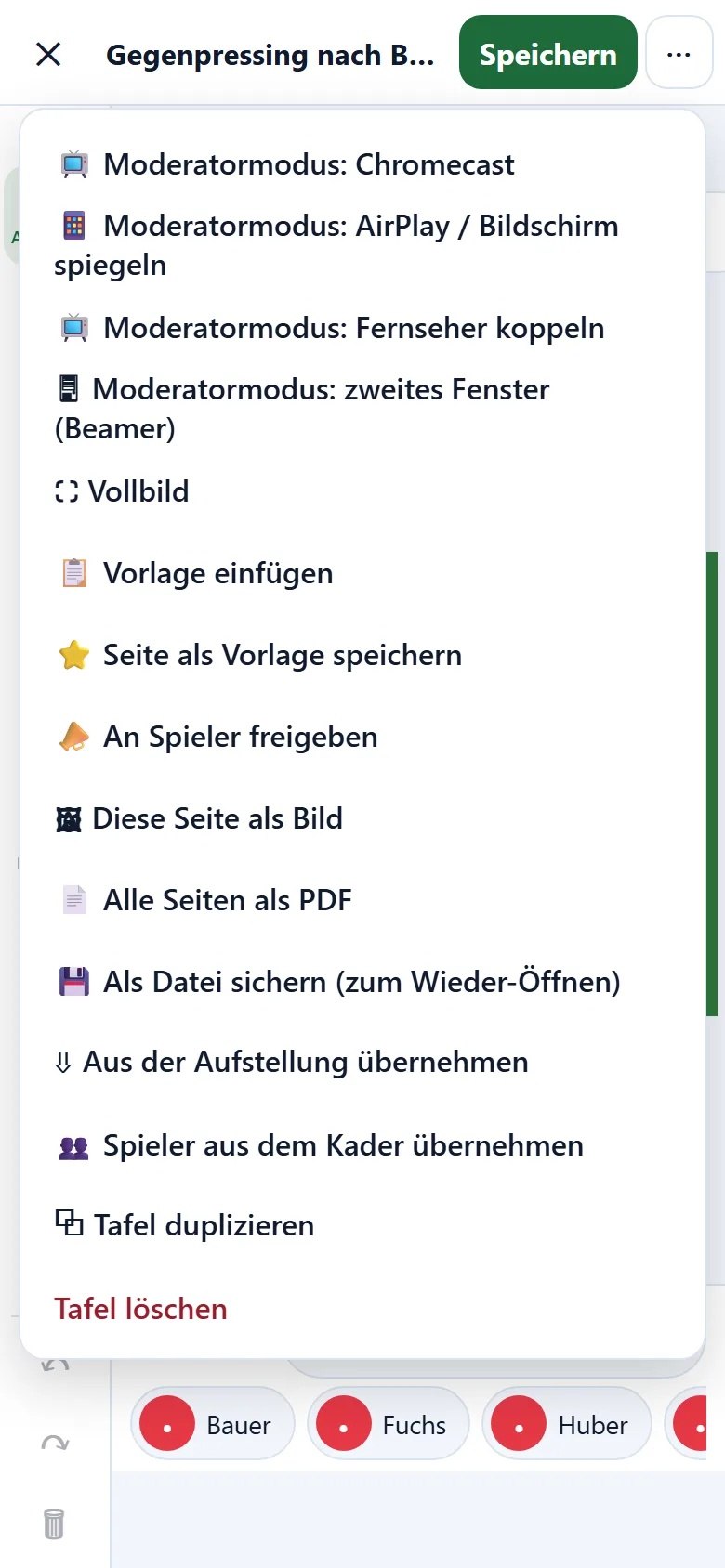
- Moderatormodus: Chromecast, Moderatormodus: AirPlay / Bildschirm spiegeln, Moderatormodus: Fernseher koppeln, Moderatormodus: zweites Fenster (Beamer) und Vollbild (siehe Kapitel 5); ist ein Fernseher verbunden, steht hier außerdem Fernseher trennen
- Ablauf abspielen (bei mehreren Seiten oder Schritten)
- Vorlage einfügen und Seite als Vorlage speichern (siehe 3.3)
- An Spieler freigeben bzw. Freigabe und Lesebestätigungen (mit Teamverwaltung, siehe 3.8)
- Diese Seite als Bild und Alle Seiten als PDF
- Ablauf als Video (z. B. für WhatsApp) (bei mehreren Seiten oder Schritten, siehe 3.7)
- Als Datei sichern (zum Wieder-Öffnen) (siehe 3.7)
- Aus der Aufstellung übernehmen (mit Teamverwaltung) und Spieler aus dem Kader übernehmen (mit und ohne Teamverwaltung)
- Tafel duplizieren und Tafel löschen
3.7 Exportieren: PDF, Bild, Video und Datei
- Diese Seite als Bild speichert die aktuelle Seite als Bild – zum Teilen im Messenger.
- Alle Seiten als PDF erzeugt ein PDF mit allen Seiten samt Titeln und Notizen – zum Ausdrucken oder Weitergeben.
- Ablauf als Video (z. B. für WhatsApp): Du wählst das Tempo; aufgenommen werden alle Seiten mit ihren Schritten (720p; MP4, in Firefox WebM). Oben stehen Titel, Seite und Schritt; lange Titel werden mit „…“ gekürzt. Die Aufnahme läuft in Echtzeit mit Fortschrittsbalken; Abbrechen beendet sie. Danach Teilen (z. B. direkt in WhatsApp) oder Speichern. Lass die App während der Aufnahme geöffnet. Kann der Browser keine Videos aufnehmen, meldet die Tafel das – dann als PDF teilen. Höchstens 5 Minuten.
- Als Datei sichern (zum Wieder-Öffnen) speichert die ganze Tafel als Datei (Endung
.vivunea-taktik.json). Über Taktik pro → Datei öffnen öffnest du sie später wieder – auf einem anderen Gerät, in einer anderen Trainingsgruppe oder in einem anderen Verein. Spieler werden dabei über ihren Namen wieder mit dem Kader bzw. der Aufstellung verknüpft. Die Datei darf höchstens 1 MB groß sein.
Die Datei enthält die Namen der Spieler und Gäste auf der Tafel – gib sie nur an Personen weiter, die sie sehen dürfen.
3.8 An Spieler freigeben (mit Teamverwaltung)
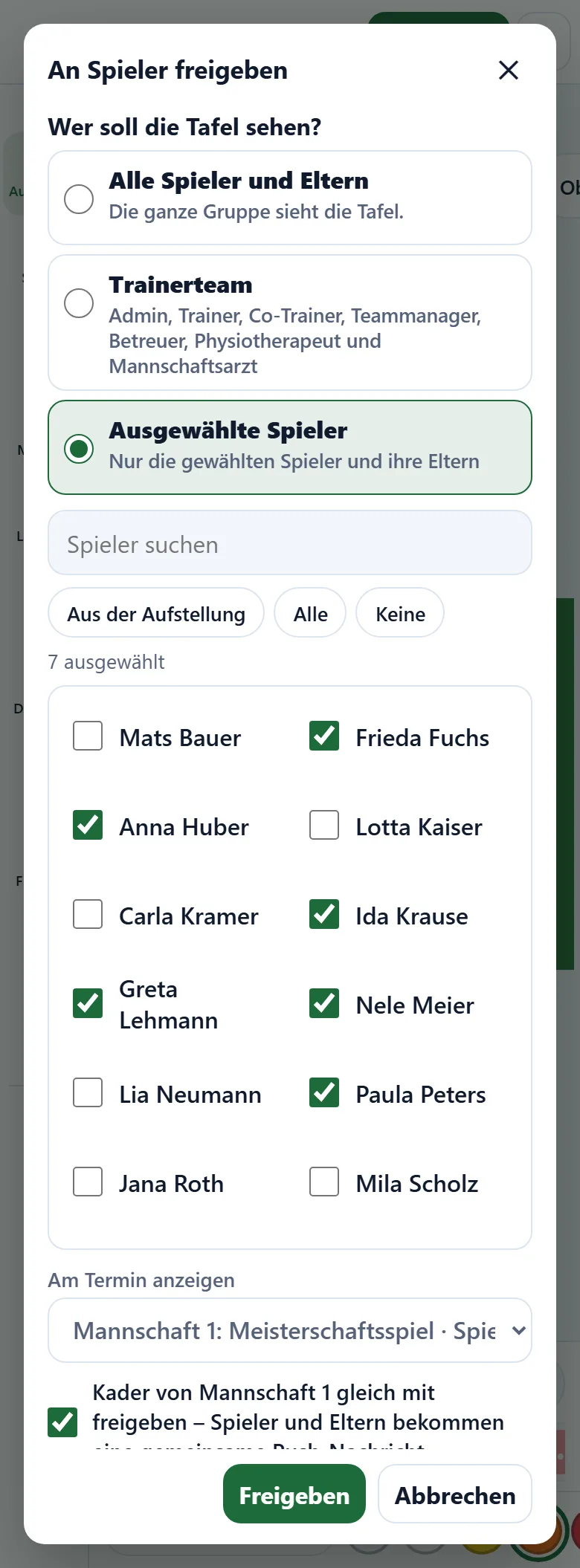
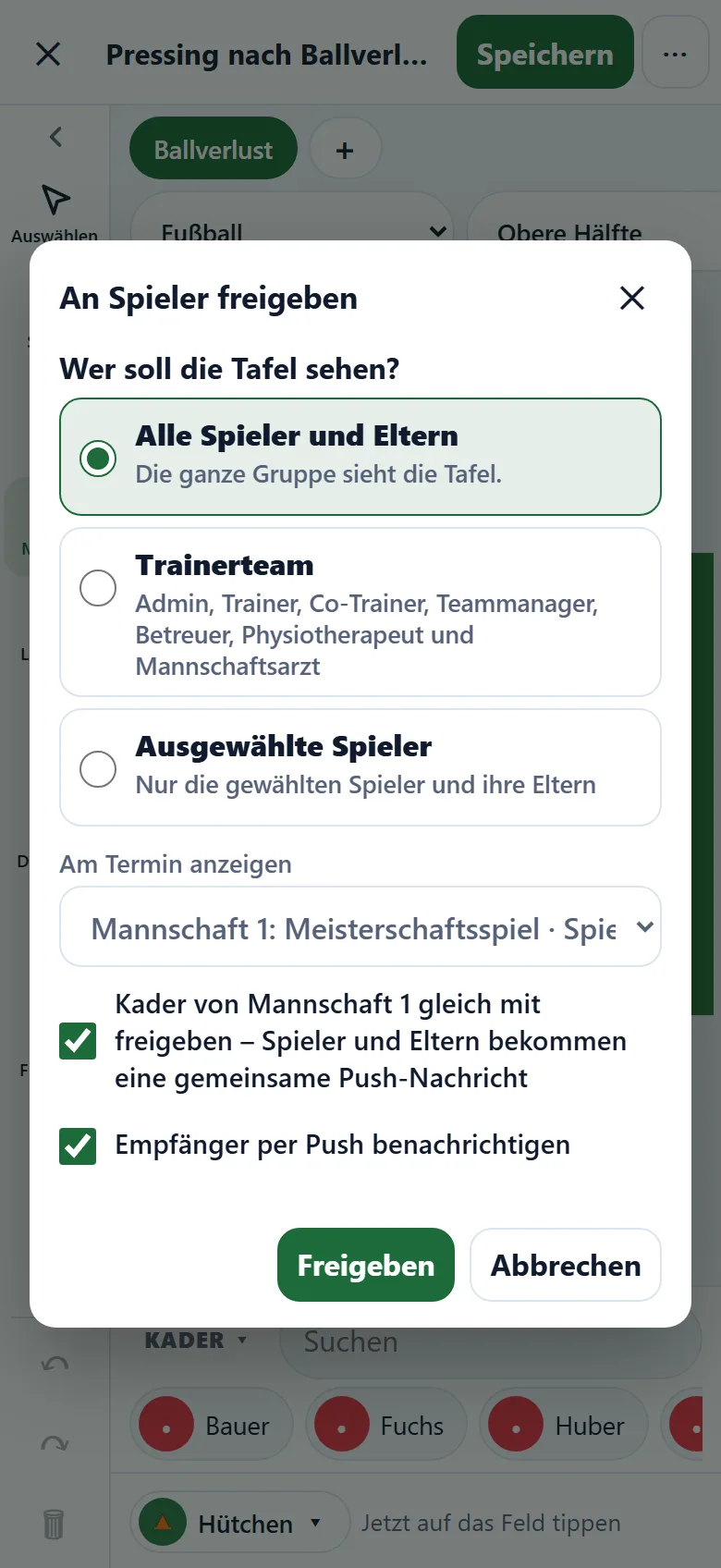
⋯ → An Spieler freigeben: Wähle, wer die Tafel sehen soll (nur ansehen, nicht ändern):
- Alle Spieler und Eltern eurer Gruppe, das Trainerteam (Admin, Trainer, Co-Trainer, Teammanager, Betreuer, Physiotherapeut und Mannschaftsarzt) oder Ausgewählte Spieler (mit ihren Eltern) – mit Suche, Aus der Aufstellung, Alle und Keine.
- Am Termin anzeigen: Wähle einen kommenden Termin – die Tafel erscheint dort als Spielvorbereitung und auf der Startseite der Spieler. Spiele stehen dort mit Mannschaft und Spieldaten, z. B. „Erste: Heimspiel gegen SV Muster · 05.11.2026 15:00“. Ohne Termin steht sie in der Liste „Spielvorbereitung“. Wird der Termin gelöscht – auch mit der ganzen Saison oder nach der Aufbewahrungsfrist –, bleibt die Tafel samt Freigabe erhalten und steht dann ohne Termin in der Liste „Spielvorbereitung“.
- Kader gleich mit freigeben: Ist unter Am Termin anzeigen ein Spiel gewählt, dessen Aufstellung gerade geladen ist (z. B. wenn du über den Knopf Taktik pro in der Aufstellung kommst), darfst du die Aufstellung bearbeiten und ist der Kader dort noch nicht freigegeben, bietet die Freigabe Kader von … gleich mit freigeben an (schon angehakt) – in einer archivierten Saison und bei abgesagten Spielen nicht. Zu vergangenen Spielen und in einer vorbereiteten Saison gibst du den Kader so ebenfalls frei, eine Kader-Nachricht geht dann aber wie in der Aufstellung nicht raus – die Zeile und die Meldung sagen es. Die App gibt zuerst den Kader frei und danach die Tafel. Spieler und Eltern bekommen eine Push-Nachricht Kader und Taktik freigegeben – mit ihrem Platz im Kader und dem Hinweis auf die Taktik; Eltern lesen den Platz ihres Kindes mit dessen Vornamen (bei mehreren Kindern in der Mannschaft nur, dass die Kader freigegeben sind); Antippen der Nachricht oder ihres Eintrags im Postfach öffnet die Tafel, solange sie freigegeben ist. Wer die Tafel nicht sehen darf (z. B. bei Ausgewählte Spieler), bekommt nur „Kader freigegeben“; wer nur die Tafel bekommt (Trainerteam, Betreuer), wie sonst „Neue Taktik vom Trainerteam“. Ohne Empfänger per Push benachrichtigen werden Kader und Tafel ohne Nachricht freigegeben – die Meldung danach sagt es. Klappt die Freigabe des Kaders nicht, gibt die App auch die Tafel nicht frei. Scheitert erst danach die Freigabe der Tafel (z. B. weil die Verbindung abbricht), ist der Kader schon freigegeben: Mit Empfänger per Push benachrichtigen schickt die App die Kader-Nachricht („Kader freigegeben“) an Spieler und Eltern selbst nach – sofort bzw. sobald wieder Empfang da ist, und höchstens einmal. Die Meldung sagt es („Der Kader ist schon freigegeben – die Nachricht an Spieler und Eltern schickt die App automatisch nach.“). Die Tafel gibst du danach erneut frei. Sind Push-Nachrichten für Spieler und Eltern ausgeschaltet, sagt die Freigabe das („… eine gemeinsame Nachricht nur ins Postfach, Push-Nachrichten sind ausgeschaltet“); die Nachricht kommt dann nur ins Postfach.
- Mit Empfänger per Push benachrichtigen bekommen sie „Neue Taktik vom Trainerteam“; Antippen öffnet die Tafel. Es gilt die Push-Einstellung eures Vereins: Sind Push-Nachrichten für Spieler und Eltern ausgeschaltet, steht darunter ein Hinweis – Spieler und Eltern bekommen dann keine Push-Nachricht und sehen die Tafel am Termin bzw. unter „Spielvorbereitung“. Bei einer Freigabe ans Trainerteam fehlt der Hinweis: Das ganze Trainerteam – Admin, Trainer, Co-Trainer, Teammanager, Betreuer, Physiotherapeut und Mannschaftsarzt – bekommt die Push-Nachricht (auch Erinnern) weiter.
- Verknüpfte Spieler erscheinen mit Namen.
- Spielt jemand in zwei Gruppen eures Vereins – als Gast aus einer anderen Gruppe oder als euer Spieler zusätzlich in einer weiteren –, bekommen er und seine Eltern die Freigabe wie eure übrigen Spieler, auch solange sie in der App gerade in der anderen Gruppe sind. Die Push-Nachricht nennt dann eure Gruppe; Antippen wechselt in eure Gruppe und öffnet die Tafel. In der Lesebestätigung stehen sie unter Gelesen bzw. Noch nicht gelesen.
- Freigabe und Lesebestätigungen zeigt Gelesen (mit Zeit) und Noch nicht gelesen, darunter Spieler ohne Zugang zur App (auch deaktivierte Konten und abgelaufene Probetrainings); liest ein Elternteil, gilt der Spieler als gelesen. Erinnern schickt allen, die noch nicht gelesen haben, eine Push-Erinnerung (höchstens dreimal pro Stunde). Empfänger ändern passt die Auswahl an – benachrichtigt werden nur neue Empfänger. Freigabe beenden nimmt die Freigabe zurück; die Lesebestätigungen werden dabei gelöscht.
- Hat der Verein für Eltern Aufstellung: kein Zugriff eingestellt, sehen Eltern Tafeln mit Spielern nicht, bekommen „Neue Taktik vom Trainerteam“ und die Kader-Nachricht nicht und zählen in der Lesebestätigung nicht. Tafeln ohne Spieler bleiben sichtbar.
- Wer die Tafel sehen darf, prüft der Server bei jedem Abruf.
3.9 Spieler aus der Aufstellung (mit Teamverwaltung)
Aus der Aufstellung übernimmt die Spieler eines geplanten Spiels mit Positionskürzel und Namen (beim Tennis die Einzel untereinander auf dem Platz). In der Aufstellung öffnet der Knopf Taktik pro die Tafel dieses Spiels – bei mehreren Mannschaften die Tafel der gewählten Mannschaft. Gibt es noch keine, legt er eine an – auch wenn in der Aufstellung noch niemand steht, dann ist die Tafel leer; sie gehört gleich zum Spiel und zur Mannschaft, ebenso jede Tafel aus Aus der Aufstellung. Gibt es mehrere, wählst du eine oder legst mit Neue Taktik eine weitere an. Tafeln, die du über Am Termin anzeigen mit dem Spiel verbunden hast, gehören zu allen Mannschaften des Spiels. Nach dem Ablauf des Moduls (nur lesen) öffnet der Knopf ohne Tafel am Spiel die Liste der Tafeln. Die Tafel übernimmt spätere Änderungen der Aufstellung nicht von selbst – dafür gibt es unter ⋯ Aus der Aufstellung übernehmen. Das verbindet auch eine gespeicherte Tafel ohne Termin mit dem Spiel. Datenschutz: Spieler aus der Aufstellung werden nur als Verweis gespeichert, ihr Name kommt beim Öffnen aus dem Kader. Wird ein Spieler gelöscht, bleibt auf alten Tafeln nur sein Kürzel stehen. Gäste stehen ebenfalls nur als Verweis in der Tafel: Alle sehen ihren Namen wie bei den übrigen Spielern, auch Spieler und Eltern in freigegebenen Tafeln. Wird der Gast entfernt, steht dort „Gast“. Tafeln bleiben beim Saisonwechsel erhalten. Verknüpfte Spieler behalten ihren Namen, solange ihr Eintrag aus der alten Saison gespeichert ist. Ist die Teamverwaltung abgelaufen, zeigt die Tafel nur die Nummern.
3.10 Kader-Leiste mit Teamverwaltung
Direkt unter dem Feld stehen in jeder Tafel alle Spieler eurer Gruppe in der laufenden Saison. Suchen findet Vor- und Nachnamen. Hat die geladene Aufstellung mehrere Mannschaften, filtert Mannschaft (laut Aufstellung). Ziehen oder antippen und aufs Feld tippen; Spieler auf dem Feld sind blasser. Gespeichert wird nur ein Verweis – der Name kommt aus dem Kader. Ein Spiel mit 7 gegen 7 aus der Aufstellung landet auf dem 7er-Feld (entsprechend Funino, Futsal, 9er).
4. Kader ohne Teamverwaltung
Ohne Teamverwaltung legst du für die Taktiktafel deinen eigenen Kader an.
Ort: Taktik pro → Reiter Kader. Derselbe Kader steht auch in Training pro → Reiter Kader – du legst ihn also nur einmal an.
- Spieler hinzufügen und Rückennummer, Name und Position eintragen (z. B. „1 · Max Keller · TW“).
- Der Kader speichert sich selbst. Mit Entfernen nimmst du jemanden heraus. Bis zu 60 Einträge sind möglich.
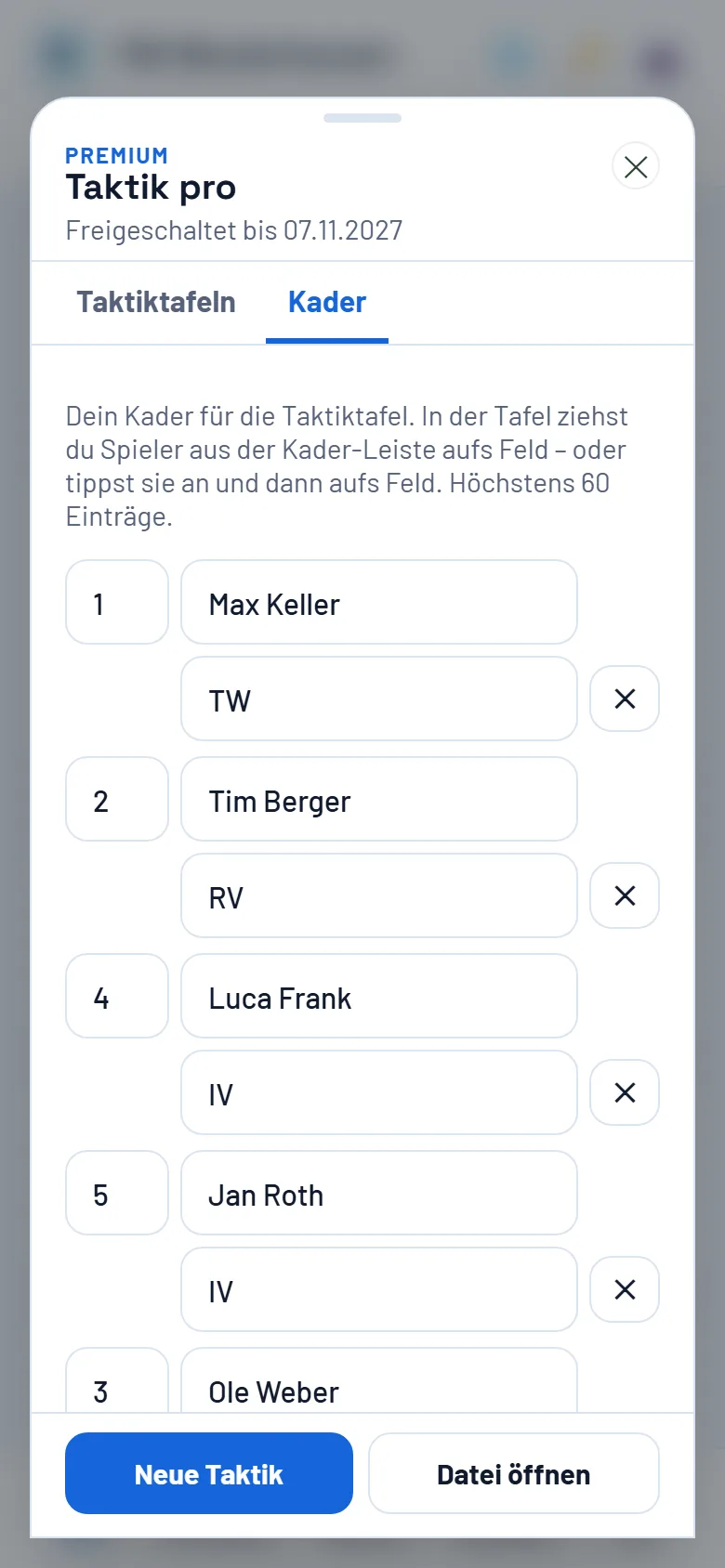
Spieler aufs Feld bringen: In jeder Taktiktafel steht direkt unter dem Feld die Kader-Leiste.
- Ziehen: Spieler aus der Leiste direkt an seine Position auf dem Feld ziehen.
- Antippen: Spieler in der Leiste antippen und dann auf das Feld tippen, wo er stehen soll.
- Danach verschiebst du ihn frei wie jedes andere Element. Spieler, die schon auf dem Feld stehen, sind in der Leiste blasser.
- Kader blendet die Leiste ein und aus; ab 9 Spielern gibt es eine Suche.
- ⋯ → Spieler aus dem Kader übernehmen setzt mehrere Spieler auf einmal (Häkchen setzen und übernehmen).
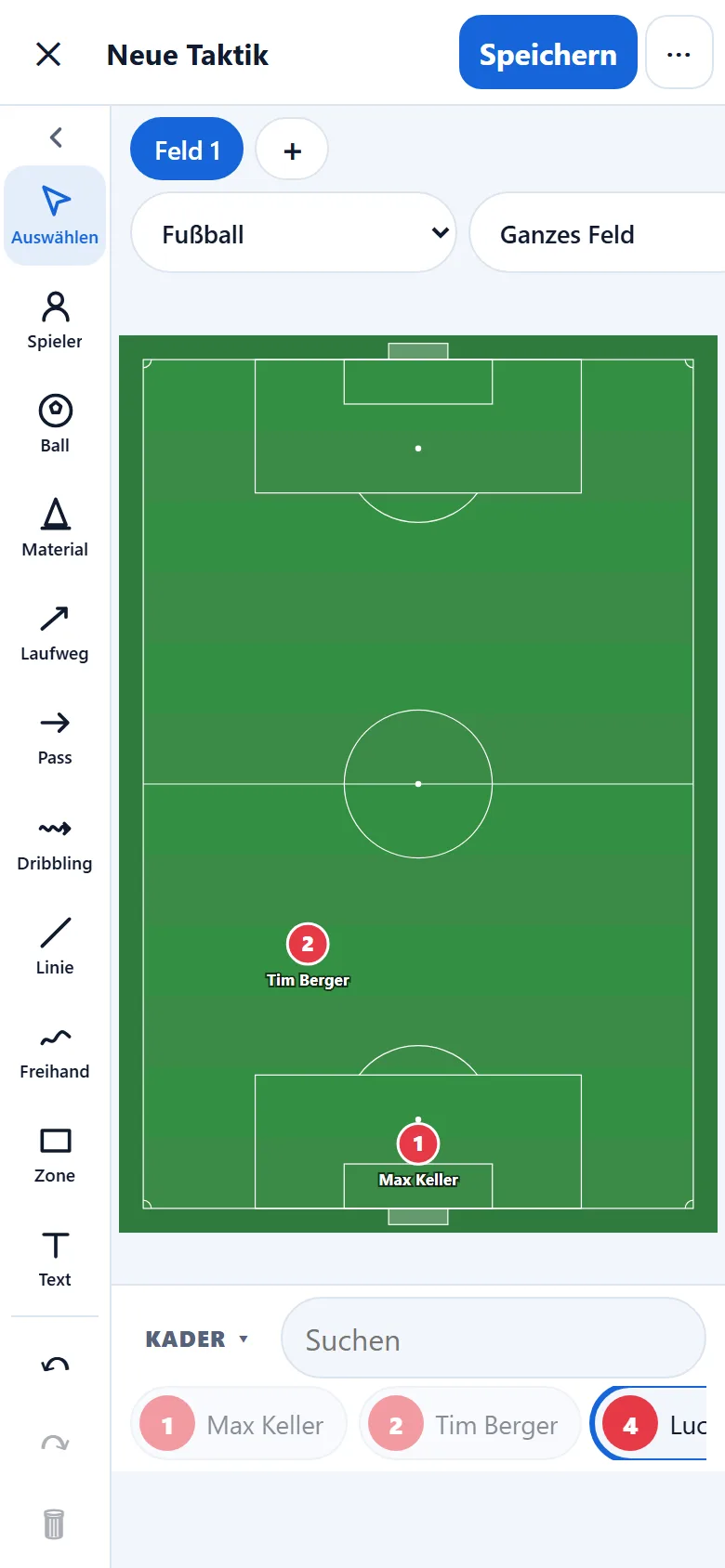
Die Tafel speichert nur einen Verweis auf den Kader-Eintrag: Änderst du einen Namen im Kader, erscheint er auf allen Tafeln neu; entfernst du jemanden, bleibt nur seine Nummer stehen. Ohne Teamverwaltung gibt es keine Freigabe an Spieler – teile eine Tafel stattdessen als Bild, PDF, Video oder Datei.
5. Auf dem Fernseher zeigen
5.1 Moderatormodus: Der Fernseher zeigt nur das Feld
Wie bei einer Präsentation am Beamer: Auf dem Fernseher steht nur das Spielfeld – groß und ohne Knöpfe. Du steuerst am Handy oder Tablet: Seiten vor und zurück, Ablauf abspielen, live zeichnen – und du siehst deine Notizen und was als Nächstes kommt. Je nachdem, was am Fernseher vorhanden ist, gibt es vier Wege (alle unter ⋯ in der Tafel):
| Am Fernseher | Menüpunkt | Internet am Fernseher? |
|---|---|---|
| Chromecast bzw. Google TV (Handy mit Android oder Computer mit Chrome) | Moderatormodus: Chromecast | nein – der Chromecast braucht nur ein WLAN mit dem Handy, z. B. den Hotspot des Handys |
| Apple TV bzw. Fernseher mit AirPlay, oder „Bildschirm übertragen“ bei Android | Moderatormodus: AirPlay / Bildschirm spiegeln | nein |
| Fernseher, Laptop oder Beamer-Rechner mit Browser | Moderatormodus: Fernseher koppeln (mit Code) | ja |
| Laptop mit Beamer oder zweitem Bildschirm (am Mac auch AirPlay „als separater Bildschirm“) | Moderatormodus: zweites Fenster (Beamer) | nein |
Chromecast: Gerät auswählen – der Fernseher zeigt das Feld, am Handy öffnet sich die Moderatoransicht mit Notizen und Trennen. Auf dem iPhone gibt es Chromecast im Browser nicht; dort AirPlay verwenden.
AirPlay / Bildschirm spiegeln: Der Fernseher zeigt dabei den Bildschirm des Handys. Deshalb zeigt das Handy selbst nur das Feld – ohne Knöpfe und ohne Notizen – und du steuerst durch Tippen: rechts = weiter, links = zurück, Mitte = Ablauf abspielen, wischen blättert, lange drücken blendet die Knöpfe (✏️ Zeichnen, ✕ Beenden) für ein paar Sekunden ein. So geht's: Menüpunkt wählen, dann auf dem iPhone oder iPad im Kontrollzentrum Bildschirmsynchronisierung und den Fernseher antippen (Android: „Übertragen“ bzw. „Smart View“) und das Handy quer halten. Das klappt ganz ohne Internet. Auf Arabisch ist es beim Tippen umgekehrt: links weiter, rechts zurück.
Fernseher mit Browser koppeln – so geht's:
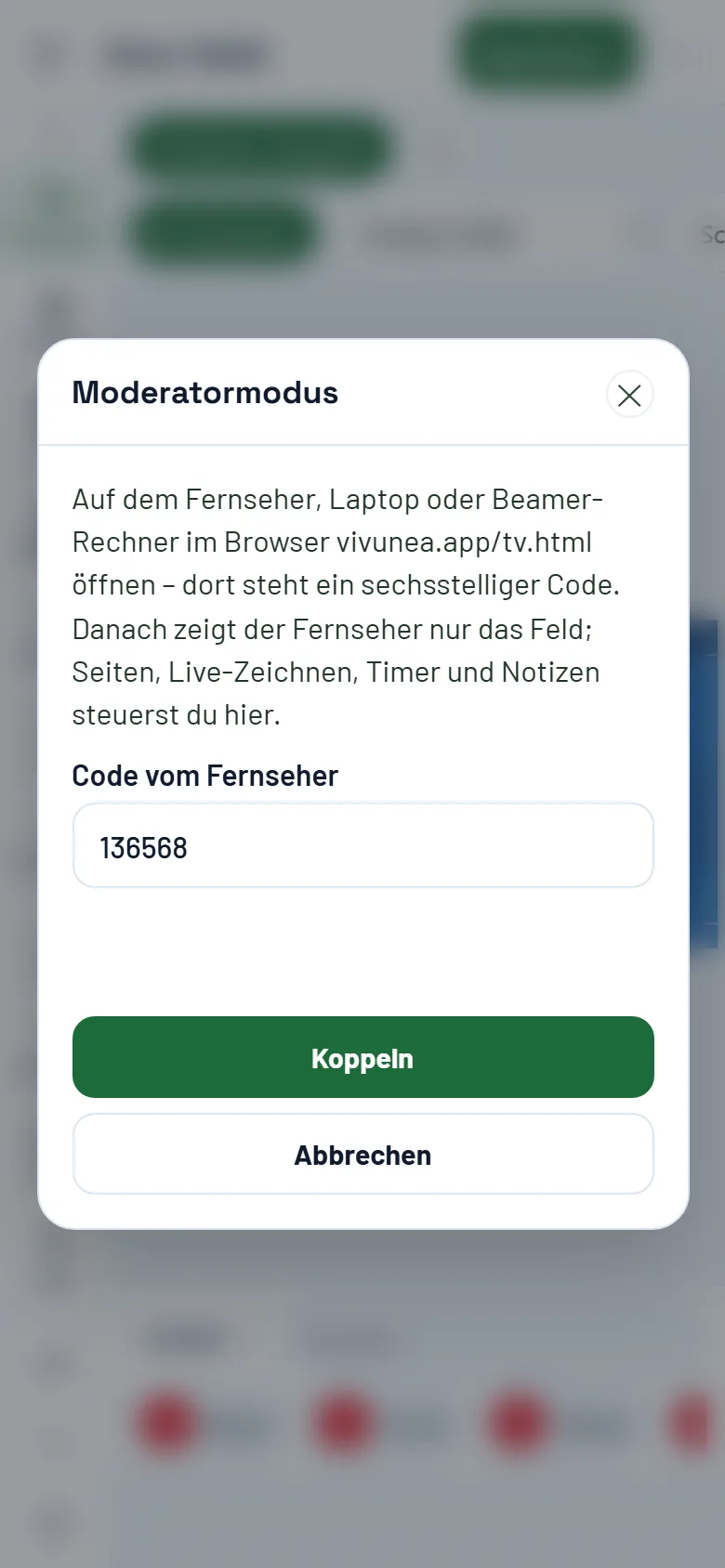
- Auf dem Fernseher (Browser des Smart-TV, Fire TV o. Ä.) oder am Laptop bzw. Beamer-Rechner im Browser vivunea.app/tv.html öffnen. Dort erscheint ein sechsstelliger Code.
- In der Tafel ⋯ → Moderatormodus: Fernseher koppeln wählen und den Code eingeben.
- Fertig: Der Fernseher zeigt die aktuelle Seite. Am Handy öffnet sich die Moderatoransicht mit dem Feld, ‹ ▶ › zum Blättern und Abspielen, ✏️ zum Live-Zeichnen sowie den Notizen der Seite (aus Ablauf / Notizen) und der nächsten Seite.
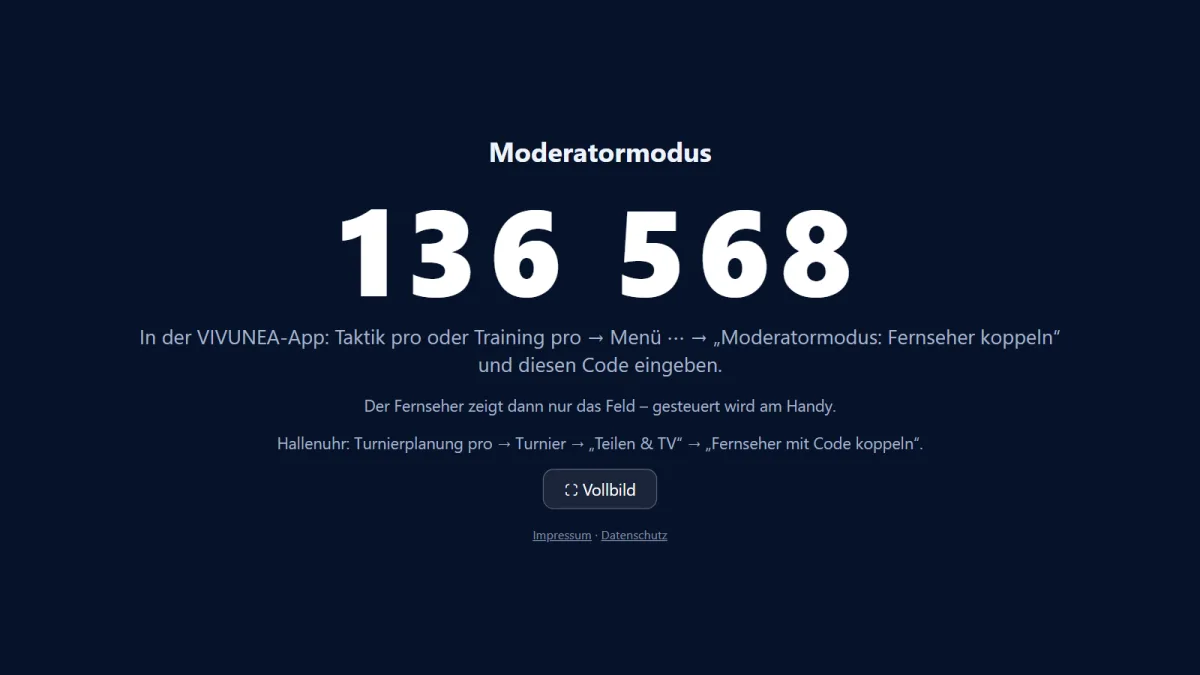
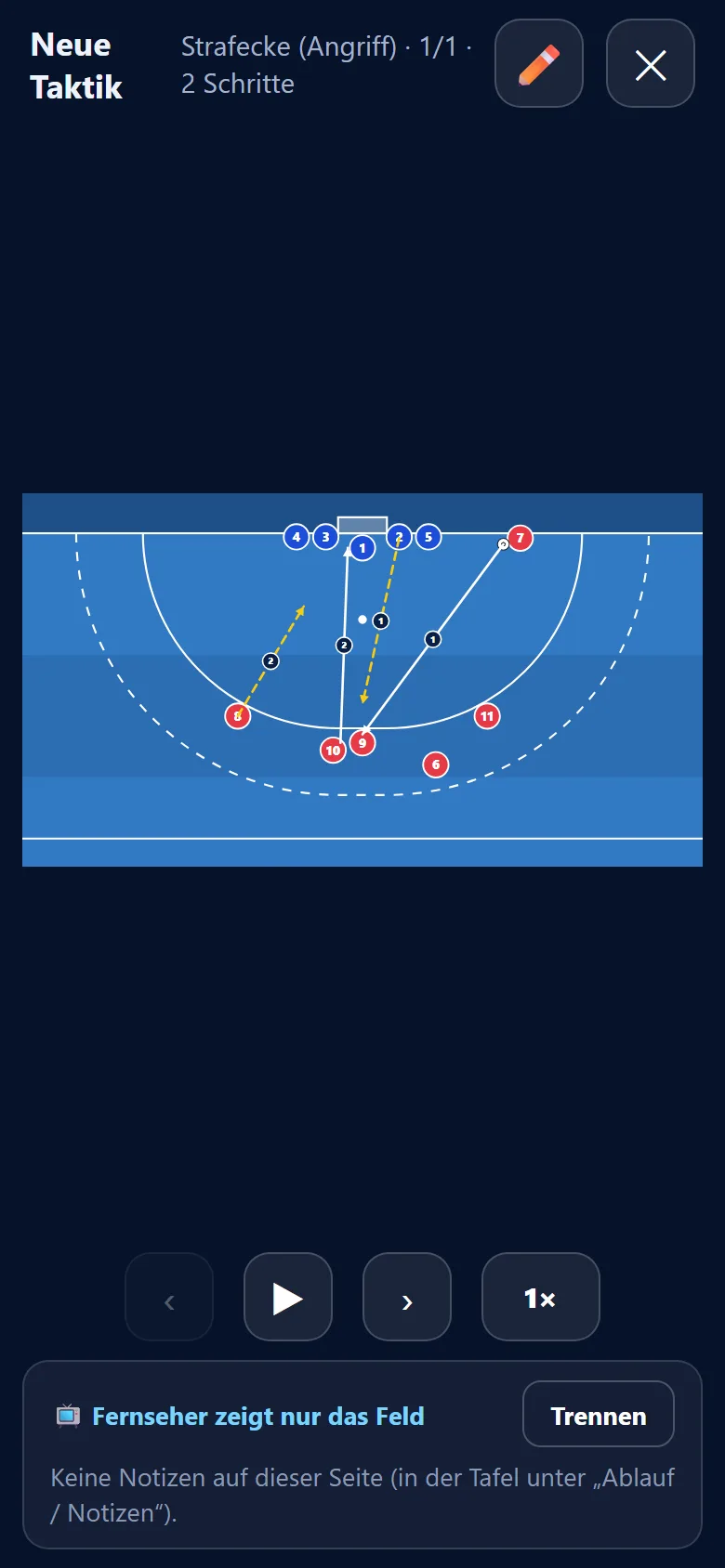
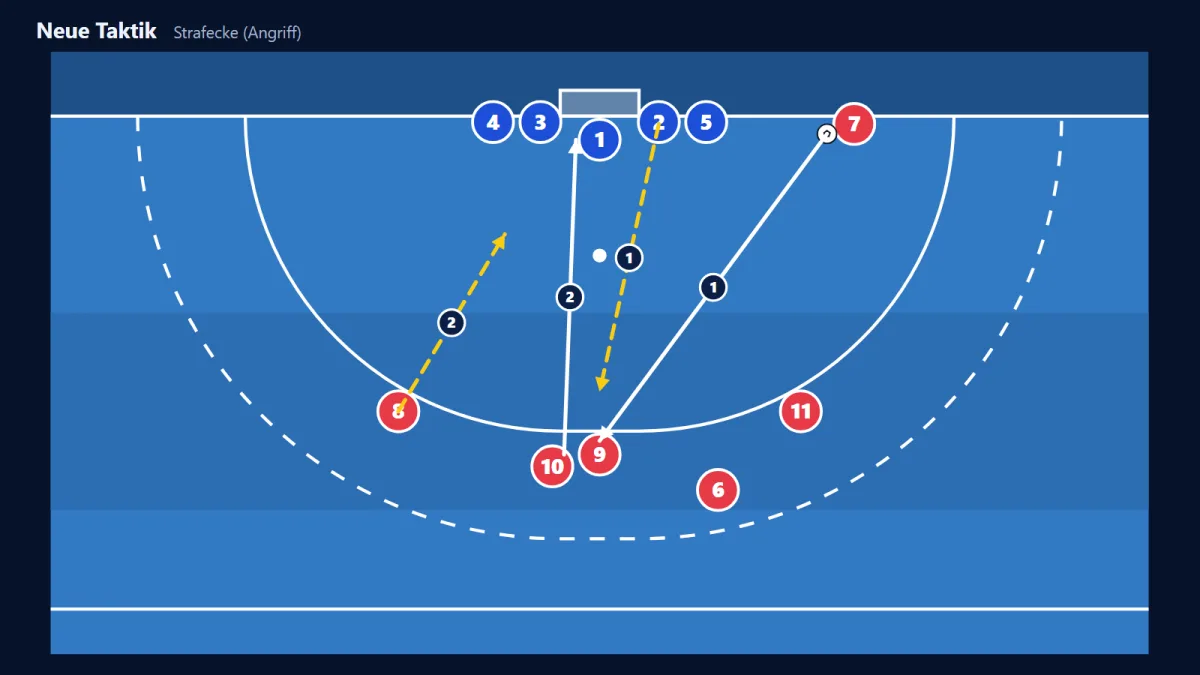
- Schließt du die Moderatoransicht mit ✕, bleibt der Fernseher verbunden und folgt der Tafel: Was du änderst und welche Seite du öffnest, erscheint dort ebenfalls.
- Trennen: in der Moderatoransicht über Trennen oder über ⋯ → Fernseher trennen; auch beim Schließen der Tafel wird getrennt. Der Fernseher zeigt dann einen neuen Code.
- Ein Code gilt 10 Minuten und nur einmal; eine Verbindung endet nach 8 Stunden ohne Änderung von selbst. Auf dem Fernseher schaltet ⛶ Vollbild bzw. ein Doppelklick ins Vollbild.
- Zweites Fenster am Laptop (⋯ → Moderatormodus: zweites Fenster (Beamer)): Die Tafel öffnet ein zweites Fenster, das du auf den Beamer bzw. den zweiten Bildschirm ziehst und dort mit ⛶ Vollbild vergrößerst. Gesteuert wird im ersten Fenster – ganz ohne Code. Erlaubt der Browser keine Pop-ups, gib sie für vivunea.app frei.
- Datenschutz: Der Fernseher erhält nur die gerade gezeigte Seite mit ihrem Titel (Feld, Spieler mit Nummer bzw. Namen auf der Tafel, Zeichnung, Timer) – keine Notizen, keine Kaderliste und keine anderen Tafeln. Der Code dient nur zum Koppeln; nach dem Trennen ist die Verbindung gelöscht.
5.2 Vollbild, Ablauf und Live-Zeichnen
- Vollbild (⋯): die Präsentation mit Knöpfen – z. B. am Tablet in der Kabine oder am Laptop beim „Bildschirm teilen“.
- Ablauf abspielen: Erst laufen die Schritte der Seite ab, dann folgt die nächste Seite. › zeigt den nächsten Schritt (läuft gerade einer, springt › an sein Ende), ‹ geht einen Schritt bzw. eine Seite zurück; die Pfeiltasten gehen auch. Der Knopf 1× wechselt das Tempo (0,5× bis 2×). Erledigte Laufwege werden blass. Der Fernseher spielt die Schritte selbst flüssig ab. Tafeln ohne Schritte laufen wie bisher von Seite zu Seite – Spieler, Ball und Material gleiten von Seite zu Seite.
- Live zeichnen (✏️ in der Vollbild-Präsentation): Mit dem Finger auf das Bild zeichnen, z. B. in der Kabine – die Striche erscheinen sofort auf dem Fernseher, ändern die Tafel aber nicht. ⌫ löscht die Zeichnung; beim Seitenwechsel verschwindet sie von selbst.
6. Häufige Fragen
F: Kann ich eine Tafel an einen anderen Trainer weitergeben? A: Ja – als PDF oder Bild zum Ansehen oder mit Als Datei sichern zum Weiterbearbeiten. Der andere Trainer öffnet die Datei in Taktik pro mit Datei öffnen.
F: Wie zeige ich einen Spielzug Schritt für Schritt? A: Linien beim Spieler bzw. Ball beginnen, mit − / + nummerieren und ⋯ → Ablauf abspielen. Für größere Umstellungen zusätzlich Seite … → Seite duplizieren und auf der Kopie weiterbewegen.
F: Wie schicke ich einen Spielzug per WhatsApp? A: ⋯ → Ablauf als Video, danach Teilen. Auf dem iPhone Safari verwenden (MP4); Firefox erzeugt WebM, das WhatsApp auf dem iPhone nicht abspielt.
F: Wie zeige ich die Tafel auf dem Fernseher, ohne dass die Knöpfe zu sehen sind? A: Mit dem Moderatormodus (siehe 5.1): per Chromecast, per AirPlay / Bildschirm spiegeln oder – bei einem Fernseher mit Browser – über vivunea.app/tv.html und einen Code. Der Fernseher zeigt nur das Feld, gesteuert wird am Handy.
F: Der Fernseher im Vereinsheim hat kein Internet – geht das trotzdem? A: Ja. AirPlay / Bildschirm spiegeln braucht gar kein Internet, und ein Chromecast braucht nur ein WLAN mit dem Handy – das kann der Hotspot des Handys sein. Nur das Koppeln mit Code setzt einen Fernseher mit Internet voraus.
F: Sehen die Spieler meine Tafeln? A: Nur, wenn du sie mit Teamverwaltung über An Spieler freigeben freigibst – an alle Spieler und Eltern, ans Trainerteam oder an ausgewählte Spieler (mit Eltern). Sie können die Tafel nur ansehen, nicht ändern.
F: Was passiert mit meinen Tafeln, wenn das Modul abläuft? A: 30 Tage lang kannst du sie noch ansehen, präsentieren und exportieren, aber nicht ändern; Freigaben an Spieler enden. Danach werden sie gelöscht – außer du verlängerst vorher, dann geht es mit allen Daten weiter. Ohne Teamverwaltung werden 30 Tage nach dem Ablauf des letzten Moduls Zugang und alle Daten gelöscht. Für frühere Verträge ohne Zustimmung zur neuen Fassung der AGB gilt noch die alte Regel (siehe Kapitel 1).
Weitere Hilfe: FAQ, Training pro – Handbuch, Turnierplanung pro – Handbuch. Fragen beantwortet der Support im Support-Center der App oder per E-Mail an support@vivunea.app.