
Turnierplanung pro – Handbuch
Mit Turnierplanung pro planst du ein ganzes Turnier in wenigen Minuten und führst es am Turniertag live durch. Ein Assistent legt Gruppen, Spielplan und K.-o.-Runde an, der Zeitplan wird automatisch optimiert, und Ergebnisse trägst du am Spielfeldrand ein – Tabellen und Turnierbaum rechnen sich selbst. Zuschauer, Eltern und der Fernseher in der Halle sehen alles live über einen Link.
Das Wichtigste in Kürze
- Bis 128 Mannschaften und bis 8 Klassen (z. B. Herren, Damen, Mixed oder U9, U11), jede Klasse mit eigenem Modus; bis 16 Spielfelder (im E-Sport bis 32 Stationen bzw. Lobbys, beim Kartenspiel bis 64 Tische) und bis zu 30 Turniertage – vom Wochenende bis zur Turnierserie über mehrere Samstage.
- Alle gängigen Formate: Gruppenphase, K.-o.-System, Gruppen + K.-o., Doppel-K.-o., Schweizer System, Rotation mit wechselnden Partnern (Americano, Mexicano, Supermêlée), Mehrkampf für Sportfeste und Kinderturnier – dazu Zwischenrunde, Platzierungsspiele und Trostrunde.
- Optimaler Zeitplan: kurze Wartezeiten, Mindestpausen in Spielen, feste Pausen und Wünsche der Mannschaften. Die freie Zeit jeder Mannschaft siehst du, bevor du das Turnier anlegst.
- Live für alle: Live-Link für Zuschauer und Fernseher, Ergebnis-Links für Schiedsrichter (ohne Konto), Anmeldung per Link und die Hallenuhr mit Hupe für Hallenturniere (Bedienung am Handy, Anzeige auf Fernseher oder Beamer).
- Rund ums Turnier: Einladung als PDF mit Anschreiben und Anmeldeformular und als fertiger E-Mail-Text, Anmeldung per Link mit Warteliste (auf Wunsch ohne) und Nachmeldungen, E-Mails an die Mannschaften (auch eine Erinnerung 3 Tage vor dem Turnier), Startgeld-Quittungen, Mannschaftsmeldungen zum Ausfüllen und ein Dienstplan, in den sich Helferinnen und Helfer ohne Konto eintragen.
- Regeln aller gängigen Sportarten – von Fußball, Hockey und Volleyball über Padel und Pétanque bis Darts und Schach – mit Fair-Play-Wertung und Torschützen, PDF mit Turnierbaum, Urkunden, Aushang mit QR-Code und Sponsorenlogos.
- E-Sport mit Vorlagen je Spiel – von EA SPORTS FC und Rocket League bis Mario Kart: Serien „Best of“, Lobbys mit Punkten, Bracket-Reset, Gamertags, Check-in und Alterskennzeichen (USK).
- Kartenspiele mit Vorgaben je Spiel – von Skat und Doppelkopf bis Rommé: Tische je Serie auslosen, beim Skat Seeger-Fabian, Spiellisten und Rangliste. Spiele um Geld gibt es nicht.
- Jederzeit änderbar: Turnier bearbeiten, Zeitplan verschieben, Feld sperren, Absage oder Ersatz – neu berechnet wird als Vorschlag, der erst nach „Übernehmen“ gilt.
- Vorgegebener Spielplan: Gibt z. B. der Verband Reihenfolge, Felder und Uhrzeiten vor, baust du den Plan von Hand nach – Spiele auf Feld und Uhrzeit ziehen. Live-Link, Fernseher, Hallenuhr und PDF nutzen dann genau diesen Plan (siehe 3.7).
- Wie letztes Jahr: ein Turnier mit allen Einstellungen kopieren – mit 📋 in der Turnierliste oder aus einer Vorlage ohne Personendaten; neuer Termin, auf Wunsch mit denselben Mannschaften.
Alle Bilder in diesem Handbuch zeigen erfundene Beispiele, meist den „Hallencup U13“.
1. Freischalten, Preise und Zugang
1.1 Mit Teamverwaltung
Turnierplanung pro ergänzt die Lizenz eurer Trainingsgruppe. Du findest das Modul am Handy unter Mehr → Premium → Turnierplanung pro, am Computer links in der Navigation unter Premium. Ein Schloss 🔒 zeigt, dass das Modul für eure Gruppe noch nicht freigeschaltet ist; Antippen öffnet dann die Beschreibung mit Preisen.
- Ausprobieren: In der Demo (Anmeldeseite → Demo testen) sind alle drei Premium-Module freigeschaltet und voll bedienbar: Turniere anlegen, Beispielturniere ändern, Ergebnisse eintragen, den Ablauf steuern und den Dienstplan planen. Gespeichert wird nur in diesem Browser auf diesem Gerät; PDFs, Urkunden, Anzeigen und Live-Seiten tragen das Wasserzeichen „DEMO“. Live-Link, Fernseher, Ergebnis-Link und Hallenuhr probierst du bei den Beispielturnieren aus. Neue Links, die Anmeldung per Link, E-Mails, Bilder hochladen und Einträge über den Dienstplan-Link gehen nur im eigenen Verein. Demo ansehen auf der Seite von Turnierplanung pro (turnierplanung-pro.html) öffnet die Demo gleich in diesem Modul. Einen kostenlosen Testzeitraum gibt es nicht.
- Kaufen kann der Admin (Lizenzinhaber): im Fenster Premium-Module das Modul ankreuzen und Jetzt kaufen wählen – die Kaufseite öffnet sich mit der Auswahl. Bezahlt wird mit Karte, Apple Pay, Google Pay oder – sofern angeboten – PayPal; das Modul ist danach sofort frei.
- Preis: Turnierplanung pro kostet 11,99 € für 12 Monate. Mit Teamverwaltung – auch in der Gratiszeit bis 30.06.2027 – kostet jedes Premium-Modul 10 % weniger, Turnierplanung pro also 10,79 €. Ein Verein zahlt denselben Preis und gibt das Modul an alle seine Mannschaften weiter. Es gibt kein Abo; ein weiterer Kauf hängt 12 Monate an das bisherige Ablaufdatum an – zum selben Preis, einen Treuebonus gibt es auf Module nicht.
- Vereinslizenzen: Kauft der Verein Lizenzen für mehrere Trainingsgruppen, kauft er jedes Modul einmal für alle Gruppen – gleich mit den Lizenzen oder später unter Verwaltung → Vereinslizenzen → Premium-Module für den ganzen Verein. Dort kann die Vereinsverwaltung es einzelnen Gruppen entziehen und wieder zuweisen.
- Nach dem Ablauf zeigt das Modul 👁 und „Abgelaufen am … – nur lesen bis …, Löschung am …“. Du kannst die Turniere noch 30 Tage öffnen, ansehen und exportieren: Spielplan, Tabellen, Turnierbaum, PDF und Urkunden, dazu die Anmeldungen (Anmeldungen als CSV) und den Dienstplan (Dienstplan (PDF) und Liste zum Abhaken (PDF)). Beim Kartenabend bleiben Kassenliste (PDF) und Preisliste (PDF) unter Teilen & TV. Das gilt auch für Entwürfe: Sie lassen sich durchblättern; ihre Anmeldungen (in Schritt 4 „Teams“) und ihr Dienstplan (über 🙋) bleiben zum Ansehen und Exportieren. Ändern geht erst nach der Verlängerung. Live-, Ergebnis-, Anmelde-, Dienstplan- und Hallenuhr-Links enden mit dem Ablauf. Danach werden die Turniere gelöscht; von jedem bleibt eine Vorlage ohne Personendaten (siehe unten). Beim Ablauf und 7 Tage vor der Löschung bekommt der Lizenzinhaber einen Hinweis (Nachrichten, Push-Nachricht und E-Mail). Eine Verlängerung vor der Löschung stellt alles wieder her. Hat die Vereinsverwaltung das Modul nur eurer Gruppe entzogen, bleiben die Turniere gesperrt gespeichert, solange der Verein das Modul hat.
Vorlagen ohne Personendaten: Sie stehen in der Turnierliste unter Vorlagen ohne Personendaten – mit Einstellungen, Sportart, Modus und Klassen, Tagen und Zeiten, Feldern, Pausen, Diensten ohne Namen, Anmelde- und Einladungseinstellungen, Infos und Regeln sowie den Mannschaftsnamen (bei Einzel- und Paarturnieren ohne Namen), aber ohne ihre Zeitwünsche, „Gemeinsamer Trainer / Kennung“, Ergebnisse, Torschützen, Anmeldungen, Helfernamen und Links. Antippen zeigt, was drinsteht und bis wann die Vorlage gespeichert bleibt (2 Jahre). Läuft das Modul (wieder), legt Neues Turnier aus dieser Vorlage daraus einen Entwurf an: Name und ersten Turniertag wählen (weitere Tage behalten ihren Abstand), auf Wunsch mit den Mannschaften (ohne ihre Zeitwünsche) – sonst stehen ihre Namen in Schritt 4 als Vorschlag. 🗑 löscht die Vorlage. Auch wenn das Modul nicht mehr läuft – nach den 30 Tagen zum Ansehen oder wenn es eurer Gruppe nicht zugewiesen ist –, kannst du die Vorlagen ansehen und löschen: Antippen von Turnierplanung pro öffnet dann statt des Fensters Premium-Module die Liste der Vorlagen. Ein neues Turnier daraus geht erst wieder mit laufendem Modul; Verlängern bzw. Buchen öffnet das Fenster Premium-Module. Ohne gespeicherte Vorlagen öffnet sich gleich dieses Fenster.
Frühere Verträge: Für Verträge nach einer früheren Fassung der AGB gilt diese Regel erst, wenn der Lizenzinhaber der Fassung vom 18.10.2026 zustimmt (Hinweis Neue Fassung von AGB und AVV auf Heute unter Zu erledigen bzw. ohne Teamverwaltung auf der Startseite, außerdem unter Mehr → Mein Konto → Lizenzen und Laufzeiten) oder neu kauft. Bis dahin werden die Turniere nach dem Ablauf nicht gelöscht: Nach den 30 Tagen zum Ansehen bleiben sie gesperrt gespeichert, bis das Modul verlängert wird.
Wer im Trainerteam darf was? Trainer nutzen das Modul vollständig. Für Co-Trainer, Teammanager, Kassenwart, Betreuer, Physiotherapeut und Mannschaftsarzt legt der Admin unter Verwaltung → Rechte der Rollen im Bereich Turnierplan fest, ob sie bearbeiten, nur ansehen oder keinen Zugriff haben (Standard: Co-Trainer und Teammanager bearbeiten, alle anderen kein Zugriff). Sie öffnen das Modul in der Spieleransicht unter Mehr → Als Co-Trainer (bzw. Teammanager …). Wer nur ansehen darf, sieht Spielplan, Tabellen, Live-Link, die PDFs und die Anzeige der Hallenuhr, aber keine Ergebnis-Links, keine Anmeldungen (dort stehen Kontaktdaten fremder Vereine) und keinen Dienstplan. Entwürfe lassen sich nur durchblättern – alle Eingaben sind gesperrt.
1.2 Ohne Teamverwaltung
Turnierplanung pro gibt es auch einzeln, ohne Teamverwaltung – zum Beispiel für einen Förderverein, eine Turnierleitung oder einen Verein, der nur sein Hallenturnier planen möchte.
- Direkt auf der Seite von Turnierplanung pro (turnierplanung-pro.html → Jetzt kaufen) oder auf der Kaufseite (vivunea.app → Lizenzen → Nur Premium-Module – ohne Teamverwaltung) Turnierplanung pro wählen (11,99 € für 12 Monate ab dem Kauf, kein Abo) und bezahlen. Bis zum Verkaufsstart steht auf der Seite des Moduls „Los geht es am 1. Dezember 2026“.
- Die Zugangsdaten kommen per E-Mail. Angemeldet wird ganz normal in der App – im Browser oder in der installierten App, mit E-Mail-Adresse und Passwort.
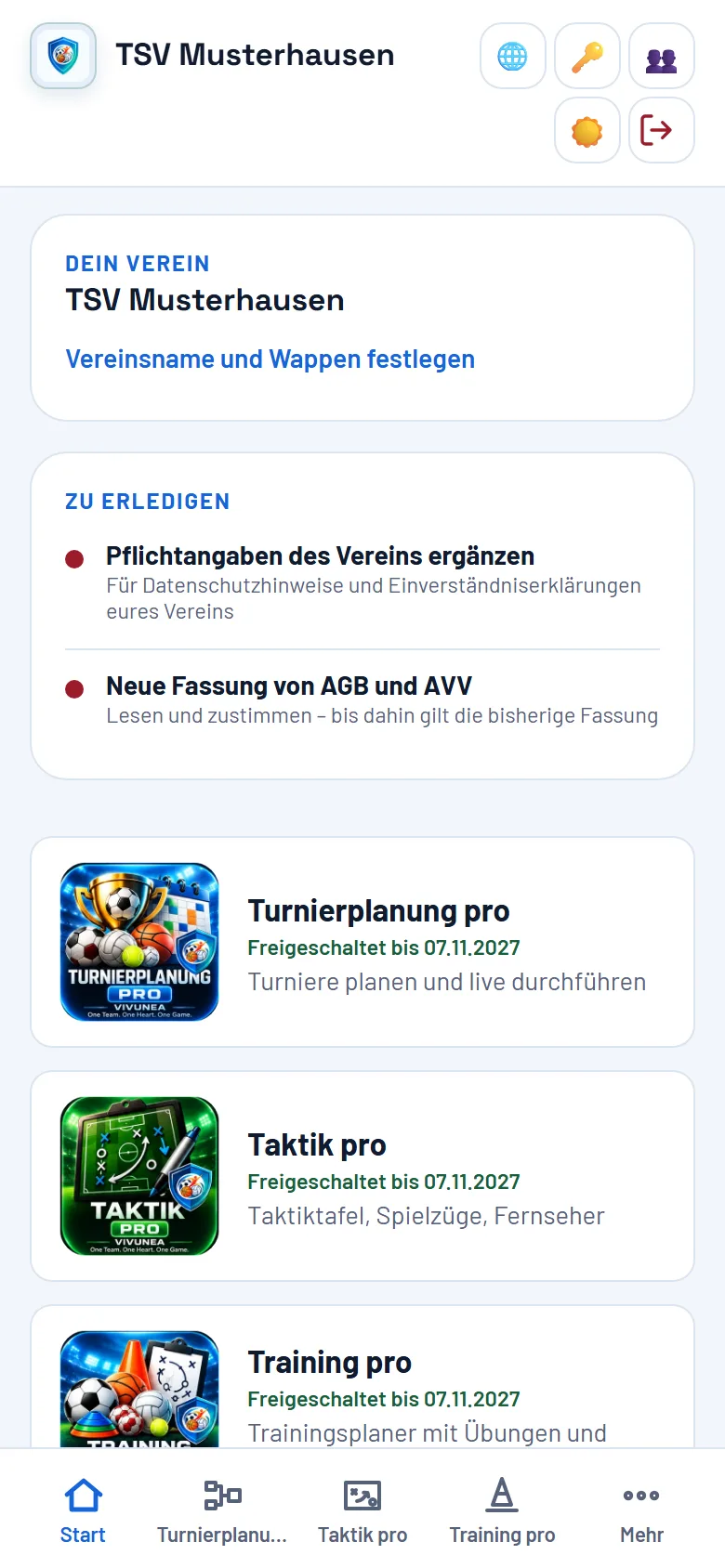
- Auf der Startseite siehst du Dein Verein und die Module. Unter Vereinsname und Wappen festlegen (bzw. Verwaltung → Verein & Wappen) trägst du Vereinsname und Wappen ein – beides erscheint im Spielplan-PDF, auf dem Live-Link, dem Aushang und den Urkunden. Dort ergänzt du auch die Pflichtangaben des Vereins (Name, Anschrift, Vertretung, Datenschutzkontakt): Sie stehen dann im Fuß der Einladung und auf den Seiten für Anmeldung und Dienstplan. Solange sie fehlen, erinnert die Startseite unter Zu erledigen daran.
- Die Teamverwaltung (Termine, Anwesenheit, Kader, Kasse und mehr) kannst du jederzeit dazubuchen (Teamverwaltung dazubuchen auf der Startseite). Danach kostet jedes Premium-Modul 10 % weniger; deine Turniere bleiben erhalten.
- Ablauf: 14 Tage vor dem Ende erinnern wir dich per E-Mail. Nach dem Ablauf des zuletzt laufenden Moduls kannst du 30 Tage lang alles ansehen und exportieren (z. B. als PDF), aber nichts mehr ändern. Die Startseite zeigt unter Module abgelaufen den Löschtermin; beim Ablauf und 7 Tage vor der Löschung kommt ein Hinweis, auch per E-Mail. Danach werden Zugang und alle Daten gelöscht (Turniere, Tafeln, Trainingspläne, Kader). Mit Module verlängern geht es sofort mit allen Daten weiter. Für Verträge nach einer früheren Fassung der AGB gilt bis zur Zustimmung zur Fassung vom 18.10.2026 (oder einem neuen Kauf) die bisherige Frist: Löschung 90 Tage nach dem Ablauf.
2. Ein neues Turnier anlegen
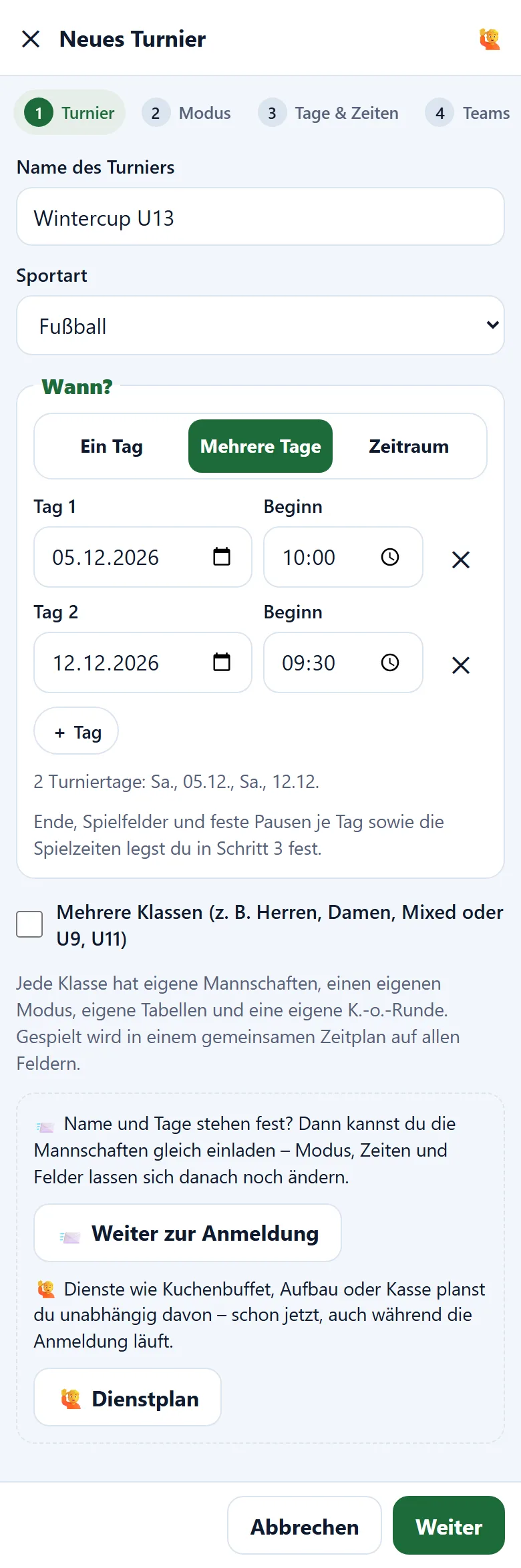
Ort: Turnierplanung pro → Neues Turnier. Der Assistent führt dich in sieben Schritten zum fertigen Turnier. Mit Weiter und Zurück wechselst du die Schritte; oben siehst du, wo du gerade bist. Nichts ist endgültig – auch ein angelegtes Turnier kannst du später noch bearbeiten (siehe 3.5).
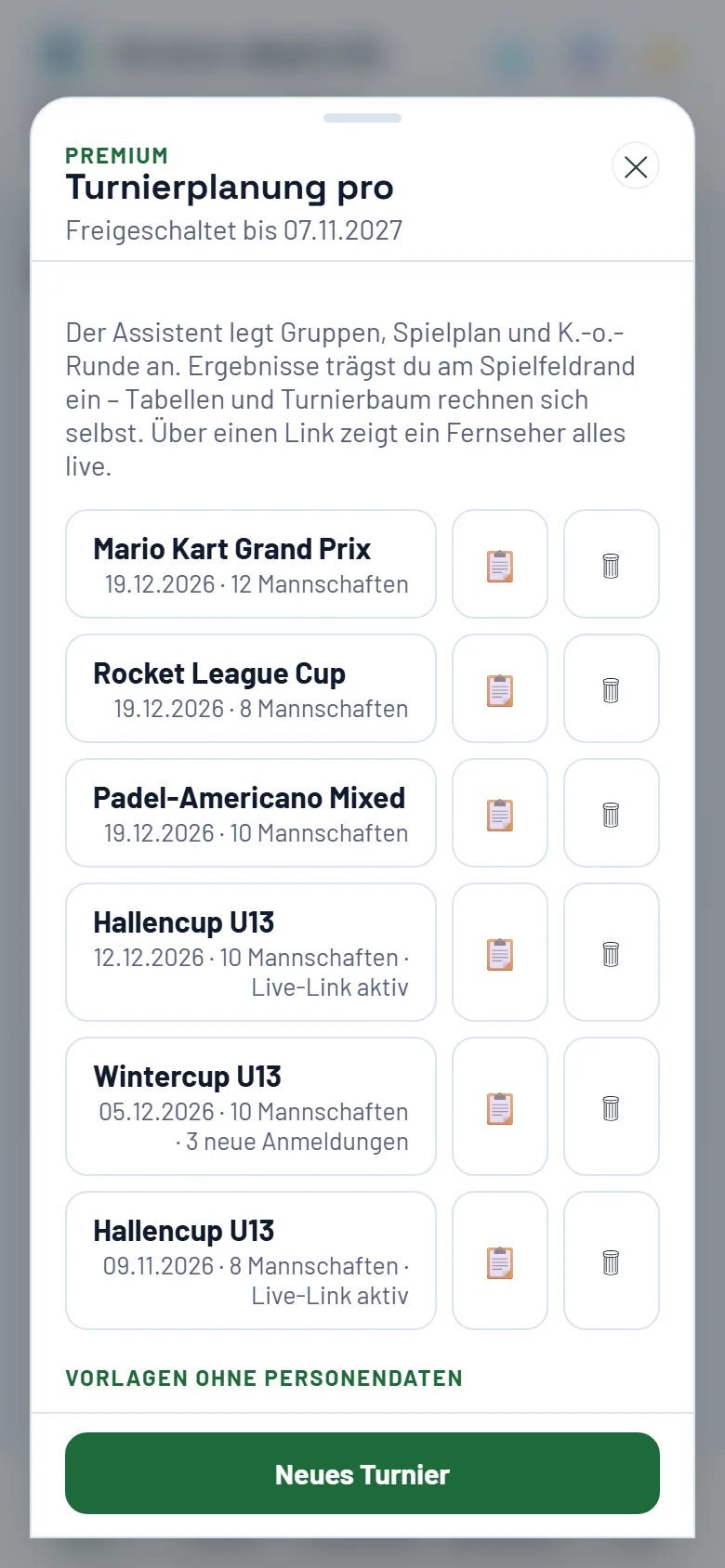
In der Liste steht je Turnier das Datum und die Zahl der Mannschaften bzw. Entwurf oder Entwurf · Anmeldung per Link, dazu neue Anmeldungen und „Live-Link aktiv“. 🗑 rechts neben einem Turnier bzw. Entwurf löscht es nach einer Rückfrage; 📋 (Wie letztes Jahr) neben einem angelegten Turnier legt daraus einen neuen Entwurf an (siehe 3.4). Darunter stehen die Vorlagen ohne Personendaten von Turnieren, die nach dem Ablauf des Moduls gelöscht wurden (siehe 1.1).
2.1 Schritt 1: Turnier
Name des Turniers, Sportart und unter Wann? die Turniertage. Die Sportart legt die Wertung fest – zum Beispiel Fußball 3-1-0 mit Elfmeterschießen, Handball 2-1-0 mit 7-m-Werfen, Eishockey 3-2-1-0 mit Verlängerung und Penaltyschießen oder Volleyball, Beachvolleyball, Faustball, Tennis, Padel, Badminton und Tischtennis mit Sätzen. Für alle anderen Sportarten gibt es Andere Sportart mit frei einstellbarer Wertung.
Weitere Sportarten mit eigenen Vorgaben:
- Futsal: wie Fußball, bei Gleichstand im K.-o. Sechsmeterschießen, kampflos 3:0, kumulierte Fouls.
- 3x3-Basketball: gezählt werden Siege; Spielende bei 21 Punkten oder nach 10 Minuten, bei Gleichstand gewinnt in der Verlängerung, wer zuerst 2 Punkte erzielt.
- Floorball/Unihockey: direkter Vergleich vor Tordifferenz, Strafminuten in der Fair-Play-Wertung, Vorschlag 2 × 15 Minuten.
- Beachvolleyball: zwei Gewinnsätze, Sieg 2 Punkte, Niederlage 1 Punkt; passt gut zum Doppel-K.-o.
- Pétanque: gespielt wird bis 13 Punkte, kampflos 13:0; für Supermêlée gibt es den Modus Rotation.
- Darts: gewonnen hat, wer zuerst die eingestellten Legs hat (Vorgabe 3).
- Schach: je Partie 1 – ½ – 0; auf Wunsch als Mannschaftskampf mit Brettpunkten (siehe 2.6).
- E-Sport: Spiel, Plattform, Spieler je Team und vor Ort oder online – mit Vorlagen je Spiel (siehe 2.9).
- Kartenspiel: Spiel wählen, z. B. Skat oder Doppelkopf – gespielt wird in Serien an Tischen statt auf Feldern (siehe 2.11).
Wann? – die Turniertage stehen schon im ersten Schritt fest, damit Einladung, Anmeldung und Dienstplan sie kennen:
- Ein Tag: Datum und Beginn.
- Mehrere Tage: je Tag Datum und Beginn, mit + Tag kommt ein weiterer dazu – auch nicht aufeinanderfolgende Tage, z. B. zwei Samstage.
- Zeitraum: von, bis, Beginn und die Wochentage, an denen gespielt wird (z. B. nur Sa und So). Die Vorschau zeigt die Tage, z. B. „3 Turniertage: …“.
Bis zu 30 Turniertage, jedes Datum nur einmal. Ende, Spielfelder und feste Pausen je Tag legst du in Schritt 3 fest. Dienste hängen an ihrem Turniertag: Ändert sich ein Datum, ziehen sie mit; einen Tag mit Diensten entfernst du erst, wenn seine Dienste verschoben oder gelöscht sind.
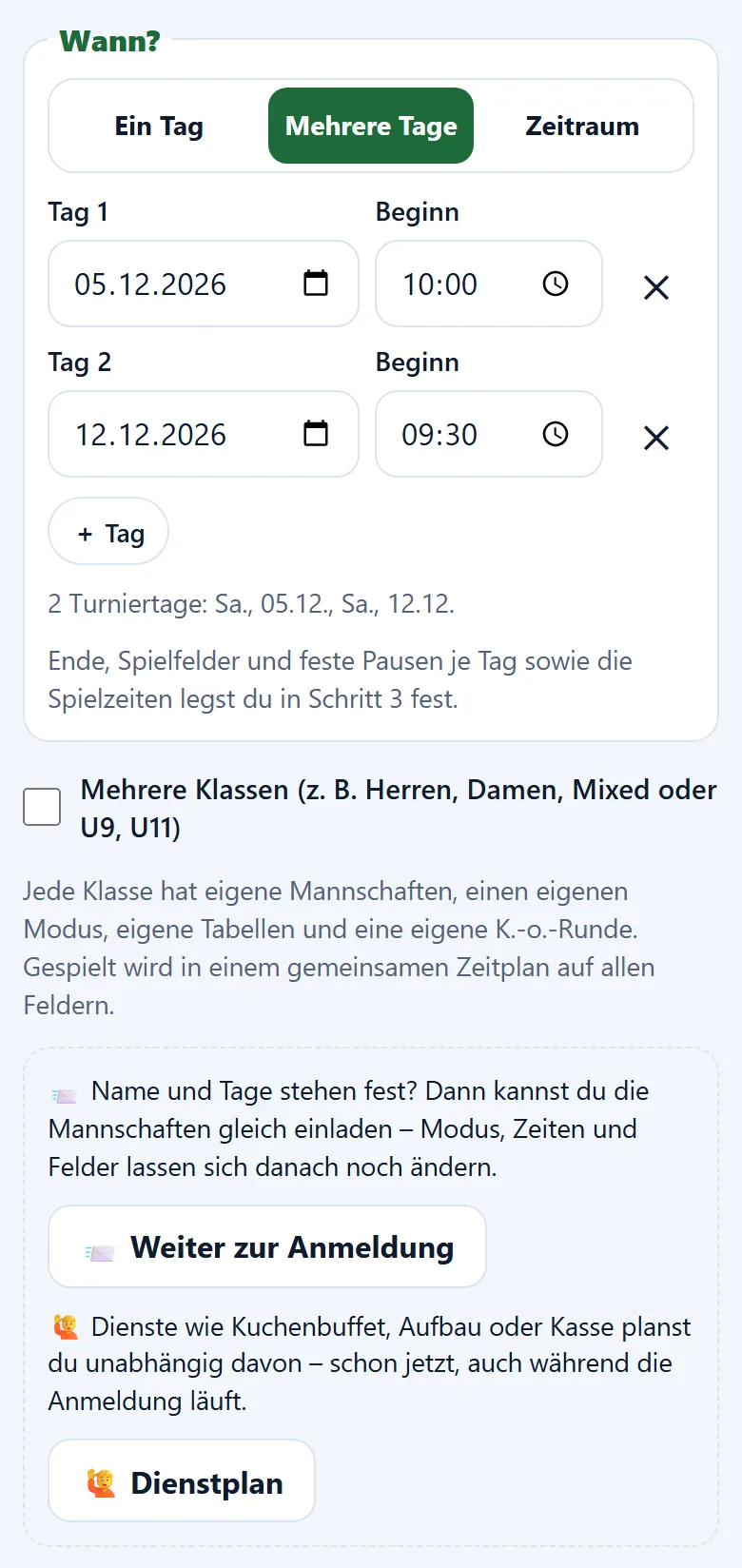
Gleich einladen und Helfer planen: Stehen Name und Tage fest, führt Weiter zur Anmeldung direkt zu Schritt 4 „Teams“ mit der Anmeldung per Link (siehe 2.4) – Modus, Zeiten und Felder lassen sich danach noch ändern. 🙋 Dienstplan öffnet den Dienstplan schon im Entwurf (siehe 6); oben im Assistenten erreichst du ihn mit 🙋 aus jedem Schritt. Ein Entwurf steht in der Turnierliste als Entwurf bzw. Entwurf · Anmeldung per Link; 🗑 oben im Assistenten löscht ihn.
Mehrere Klassen (z. B. Herren, Damen, Mixed oder U9, U11): Jede Klasse hat eigene Mannschaften, einen eigenen Modus, eigene Tabellen und eine eigene K.-o.-Runde. Gespielt wird in einem gemeinsamen Zeitplan auf allen Feldern. In den folgenden Schritten wählst du die Klasse oben in der Klassenleiste; mit + Klasse kommt eine weitere dazu (bis zu acht).
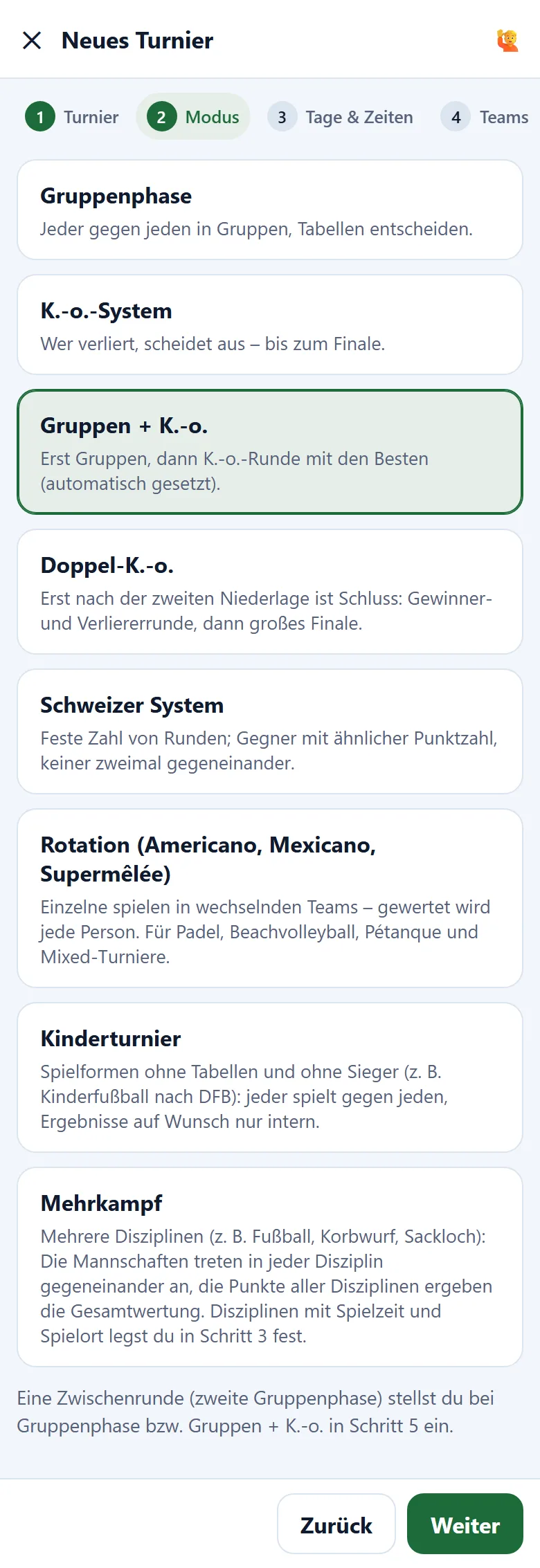
2.2 Schritt 2: Modus
- Gruppenphase: jeder gegen jeden in Gruppen, die Tabellen entscheiden.
- K.-o.-System: Wer verliert, scheidet aus – bis zum Finale. Passt die Zahl der Mannschaften nicht genau, gibt es Freilose (siehe 2.5).
- Gruppen + K.-o.: erst Gruppen, dann K.-o.-Runde mit den Besten (automatisch über Kreuz gesetzt).
- Doppel-K.-o.: Erst die zweite Niederlage scheidet aus – Gewinner- und Verliererrunde, am Ende das große Finale.
- Schweizer System: eine feste Zahl von Runden; in jeder Runde spielen Mannschaften mit ähnlicher Punktzahl gegeneinander, möglichst keine Paarung doppelt (bei sehr vielen Runden lässt sich eine Wiederholung nicht immer vermeiden).
- Rotation (Americano, Mexicano, Supermêlée): Einzelne spielen in wechselnden Teams – gewertet wird jede Person. Für Padel, Beachvolleyball, Pétanque, Tennis-Schleifchenturniere und Mixed (siehe 2.8). Rotation gibt es nur ohne Klassen; Damen und Herren mischst du über Mixed.
- Kinderturnier: Spielformen ohne Tabellen und ohne Sieger (z. B. Kinderfußball nach DFB) – jeder spielt gegen jeden, Ergebnisse auf Wunsch nur intern.
- Mehrkampf: mehrere Disziplinen (z. B. Fußball, Korbwurf, Sackloch) mit eigener Spielzeit und eigenem Spielort – die Punkte aller Disziplinen ergeben die Gesamtwertung (siehe 2.10).
- Lobbys mit Punkten (nur E-Sport, z. B. Mario Kart): Alle spielen in wechselnden Lobbys, die Punkte nach Platzierung ergeben die Rangliste (siehe 2.9).
- Serien an Tischen (nur Kartenspiel, einziges Format dort): Alle spielen in Serien an ausgelosten Tischen, die Rangliste entsteht über alle Serien (siehe 2.11).
Eine Zwischenrunde (zweite Gruppenphase) stellst du bei „Gruppenphase“ bzw. „Gruppen + K.-o.“ in Schritt 5 ein.
2.3 Schritt 3: Tage & Zeiten
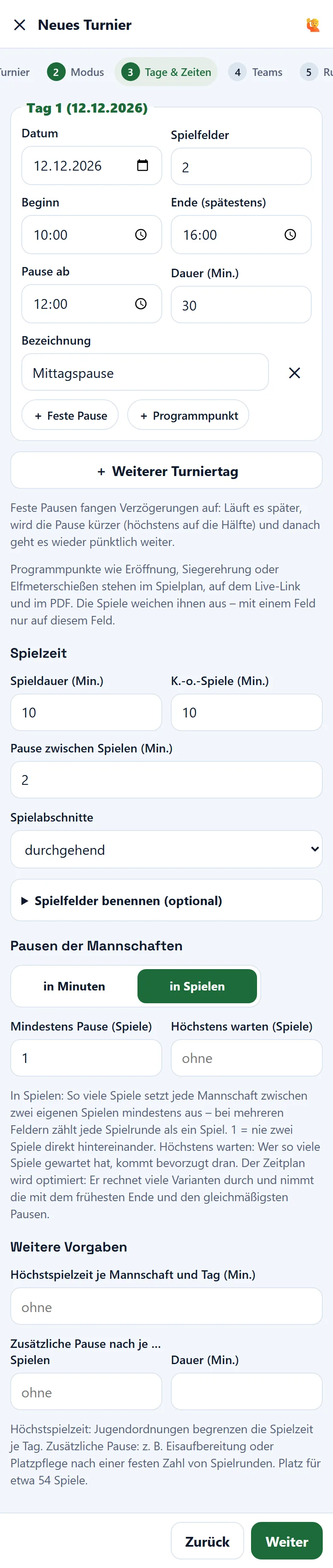
- Turniertage: die Tage aus Wann? (Schritt 1), je Tag mit Datum, Beginn, spätestem Ende und Zahl der Spielfelder (bis 16; im E-Sport bis 32 Stationen bzw. Lobbys). Mit + Weiterer Turniertag kommen weitere dazu (bis zu 30) – im selben Abstand wie die beiden letzten (z. B. jeden Samstag). Die Tage stehen immer in zeitlicher Reihenfolge, Lücken dazwischen sind erlaubt. Tag entfernen nimmt auch die Wünsche der Mannschaften und die Vorgaben für diesen Tag heraus; spätere Tage rücken nach. Tage mit Diensten lassen sich erst entfernen, wenn ihre Dienste verschoben oder gelöscht sind.
- Spielfelder benennen (optional): z. B. „Halle A“ oder „Kunstrasen“ – der Name erscheint im Spielplan, auf dem Live-Link, am Fernseher und im PDF.
- Feste Pausen je Tag (z. B. Mittagspause): Beginn, Dauer und Bezeichnung. Feste Pausen fangen Verzögerungen auf – läuft es später, wird die Pause kürzer (höchstens auf die Hälfte) und danach geht es wieder pünktlich weiter.
- Programmpunkte je Tag (z. B. Eröffnung, Mittagspause, Elfmeterschießen, Siegerehrung): mit + Programmpunkt Titel, Beginn, Dauer und – bei mehreren Feldern – Wo? (alle Felder oder ein Feld), bis zu 8 je Tag. Die Spiele weichen ihnen aus, mit einem Feld nur auf diesem Feld; anders als feste Pausen werden Programmpunkte nicht kürzer. Sie stehen im Spielplan, auf dem Live-Link, am Fernseher, in der Hallenuhr („Als Nächstes“) und im PDF. Die Vorschläge (Eröffnung, Mittagspause, Elfmeterschießen, Siegerehrung) erscheinen für jeden in seiner Sprache, eigene Titel so, wie du sie schreibst. Das gilt auch für die Bezeichnung einer festen Pause.
- Spielzeit: Spieldauer, Dauer der K.-o.-Spiele und Pause zwischen den Spielen. Spielabschnitte: durchgehend, 2 Halbzeiten, 3 Drittel oder 4 Viertel – mit Pause zwischen den Abschnitten. Bei Satzsportarten ist die Spieldauer die Zeit, die je Spiel eingeplant wird; gespielt wird bis zu den Gewinnsätzen.
- Spielzeit je Klasse (falls abweichend) (nur mit Klassen): eine eigene Spieldauer je Klasse; leer gilt die Spielzeit des Turniers. Spielen Klassen gleichzeitig mit unterschiedlicher Spielzeit, richtet sich ein Zeitfenster nach dem längsten Spiel darin.
- Pausen der Mannschaften: wahlweise in Spielen oder in Minuten.
- Mindestens Pause: So viele Spiele (bzw. Minuten) hat jede Mannschaft zwischen zwei eigenen Spielen mindestens frei. Vorgabe: 1 Spiel – niemand spielt zweimal direkt hintereinander. Bei mehreren Feldern zählt jede Spielrunde als ein Spiel.
- Höchstens warten: Wer so lange gewartet hat, kommt bevorzugt dran.
- Weitere Vorgaben: Höchstspielzeit je Mannschaft und Tag (Jugendordnungen) und eine zusätzliche Pause nach je … Spielen (z. B. Eisaufbereitung oder Platzpflege).
Der Zeitplan wird optimiert: Die App rechnet viele Varianten durch und nimmt die mit dem frühesten Ende und den gleichmäßigsten Pausen.
2.4 Schritt 4: Teams
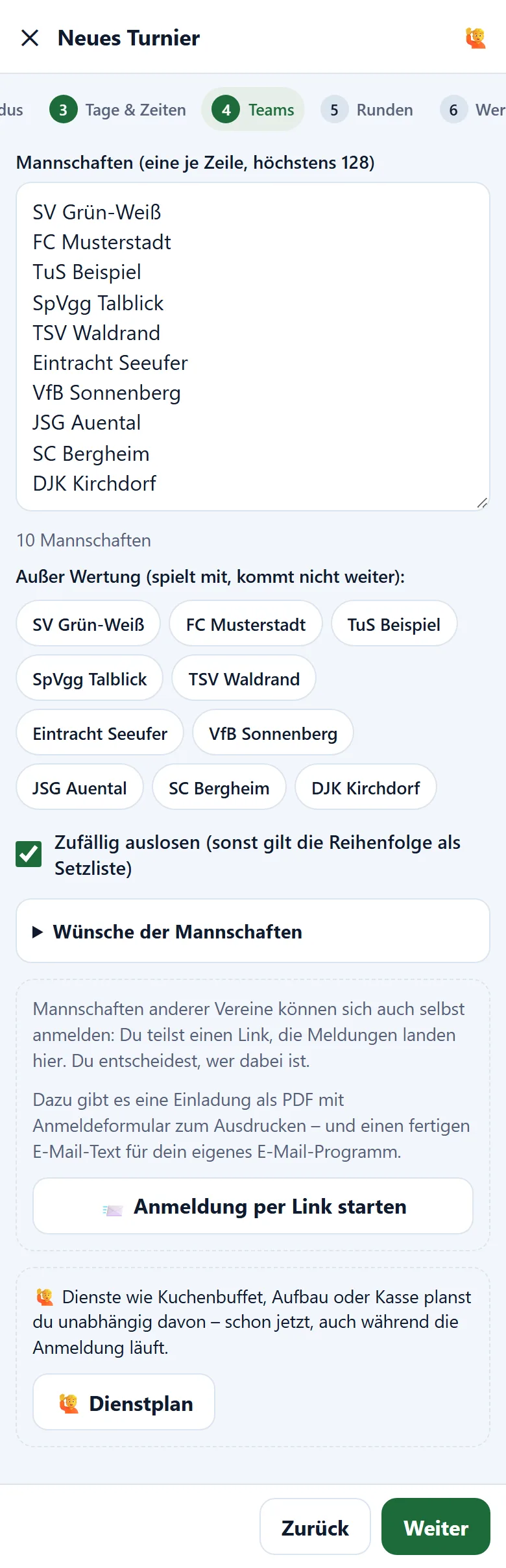
Eine Mannschaft je Zeile – bis zu 128 im ganzen Turnier.
- Mannschaften desselben Vereins (z. B. „SV Hofeld 1“ und „SV Hofeld 2“) kommen in verschiedene Gruppen und treffen in der ersten K.-o.-Runde nicht aufeinander.
- Außer Wertung: Eine Mannschaft spielt mit, steht in der Tabelle aber ohne Platz und kommt nicht weiter.
- Zufällig auslosen: Ohne dieses Häkchen gilt die Reihenfolge der Liste als Setzliste.
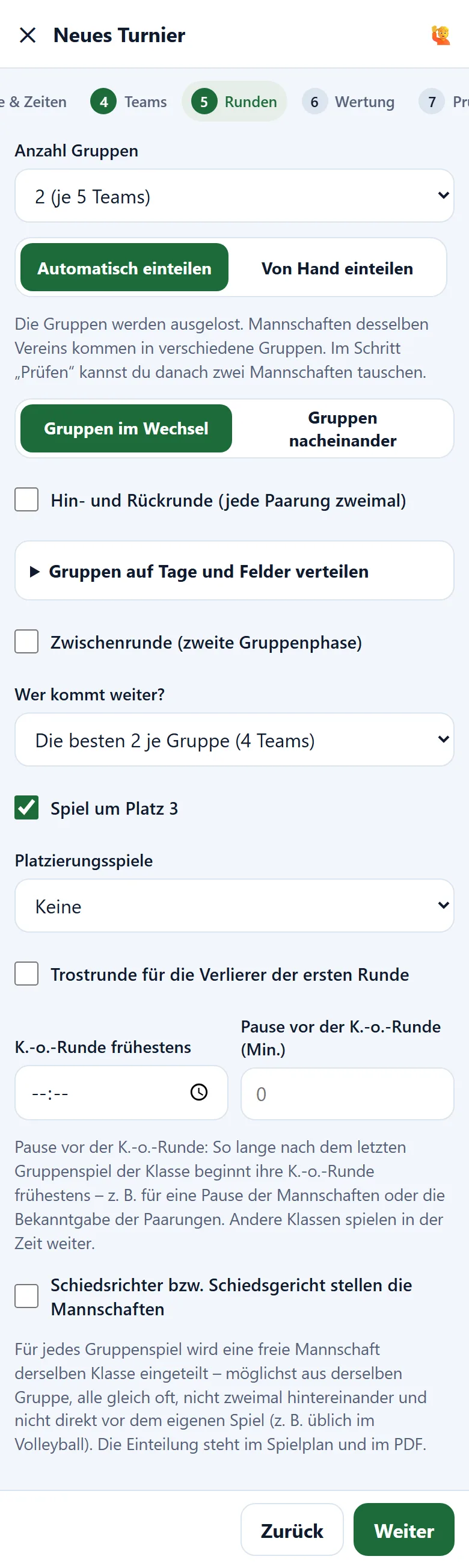
- Schiedsrichter bzw. Schiedsgericht stellen die Mannschaften (z. B. im Volleyball üblich): Für jedes Gruppenspiel wird eine freie Mannschaft derselben Klasse eingeteilt – möglichst aus derselben Gruppe, alle gleich oft, nicht zweimal hintereinander und nicht direkt vor dem eigenen Spiel. Die Einteilung steht im Spielplan und im PDF. Den Schalter gibt es nur bei Klassen mit Gruppenspielen.
- Wünsche der Mannschaften (aufklappen): je Tag ab (frühester Einsatz), bis (spätester Einsatz) oder spielt nicht. Mannschaften mit derselben Kennung (z. B. gemeinsamer Trainer „Müller“ oder dieselben Spieler) spielen nie gleichzeitig und möglichst nicht direkt nacheinander – auch über Klassen hinweg. Hat eine Mannschaft bei der Anmeldung Wünsche angegeben, steht bei ihr 💬 Wunsch aus der Anmeldung zum Übertragen.
- Mannschaften vom letzten Mal (in einer Kopie bzw. einem Turnier aus einer Vorlage, wenn die Mannschaften nicht mitgekommen sind): Antippen trägt eine Mannschaft in die Liste ein, Alle übernehmen alle; Als Einladungsliste kopieren kopiert die Namen, z. B. für die Einladung – Kontaktdaten gibt es dazu keine.
Anmeldung per Link starten: Mannschaften anderer Vereine melden sich selbst an – auch schon, bevor Modus, Zeiten und Felder feststehen. Du legst Anmeldeschluss, Höchstzahl, Startgeld, Ort und einen Hinweis fest, schützt den Link auf Wunsch mit einem Passwort und teilst ihn, z. B. mit der Einladung zum Turnier als PDF und E-Mail-Text. Die Meldungen landen hier und im Reiter Anmeldungen; dort nimmst du sie an oder lehnst sie ab. … angenommene Mannschaften in die Liste übernehmen trägt sie in die Mannschaftsliste ein – bei Klassen in die Klasse, die die Mannschaft bei der Anmeldung gewählt hat, und Tage, an denen sie nicht kann, gleich als Wunsch spielt nicht. Ist die Höchstzahl erreicht, kommen weitere Mannschaften auf die Warteliste – mit Ohne Warteliste nimmt der Link dann keine Anmeldungen mehr an. Bis zum Anlegen steht das Turnier als Entwurf · Anmeldung per Link in der Liste. Die Kontaktdaten werden 30 Tage nach dem letzten Turniertag automatisch gelöscht. Alles Weitere in 4.4.
2.5 Schritt 5: Runden
- Anzahl Gruppen und Gruppen im Wechsel oder Gruppen nacheinander. Bei mehreren Tagen oder Feldern: Gruppen auf Tage und Felder verteilen (ohne Auswahl spielt eine Gruppe an jedem Tag und auf jedem Feld).
- Einteilung der Gruppen: Automatisch einteilen (Auslosung bzw. Setzliste) oder Von Hand einteilen – je Mannschaft die Gruppe wählen, vorbelegt mit den zuletzt gezeigten Gruppen. Alle Gruppen brauchen gleich viele Mannschaften (höchstens eine Mannschaft Unterschied; Mannschaften außer Wertung zählen nicht mit). Die App zeigt die Zahl je Gruppe und weist darauf hin, wenn zwei Mannschaften desselben Vereins in einer Gruppe stehen.
- Hin- und Rückrunde: Jede Paarung wird zweimal gespielt.
- Wer kommt weiter? – z. B. die besten zwei je Gruppe oder die Gruppensieger plus die besten Zweiten. Die K.-o.-Runde wird automatisch über Kreuz gesetzt (A1 gegen B2 …).
- K.-o.-Runde frühestens an einem bestimmten Tag bzw. zu einer Uhrzeit und Pause vor der K.-o.-Runde (z. B. für die Bekanntgabe der Paarungen). Andere Klassen spielen in der Zeit weiter.
- Spiel um Platz 3, Platzierungsspiele (Platz 5–8 bei einem Viertelfinale mit acht Mannschaften oder Alle Plätze ausspielen – dann bekommt jede Mannschaft einen Platz; gleich viele Spiele haben alle nur bei 4, 8, 16 … Mannschaften) und eine Trostrunde für die Verlierer der ersten Runde.
- Zwischenrunde (zweite Gruppenphase): Die Weitergekommenen spielen in neuen Gruppen noch einmal jeder gegen jeden. Mannschaften aus derselben Vorrundengruppe kommen möglichst in verschiedene Gruppen. Ohne K.-o.-Runde entscheidet die Tabelle der Zwischenrunde.
- Freilose im K.-o.-System: Wer ein Freilos bekommt, legst du fest – die ersten der Setzliste, zufällig verlost oder selbst gewählt.
- Bracket-Reset im Doppel-K.-o.: Gewinnt der Sieger der Verliererrunde das große Finale, entscheidet ein zweites Finale – gewinnt der Sieger der Gewinnerrunde, entfällt es. So scheidet auch im Finale erst aus, wer zweimal verloren hat. Bei Prügelspielen und Smash ist der Reset die Vorgabe.
- Schweizer System: Anzahl Runden – die App schlägt eine passende Zahl vor. Bei ungerader Zahl hat je Runde eine Mannschaft frei (zählt als Sieg).
- Was wird an welchem Tag gespielt? (bei mehreren Tagen): z. B. Tag 1 nur Gruppenphase, Tag 2 Zwischenrunde und K.-o.-Runde.
- Bei Klassen zusätzlich: Tag und Felder dieser Klasse.
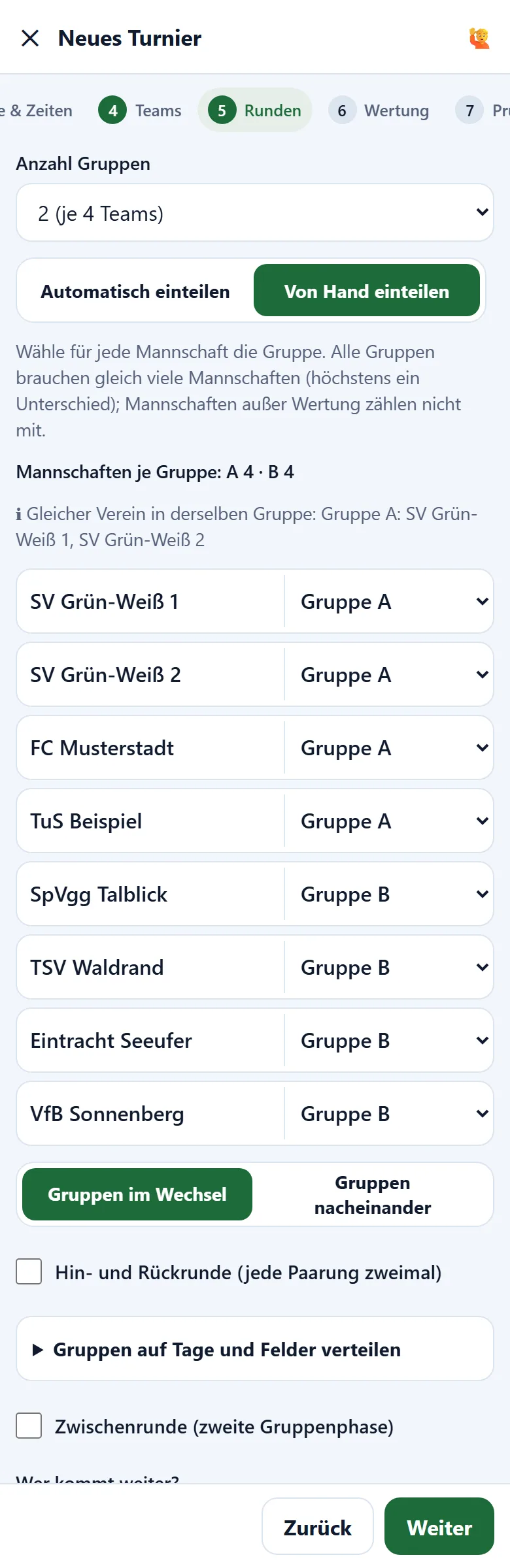
👥 Mannschaften setzen: Unten in Runden (und in Prüfen) setzt du die Mannschaften selbst – per Ziehen oder erst die Mannschaft und dann das Ziel antippen (am Handy am Griff ⠿ ziehen). Die Gruppen stehen als Spalten nebeneinander: Auf eine Mannschaft einer anderen Gruppe gezogen, tauschen beide; ans Ende einer Gruppe gezogen, wechselt sie dorthin; die Reihenfolge in der Gruppe ist die Setzliste. Im K.-o.-System und im Doppel-K.-o. setzt du die Plätze der ersten Runde samt Freilosen, bei Gruppen + K.-o. wer in der K.-o.-Runde gegen wen spielt (z. B. 1. Gruppe A gegen 2. Gruppe C), im Schweizer System, bei der Rotation und bei Lobbys die Setzliste. Fehler wie zwei Freilose in einem Spiel verhindern Übernehmen; zwei Mannschaften desselben Vereins in einer Gruppe oder zwei aus derselben Gruppe in einem Spiel sind nur Hinweise. Wieder automatisch gibt die Einteilung an die App zurück. Im angelegten Turnier steht 👥 Mannschaften setzen im Spielplan bis zum ersten Ergebnis; danach tauscht 👥 K.-o.-Plätze setzen nur noch, wer in der K.-o.-Runde gegen wen spielt – solange dort noch kein Ergebnis steht. Kartenturniere setzen ihre Tische selbst.
2.6 Schritt 6: Wertung
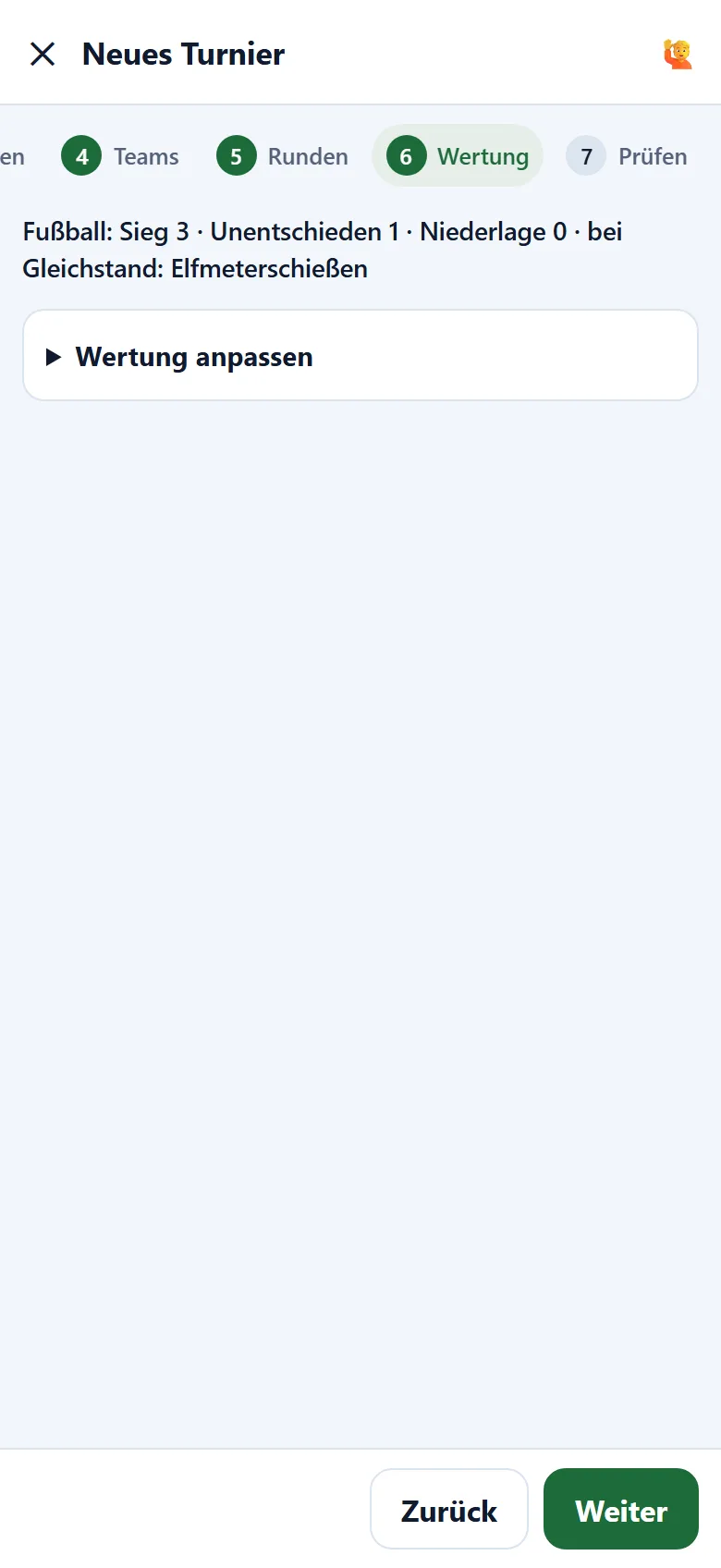
Es gelten die Vorgaben der Verbände für die gewählte Sportart. Unter Wertung anpassen änderst du:
- Punkte für Sieg, Unentschieden und Niederlage, bei Bedarf Punkte nach Verlängerung bzw. Penaltyschießen (z. B. 3-2-1-0);
- bei Satzsportarten die Gewinnsätze, eine feste Satzzahl in der Gruppenphase, knappe Siege (z. B. 2:1) und den dritten Satz als Match-Tiebreak;
- die Entscheidung bei Gleichstand im K.-o.-Spiel (z. B. Elfmeterschießen, Verlängerung und dann Elfmeterschießen) – im Finale auf Wunsch anders – und die Minuten, die für eine Verlängerung im Zeitplan eingeplant werden;
- die Reihenfolge bei Punktgleichheit (z. B. direkter Vergleich vor Tordifferenz; zuletzt entscheidet das Los);
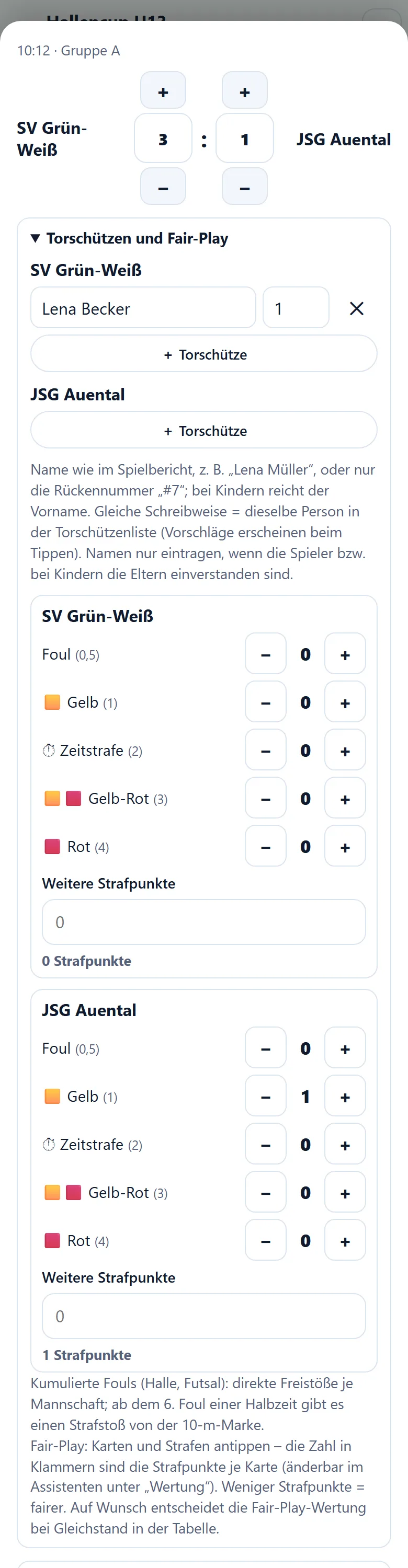
- die Wertung kampflos und die Fair-Play-Wertung: Punkte je Karte bzw. Strafe, auf Wunsch kumulierte Fouls (Halle, Futsal), und ob die Fair-Play-Wertung bei völligem Gleichstand zuletzt entscheidet;
- bei Darts die Legs zum Sieg (wer zuerst so viele Legs gewinnt; kampflos zählt mit diesen Legs);
- bei Schach die Bretter: 1 = Einzelturnier (Sieg 1, Remis ½, Niederlage 0, bei Punktgleichheit zuerst der direkte Vergleich, dann die Zahl der Siege), ab 2 = Mannschaftskampf mit Brettpunkten und Mannschaftspunkten 2-1-0 (bei Punktgleichheit zuerst die Brettpunkte). Bei Gleichstand im K.-o.: Blitz-Stichkampf, Armageddon-Partie oder Berliner Wertung.
2.7 Schritt 7: Prüfen
Der letzte Schritt zeigt den fertigen Plan: Tage und Uhrzeiten, Zahl der Spiele, die Gruppen und die Güte des Zeitplans (z. B. „Kürzeste Pause 14 Min., längste 14 Min. Keine Mannschaft spielt zweimal direkt hintereinander.“). Hinweise erscheinen, wenn etwas nicht passt – zum Beispiel, wenn die Spiele nicht in die Turniertage passen oder sich ein Wunsch nicht erfüllen ließ.
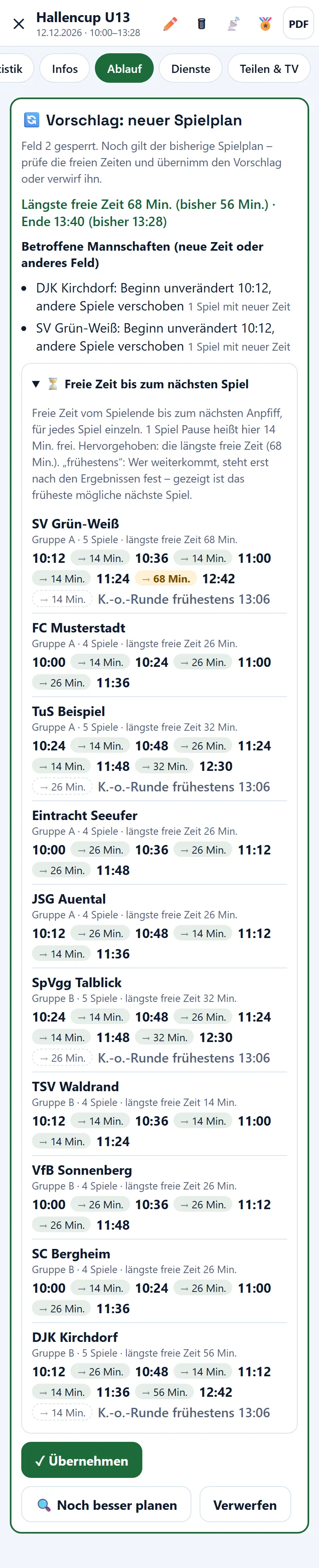
- Freie Zeit bis zum nächsten Spiel: Für jede Mannschaft stehen alle Spiele mit Uhrzeit und die freie Zeit dazwischen – vom Spielende bis zum nächsten Anpfiff. Hervorgehoben ist die längste freie Zeit; rot markiert wäre ein Spiel direkt nach dem anderen. „frühestens“ heißt: Wer weiterkommt, steht erst nach den Ergebnissen fest.
- Noch besser planen rechnet etwa zehn Sekunden lang sehr viele weitere Varianten mit denselben Gruppen und Paarungen durch und übernimmt nur einen besseren Plan (kürzere Wartezeiten oder früheres Ende). Beim Spielplan von Hand gibt es den Knopf nicht.
- Neu auslosen zieht die Gruppen neu.
- Tauschen: eine Mannschaft antippen, dann eine aus einer anderen Gruppe – die beiden tauschen ihre Plätze, Spiele und Zeitplan werden neu berechnet. Die Klasse gilt danach als von Hand eingeteilt; Neu auslosen fragt dann nach und lost wieder aus.
Vorgegebener Spielplan? Oben in Prüfen wählst du, ob der Zeitplan der App gilt oder ob du einen vorgegebenen Spielplan (z. B. vom Verband) von Hand eintragen möchtest – mit dem Zeitplan der App als Start oder leer. Dann öffnet sich nach Turnier anlegen gleich der Spielplan von Hand (siehe 3.7).
Mit Turnier anlegen ist das Turnier gespeichert. Danach bietet die App an, gleich den Live-Link zu erzeugen.

2.8 Rotation: Americano, Mexicano und Supermêlée
Bei der Rotation melden sich Einzelne an, nicht Mannschaften. In jeder Runde werden neue Teams gebildet – zu zweit (Padel, Beachvolleyball, Tennis, Pétanque Doublette) oder zu dritt (Pétanque Triplette) –, und jede Person bekommt ihre eigenen Punkte.
- Schritt 4 (Teams): eine Person je Zeile. Mixed: zwei Listen (z. B. Damen und Herren) – jedes Team besteht aus je einer Person beider Listen.
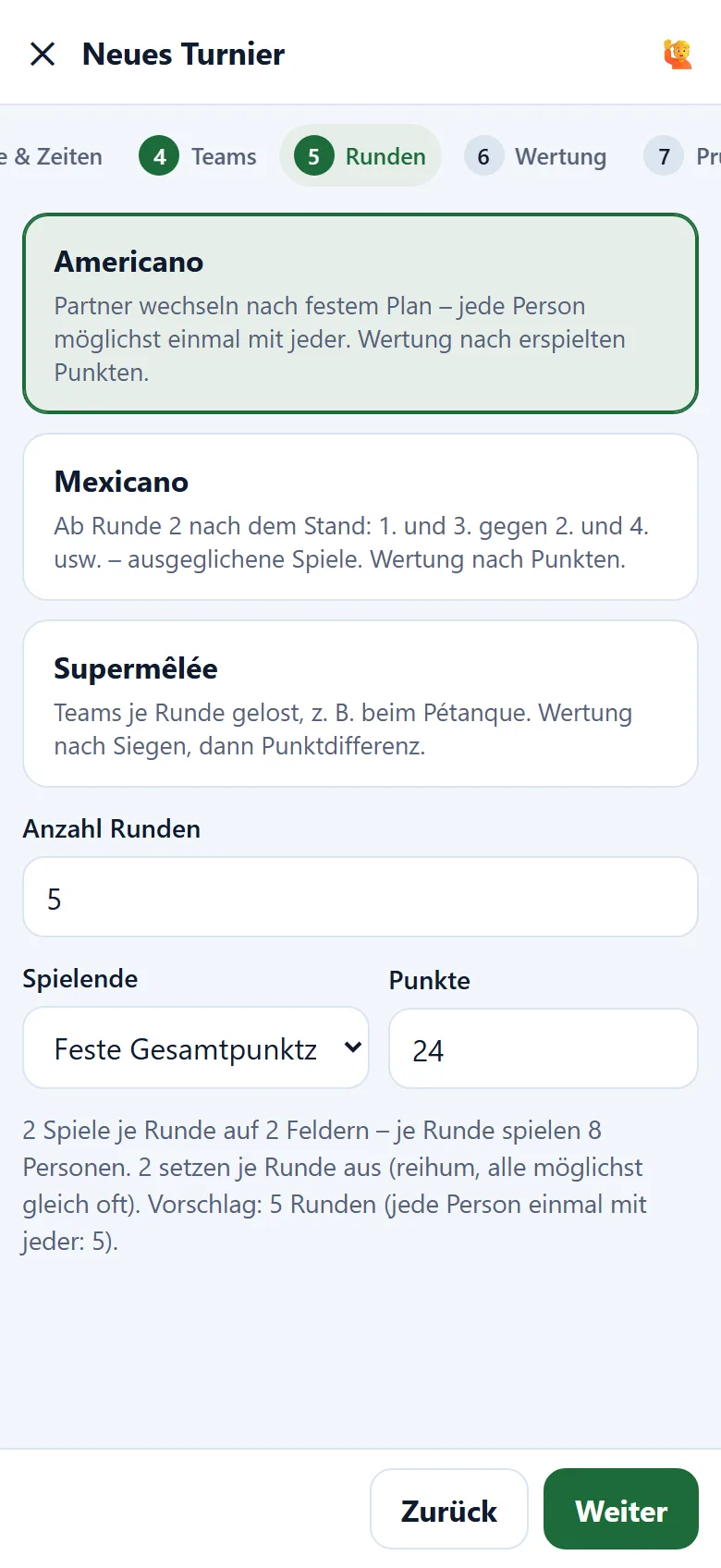
- Schritt 5 (Runden): die Variante:
- Americano: Die Partner wechseln nach festem Plan – jede Person möglichst einmal mit jeder; gewertet nach erspielten Punkten.
- Mexicano: Runde 1 nach Setzliste, danach nach dem Stand – der 1. und 3. gegen den 2. und 4. usw. So werden die Spiele ausgeglichen. Die Teams einer Runde stehen fest, sobald die vorige gespielt ist. Gespielte Runden bleiben, auch wenn später ein früheres Ergebnis korrigiert wird.
- Supermêlée: Die Teams werden je Runde gelost, möglichst ohne doppelte Partner; gewertet nach Siegen, dann Punktdifferenz.
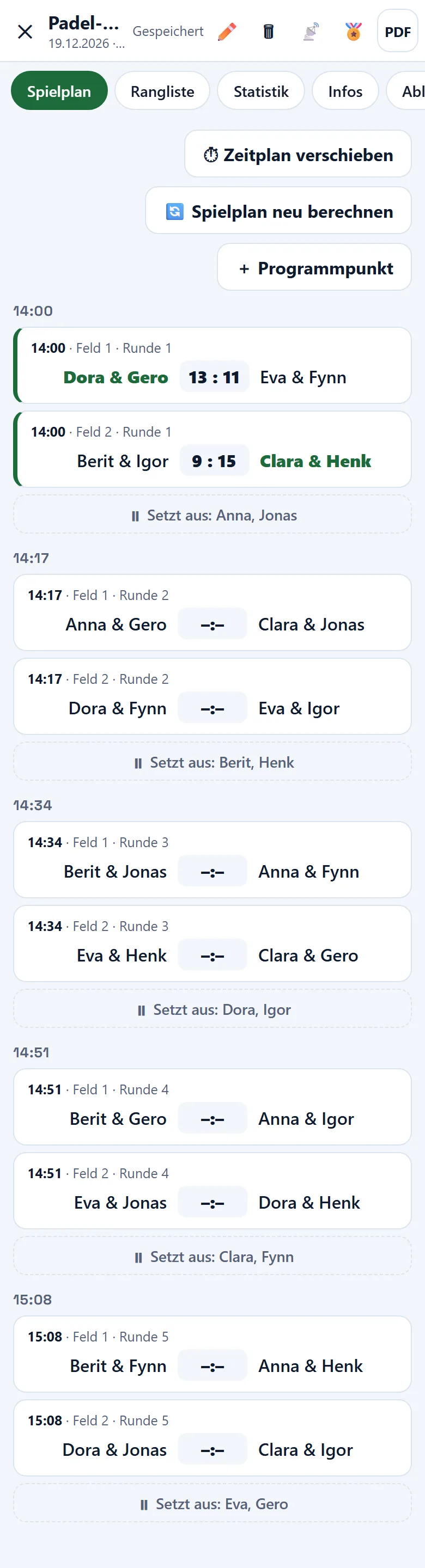
- Außerdem Personen je Team (2 oder 3), Anzahl Runden (die App schlägt eine Zahl vor) und das Spielende: feste Gesamtpunktzahl (z. B. 24 – gespielt wird, bis zusammen 24 Punkte erreicht sind, etwa 13:11), bis zu einer Punktzahl (z. B. 13 beim Pétanque) oder nach Zeit (Ergebnis frei).
- Je Runde gibt es höchstens so viele Spiele, wie Felder da sind. Wer übrig ist, setzt aus – reihum, alle möglichst gleich oft. Im Spielplan steht unter jeder Runde, wer aussetzt. Bei fester Gesamtpunktzahl bekommt, wer aussetzt, die Hälfte der Punkte eines Spiels gutgeschrieben; im Supermêlée zählt Aussetzen als Sieg.
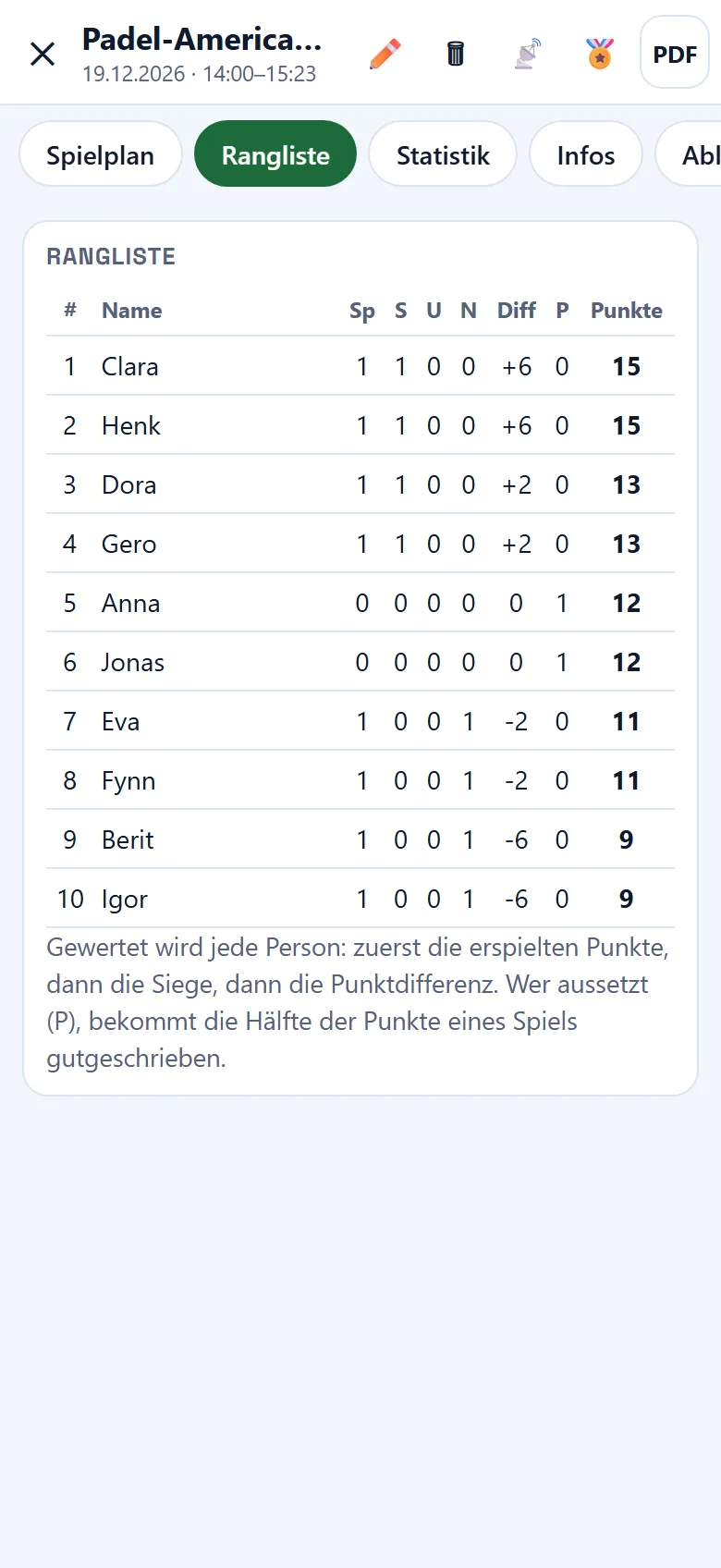
- Die Rangliste führt jede Person mit Spielen, Siegen, Niederlagen, Differenz, ausgesetzten Runden und Punkten. Vorn steht bei Americano und Mexicano, wer die meisten Punkte erspielt hat, im Supermêlée, wer die meisten Siege hat. Urkunden gibt es ebenfalls je Person.
2.9 E-Sport
Mit der Sportart E-Sport planst du Turniere an Konsole, PC oder Handy – im Vereinsheim oder online. Für jedes Spiel gibt es eine Vorlage mit passender Wertung, Spieldauer und Vorschlägen für Spieleinstellungen und Regeln, angelehnt an große Turnierserien wie DFB-ePokal, RLCS, VCT und EVO. Alles bleibt änderbar.
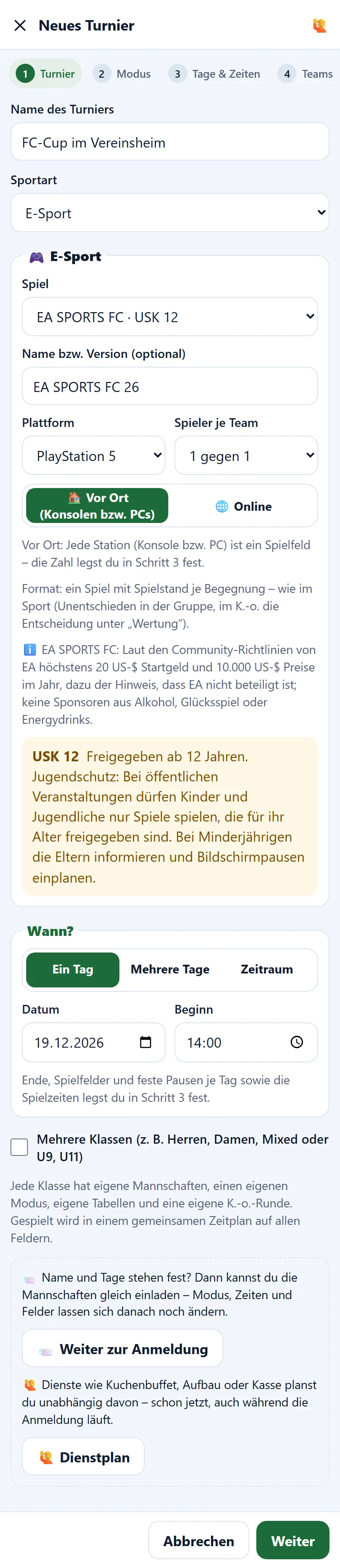
Schritt 1 (Turnier): Unter der Sportart erscheint der Bereich 🎮 E-Sport.
- Spiel: EA SPORTS FC, eFootball, NBA 2K, Rocket League, League of Legends, VALORANT, Counter-Strike 2, Super Smash Bros. Ultimate, Street Fighter 6, TEKKEN 8, Brawl Stars, Clash Royale, Mario Kart oder Anderes Spiel – dort wählst du das Format selbst: ein Spiel mit Spielstand, Serie (Best of) oder Lobbys mit Punkten. Nach dem ersten Ergebnis lässt sich das Spiel nicht mehr ändern.
- Name bzw. Version (optional), z. B. „EA SPORTS FC 26“ – erscheint überall statt des Spielnamens.
- Plattform (z. B. PlayStation 5, PC, Nintendo Switch, Smartphone/Tablet oder plattformübergreifend) und Spieler je Team (1 gegen 1 bis 11 gegen 11).
- Vor Ort oder Online: Vor Ort ist jede Station (Konsole bzw. PC) ein Spielfeld, online zählt die Zahl der Lobbys – also der Spiele, die gleichzeitig laufen. Die Zahl legst du in Schritt 3 fest und kannst Stationen bzw. Lobbys dort benennen (z. B. „PS5 Vereinsheim“ oder „PC 3“).
Alterskennzeichen und Regeln der Hersteller: Zu jedem Spiel steht die Freigabe der USK mit einem Hinweis zum Jugendschutz – bei öffentlichen Veranstaltungen dürfen Kinder und Jugendliche nur Spiele spielen, die für ihr Alter freigegeben sind. Spielt eine jüngere Klasse (z. B. „U12“ oder „D-Jugend“) ein Spiel, das erst ab 12 Jahren freigegeben ist, warnt der Schritt Prüfen. Darunter stehen kurz die Turnierregeln des Herstellers – Nintendo etwa verlangt für Turniere von Vereinen vorab eine Lizenz, EA begrenzt Startgeld und Preise.
Formate – die Vorlage wählt das passende:
- Ein Spiel mit Spielstand (EA SPORTS FC, eFootball, NBA 2K): wie im Sport – Tore bzw. Punkte, Unentschieden in der Gruppe. Im K.-o. gilt die Entscheidung unter Wertung (bei EA SPORTS FC Verlängerung und Elfmeterschießen im Spiel).
- Serie (Best of) (Rocket League, League of Legends, VALORANT, Counter-Strike 2, Prügelspiele, Smash, Brawl Stars, Clash Royale): Wer zuerst die nötigen Maps bzw. Games gewinnt, gewinnt das Spiel. Je Map bzw. Game zählen Runden, Tore oder Kronen – oder nur der Sieger. Die Tabelle zählt Siege, dann direkten Vergleich und Map- bzw. Game-Differenz.
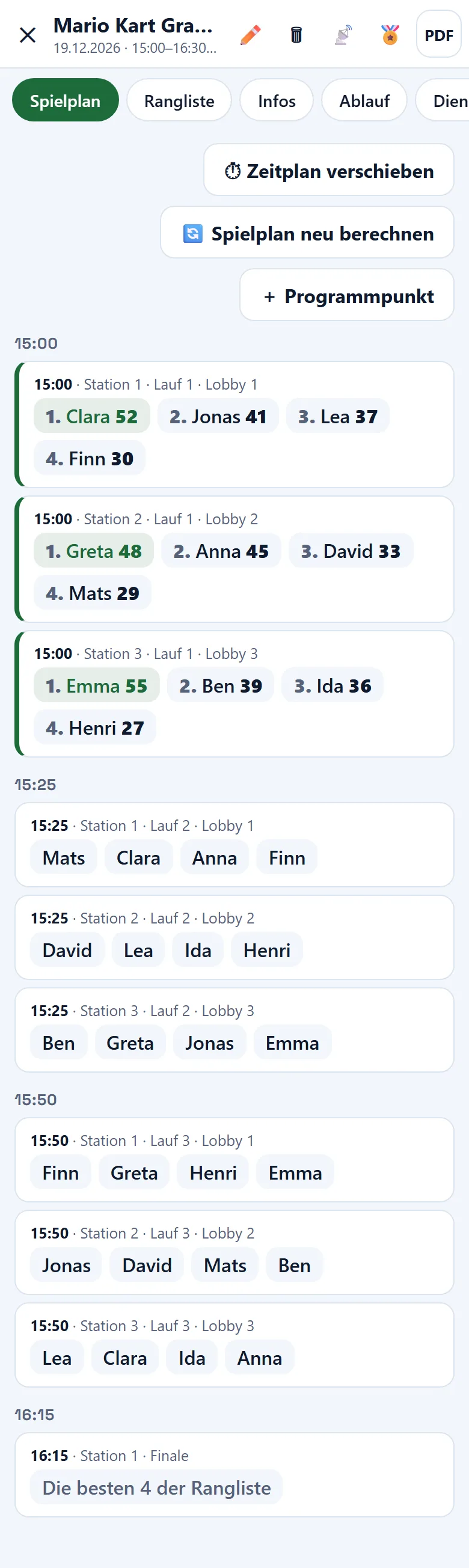
- Lobbys mit Punkten (Mario Kart; bei „Anderes Spiel“ wählbar): Alle spielen in wechselnden Lobbys gegeneinander, möglichst immer gegen andere. Unter Runden legst du Spieler je Lobby, Läufe je Person und auf Wunsch ein Finale der besten … fest. Eingetragen werden entweder die Punkte, die das Spiel am Ende anzeigt (z. B. nach einem Grand Prix mit 4 Rennen), oder der Platz – dann gibt es Punkte laut Tabelle (z. B. 15, 12, 10 … bei 12 Fahrern), bei Battle Royale zusätzlich Punkte je Eliminierung. Die Rangliste zählt die Punkte aller Läufe, dann Siege, dann den besseren Durchschnittsplatz; mit Finale entscheidet dessen Platzierung die vorderen Plätze.
- Doppel-K.-o. mit Bracket-Reset ist bei Prügelspielen und Smash die Vorgabe (siehe 2.5).
Schritt 3 (Tage & Zeiten): Bei einer Serie gilt die Dauer je Map bzw. je Game samt Vorbereitung; eingeplant wird je Spiel die größte mögliche Zahl (Best of 3 = drei Maps). Die Vorlage stellt die Pausen der Mannschaften auf Minuten um (mindestens 10 Minuten zwischen zwei eigenen Spielen) – bei langen Serien wäre „ein Spiel Pause“ eine ganze leere Runde. Bei Kindern und Jugendlichen begrenzen Höchstspielzeit je Mannschaft und Tag und zusätzliche Pausen die Bildschirmzeit – am besten mit Bewegung zwischendurch.
Schritt 4 (Teams): Unter Gamertags (optional) trägst du je Team bzw. Person den Namen ein, unter dem sie im Spiel oder auf der Plattform zu finden ist (z. B. EA-ID, PSN-ID oder Riot ID). Gamertags auf dem Live-Link zeigen hilft, dass sich Gegner im Spiel finden – bei Kindern und Jugendlichen nur mit Einverständnis der Eltern.
Schritt 6 (Wertung):
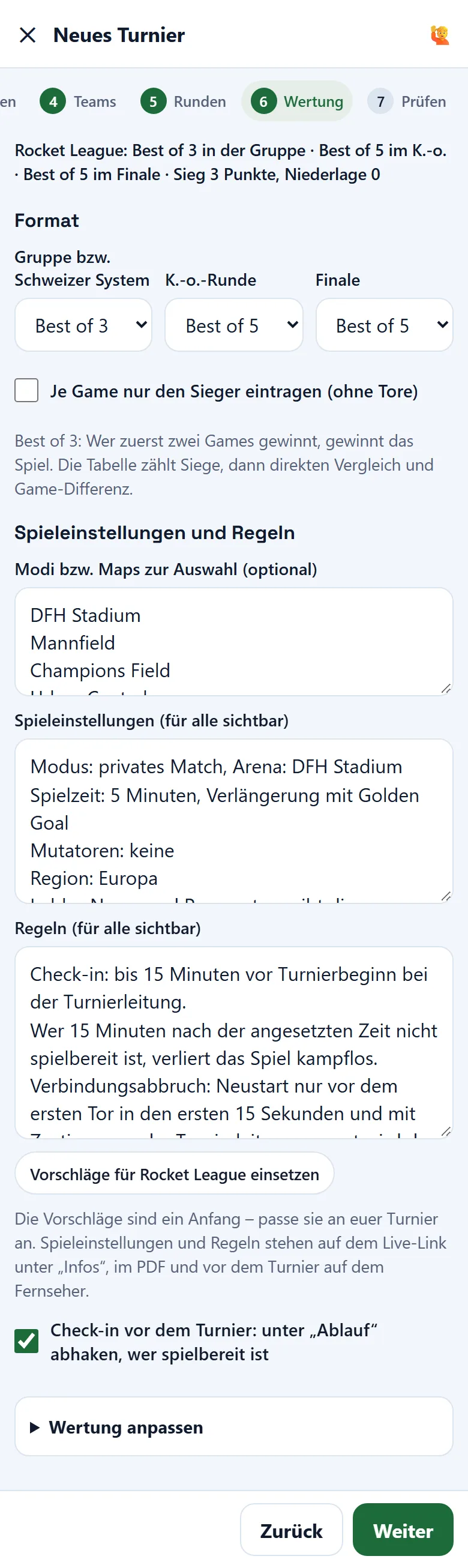
- Format der Serie: Best of 1, 2, 3 oder 5 in der Gruppe bzw. im Schweizer System (bei Best of 2 werden beide Maps gespielt, 1:1 ist ein Unentschieden), Best of 1, 3, 5 oder 7 in der K.-o.-Runde und im Finale – auf Wunsch je Map bzw. Game nur den Sieger eintragen.
- Map-Pool bzw. Modi und Maps zur Auswahl (optional, eine je Zeile) – beim Eintragen der Ergebnisse als Vorschlag.
- Spieleinstellungen und Regeln (für alle sichtbar), zum Beispiel Halbzeitlänge, Map-Wahl und was bei einem Verbindungsabbruch gilt. Vorschläge für … einsetzen holt die Vorlage des Spiels zurück. Beides steht auf dem Live-Link unter Infos, im PDF und bis zum ersten Ergebnis auf dem Fernseher. Solange du die Vorschläge nicht änderst, liest sie jeder in seiner Sprache. Änderst du einen Text, bleibt er so, wie du ihn schreibst.
- Check-in vor dem Turnier: Unter Ablauf hakst du ab, wer spielbereit ist (siehe 3.4).
2.10 Mehrkampf für Sportfeste
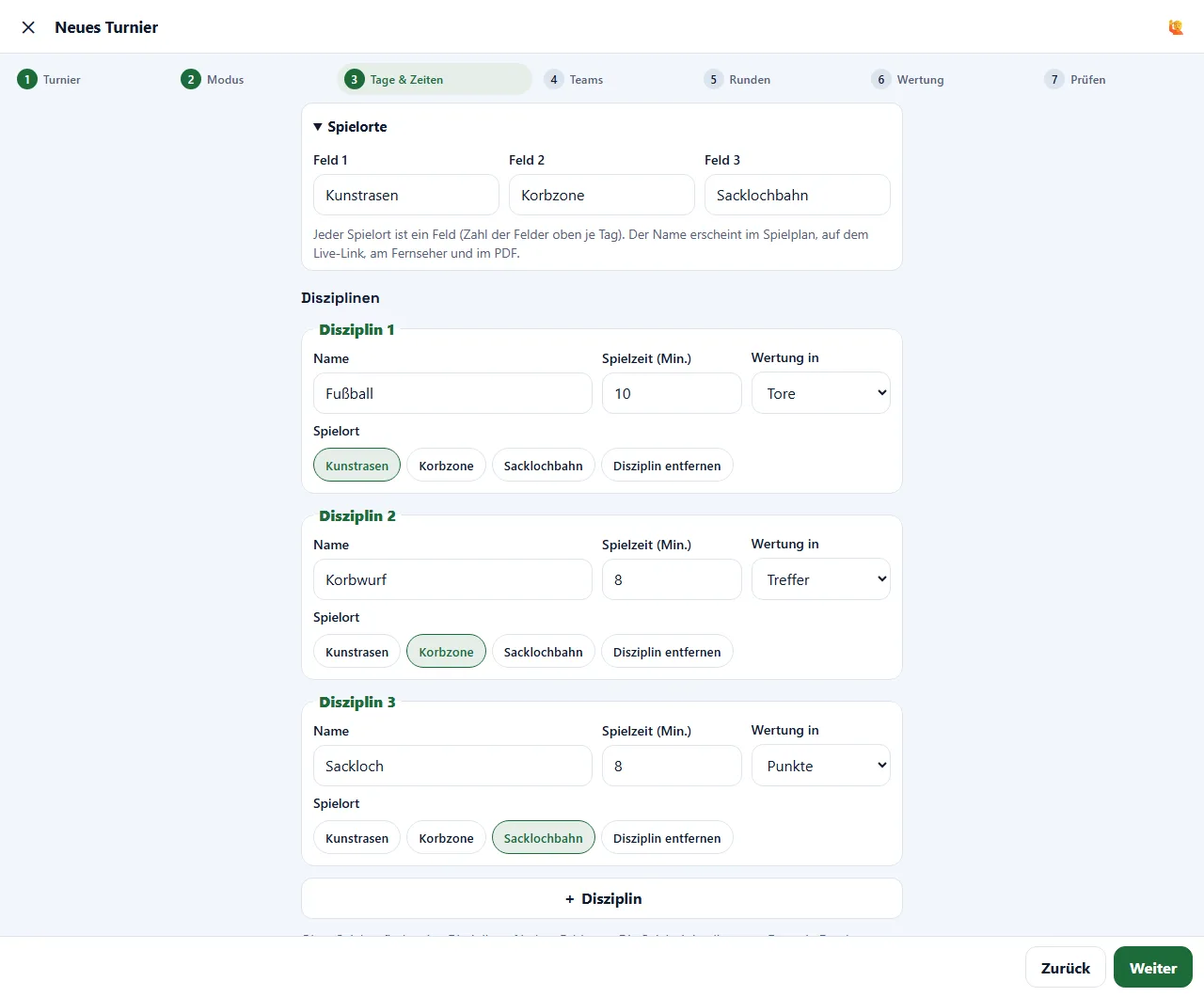
Beim Mehrkampf treten die Mannschaften in mehreren Disziplinen gegeneinander an – zum Beispiel Fußball, Korbwurf und Sackloch beim Sportfest. Die Punkte aus allen Disziplinen ergeben die Gesamtwertung.
- Schritt 2 (Modus): Mehrkampf wählen. Vorgeschlagen ist eine Gruppe, in der alle gegeneinander antreten. Bei Satzsportarten, Darts und Schach stellt die App die Sportart auf Andere Sportart um – gewertet wird in Punkten, Toren oder Treffern.
- Schritt 3 (Tage & Zeiten): unter Disziplinen je Disziplin Name, Spielzeit (Min.) (die ganze Dauer je Durchgang samt Wechsel innerhalb der Disziplin), Wertung in (Punkte, Tore oder Treffer) und Spielort. Ohne Spielort findet eine Disziplin auf jedem Feld statt. Jeder Spielort ist ein Feld; unter Spielorte gibst du ihnen Namen (z. B. „Korbzone“). Bis zu 12 Disziplinen; statt der Pause zwischen Spielen gibt es die Wechselzeit zwischen den Durchgängen.
- Schritt 5 (Runden): Jeder gegen jeden je Disziplin oder Einmal je Disziplin – dann tritt jede Mannschaft in jeder Disziplin einmal an, jedes Mal gegen einen anderen Gegner aus ihrer Gruppe, und alle Disziplinen laufen gleichzeitig an ihren Spielorten. Bei ungerader Mannschaftszahl hat dabei in jeder Disziplin eine Mannschaft frei.
- Ergebnisse und Tabelle: Beim Eintragen steht die Disziplin mit ihrer Einheit dabei. Die Tabelle zeigt die Punkte je Disziplin und rechts die Gesamtpunkte. K.-o.-Runde, Zwischenrunde und Platzierungsspiele gibt es im Mehrkampf nicht.
2.11 Kartenspielturniere
Unter Sportart wählst du Kartenspiel und dann das Spiel: Skat, Doppelkopf, Schafkopf, Rommé, Binokel, Canasta, Watten, Jass (Schieber), Wutz / Schwimmen / Einunddreißig (31) oder „Anderes Kartenspiel“. Tischgröße, Serien, Spiele je Serie und Wertung sind passend vorbelegt; du änderst sie unter Serien und Tische und Wertung. Spiele um Geld wie Poker gibt es nicht.
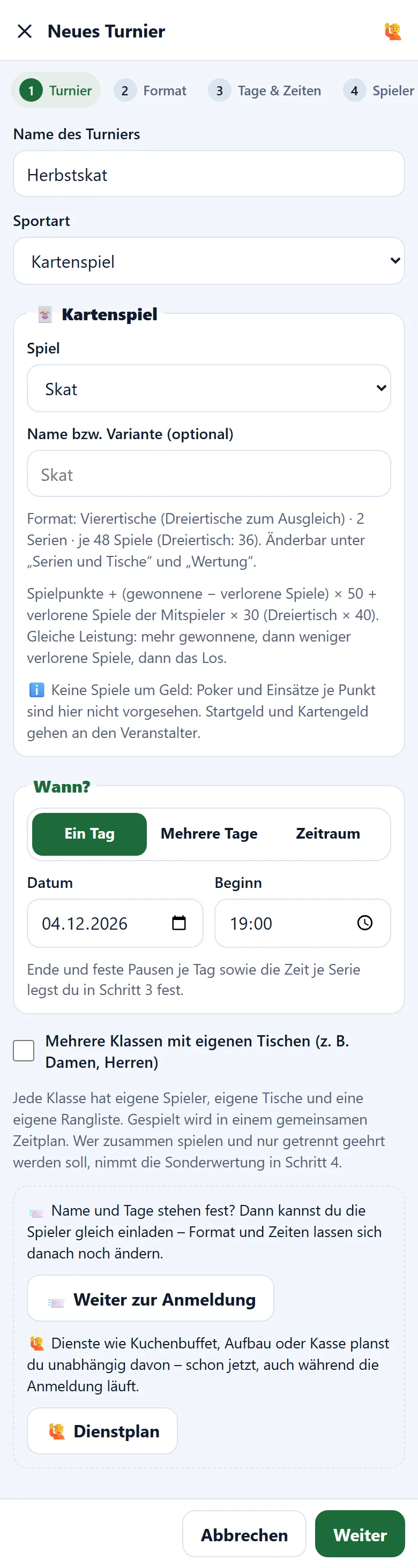
Die App spricht dabei von Tischen statt Feldern und von Spielern bzw. Paaren statt Mannschaften: Der Reiter Spielplan heißt Tische, Tabellen heißt Rangliste. Hallenuhr, Wappen, Torschützen, Fair-Play und Mannschaftsmeldungen gibt es beim Kartenspiel nicht.
- Spieler: eine Person je Zeile, bei festen Paaren (Canasta, Watten) ein Paar je Zeile. Verein bzw. Mannschaft und Sonderwertung sind freiwillig; beides steht auch auf dem Live-Link und am Fernseher. Gleicher Verein: möglichst nicht am selben Tisch. Sonderwertung: zusammen spielen, getrennt ehren (z. B. Damen, Senioren).
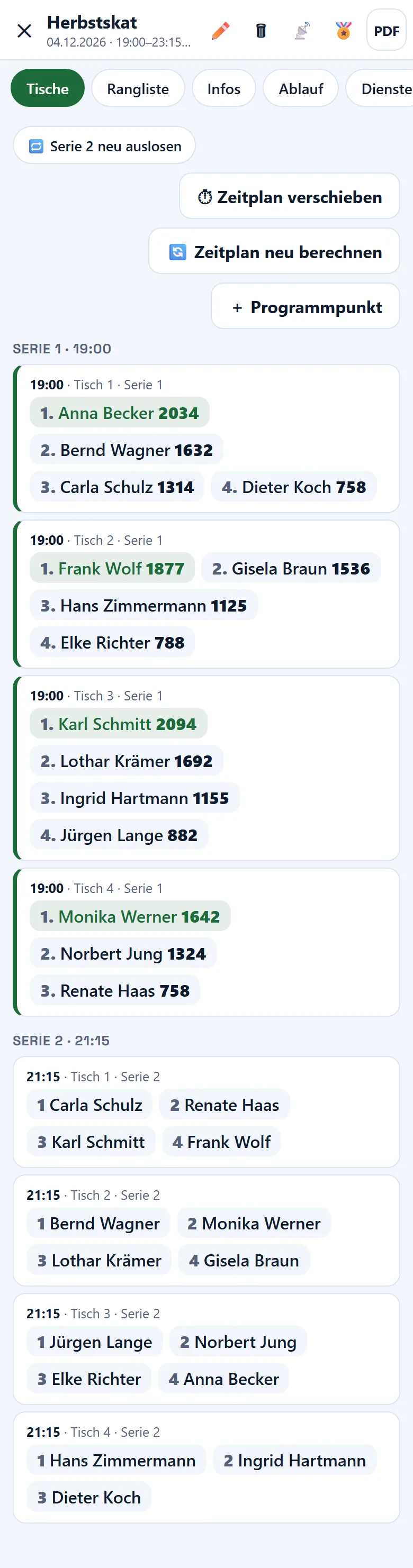
- Tische: Die App verteilt alle so, dass möglichst niemand aussetzt – beim Skat Vierertische, wenn nötig bis zu drei Dreiertische. Die Zahl der Tische rechnet sie selbst aus (bis 64). Geht es nicht auf, setzt jemand reihum aus und bekommt den Schnitt der Serie oder einen festen Wert gutgeschrieben.
- Sitzordnung: Jede Serie wird neu ausgelost, möglichst mit anderen Gegnern. Wahlweise sitzen die letzte Serie oder alle Serien ab der zweiten nach der Rangliste. Dann drückst du nach der Serie davor unter Tische den Knopf „Serie … nach der Rangliste setzen“. Danach steht die Sitzordnung fest, auch wenn du noch etwas korrigierst.
- Ergebnisse: Tisch antippen, Werte aus der Spielliste eintragen. Beim Skat rechnet die App Seeger-Fabian selbst. Bei Doppelkopf und Schafkopf siehst du einen Hinweis, wenn die Summe am Tisch nicht 0 ergibt.
- Ergebnis-Links: je Tisch oder für alle Tische, unter Teilen & TV.
- Rangliste: mit den Serien, bei Skat mit gewonnenen und verlorenen Spielen. Bei völligem Gleichstand erscheint „Los ziehen“, wenn alle Tische gemeldet sind. Ist die Mannschaftswertung eingeschaltet, zählen die besten Spieler je Verein.
- Drucken: Tischliste, Spiellisten je Tisch, Rangliste, Preisliste, Kassenliste, Urkunden und Quittungen unter Teilen & TV bzw. Ablauf.
- Kasse und Preise stehen unter Ablauf: Startgeld, Kartengeld, beim Skat wahlweise Verlustspielgeld, wer bezahlt hat, Preis je Platz. Das sieht nur, wer Turniere bearbeiten darf; Rollen mit „ansehen“ bekommen Kasse und Preise nicht.
- Über Mitternacht: Ohne eingetragenes Ende läuft eine Serie, die vor Mitternacht beginnt, zu Ende. Beginnt sie erst nach Mitternacht, kommt sie auf den nächsten Tag.
Wutz / Schwimmen / Einunddreißig
Hier zählt, wie lange jemand im Spiel bleibt. Du wählst unter Runden und Tische:
- Punkte über mehrere Runden: Jede Runde neu ausgelost, der Platz am Tisch bringt Punkte (Vorgabe 6-4-3-2-1-1). Du trägst den Platz oder die übrigen Leben ein.
- Beste je Tisch an den Finaltisch: Die Besten jedes Tisches kommen weiter, bis ein Finaltisch bleibt. Jede Runde lost du per Knopf aus. Der Platz am Finaltisch entscheidet.
Tischgröße und Leben stellst du ein, das Tischblatt hat Kästchen zum Abstreichen. Hier entscheidet viel das Kartenglück: Bitte mit Marken oder Streichhölzern spielen, nie um Münzen, Startgeld höchstens für die Kosten, Sachpreise statt Geldpreise.
3. Am Turniertag
3.1 Die Reiter
Ein angelegtes Turnier öffnest du in der Liste. Oben stehen Name und Datum, daneben ✏️ (Turnier bearbeiten), 🗑 (Turnier löschen), 📡 (Live-Link), 🏅 (Urkunden) und PDF. Darunter die Reiter:
- Spielplan: alle Spiele nach Uhrzeit und Feld, mit festen Pausen und Programmpunkten; bei Klassen mit Filter je Klasse. Oben Zeitplan verschieben und Spielplan neu berechnen (siehe 3.4) sowie + Programmpunkt: Überschneidet sich ein Programmpunkt für alle Felder mit Spielen, verschieben sich die folgenden Spiele wie bei einer Pause – die App nennt die Minuten und den neuen Beginn. Liegt er auf einem einzelnen Feld, bietet die App stattdessen an, den Spielplan neu zu berechnen (zuerst als Vorschlag). Einen Programmpunkt antippen, um ihn zu ändern oder zu löschen; gelöscht fällt auch seine Verschiebung weg.
- Tabellen (beim Schweizer System Rangliste mit Buchholz-Wertung).
- K.-o.-Runde bzw. Turnierbaum (beim Doppel-K.-o. mit Gewinner- und Verliererrunde).
- Statistik: Torschützenliste und Fair-Play-Wertung (nach Schnitt je Spiel), jeweils mit den Top 3.
- Infos: Adresse (mit In Karten öffnen), Anfahrt und Parken, Turnierordnung und Regeln, Kontakt der Turnierleitung und Hinweise (z. B. Verpflegung, Umkleiden) – mit Infos ergänzen bzw. Infos bearbeiten direkt im Reiter. Leere Felder erscheinen nicht. Bei E-Sport stehen darunter Spiel, Alterskennzeichen, Map-Pool, Spieleinstellungen, Regeln, Check-in und Gamertags. Unter Turnierordnung und Regeln hängt ein Tipp auf einen Vorschlag eine Zeile an (z. B. „Hallenschuhe mit heller Sohle sind Pflicht.“, weitere unter Mehr; nicht bei E-Sport und Kartenspiel). Diese Zeilen lesen Mannschaften und Zuschauer in ihrer Sprache, eigene Zeilen so, wie du sie schreibst. Auch unter Anfahrt und Parken und Hinweise stehen Vorschläge (z. B. „Parkplätze am Gelände“, „Umkleiden vorhanden“, „Nur Barzahlung“); ein Tipp hängt eine Zeile an. Diese Zeilen lesen Mannschaften und Zuschauer ebenfalls in ihrer Sprache.
- Ablauf: Turnier bearbeiten, Durchsagen, Dienste heute, Zeitplan, Spielfelder, Absagen und Rückzüge, Startgeld-Quittungen, freie Zeit, Turnier kopieren oder löschen.
- Dienste (wer das Turnier bearbeiten darf): der Dienstplan für Helferinnen und Helfer (siehe 6).
- Teilen & TV: Live-Link mit Fernseher, Drucken, Anmeldung und Einladung, Ergebnis-Links, Hallenuhr, Sponsoren und Einstellungen.
- Anmeldungen (nur mit Anmeldung per Link): Meldungen, Warteliste, Startgeld, E-Mails an die Mannschaften und Anmeldungen als CSV.
Beim Kinderturnier gibt es keine Tabellen und keine Statistik.

3.2 Ergebnisse eintragen
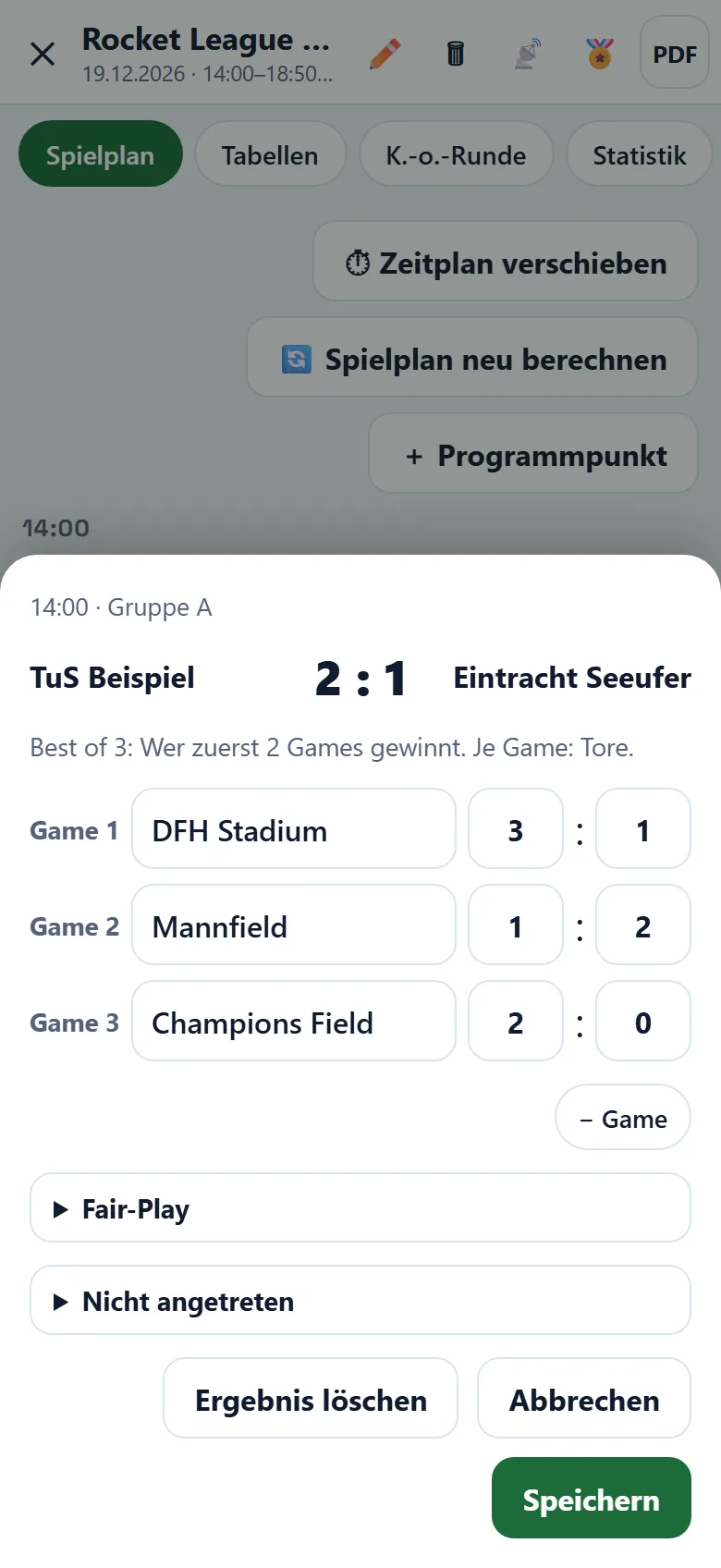
- Spiel antippen.
- Ergebnis mit + und − eintragen. Bei Satzsportarten trägst du Satz für Satz ein; den Stand in Sätzen rechnet die App.
- Speichern – Tabellen und Turnierbaum rechnen sich sofort neu, der Live-Link zeigt das Ergebnis.
- Braucht ein unentschiedenes Spiel einen Sieger, wählst du ihn nach der Entscheidung der Sportart (z. B. Elfmeterschießen); das Ergebnis des Schießens kannst du dazuschreiben.
- Torschützen und Fair-Play (aufklappen): Torschützen mit Namen oder Rückennummer eintragen (Vorschläge erscheinen beim Tippen; gleiche Schreibweise = dieselbe Person) und Karten bzw. Strafen antippen. Namen nur eintragen, wenn die Spieler – bei Kindern die Eltern – einverstanden sind.
- Nicht angetreten: Beim Ergebnis aufklappen und die Mannschaft wählen, die nicht da war – das Spiel zählt kampflos für den Gegner.
- Würden durch eine Korrektur, ein gelöschtes Ergebnis, „Nicht angetreten“ oder ein Los schon gespielte Spiele andere Mannschaften bekommen, fragt die App vorher nach und nennt die betroffenen Spiele. Im Schweizer System, bei Mexicano und in der Zwischenrunde bleibt ein gespieltes Spiel dabei bei den Mannschaften, die es gespielt haben.
- Ergebnis löschen setzt ein Spiel wieder auf offen.
- Läuft für ein Spiel gerade die Hallenuhr (4.7), weist das Ergebnisfenster darauf hin – das Ergebnis kommt dann beim Beenden von dort.
- Darts: Legs eintragen – gewonnen hat, wer zuerst die eingestellte Zahl Legs hat.
- Schach: im Einzelturnier 1 – 0, ½ – ½ oder 0 – 1 antippen; im Mannschaftskampf die Brettpunkte in halben Schritten (z. B. 2½ : 1½). Im Schweizer System zählt ein Remis als Unentschieden.
- Rotation: die Punkte beider Teams eintragen; bei fester Gesamtpunktzahl müssen sie zusammen diese Zahl ergeben (z. B. 13:11 bei 24 Punkten), bei „bis 13“ braucht eine Seite genau 13.
- E-Sport, Serie (Best of): je Map bzw. Game die Runden, Tore oder Kronen eintragen – oder nur den Sieger antippen; + Map bzw. + Game fügt die nächste an. Bei Maps steht der Name dabei (Vorschläge aus dem Map-Pool). Den Stand der Serie rechnet die App.
- E-Sport, Lobbys: je Teilnehmer die Punkte eintragen (die Reihenfolge ergibt sich daraus) oder den Platz wählen – dann rechnet die App die Punkte, bei Battle Royale mit den Eliminierungen.
3.3 Tabellen und K.-o.-Runde
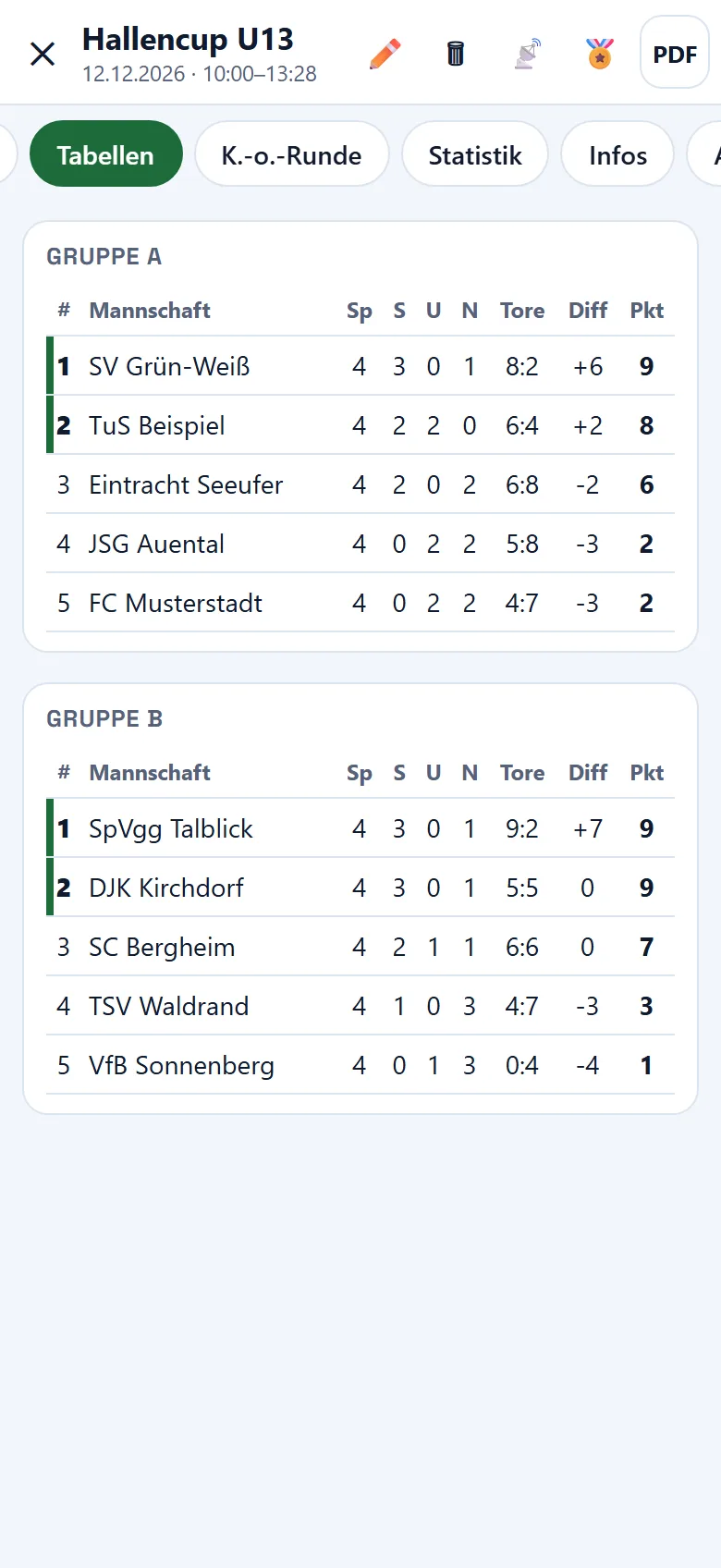
Die Tabellen zählen Punkte, Tordifferenz, Tore und – je nach Wertung – den direkten Vergleich. Mannschaften außer Wertung stehen ohne Platz darunter. Herrscht völliger Gleichstand, legst du die Reihenfolge nach Los bzw. Entscheidungsschießen direkt in der Tabelle fest. Du kannst sie danach noch ändern; ↺ Los zurücksetzen hebt sie auf. Solange das Los fehlt, haben diese Mannschaften keinen festen Platz – auf den Urkunden steht dann „hat erfolgreich teilgenommen“.
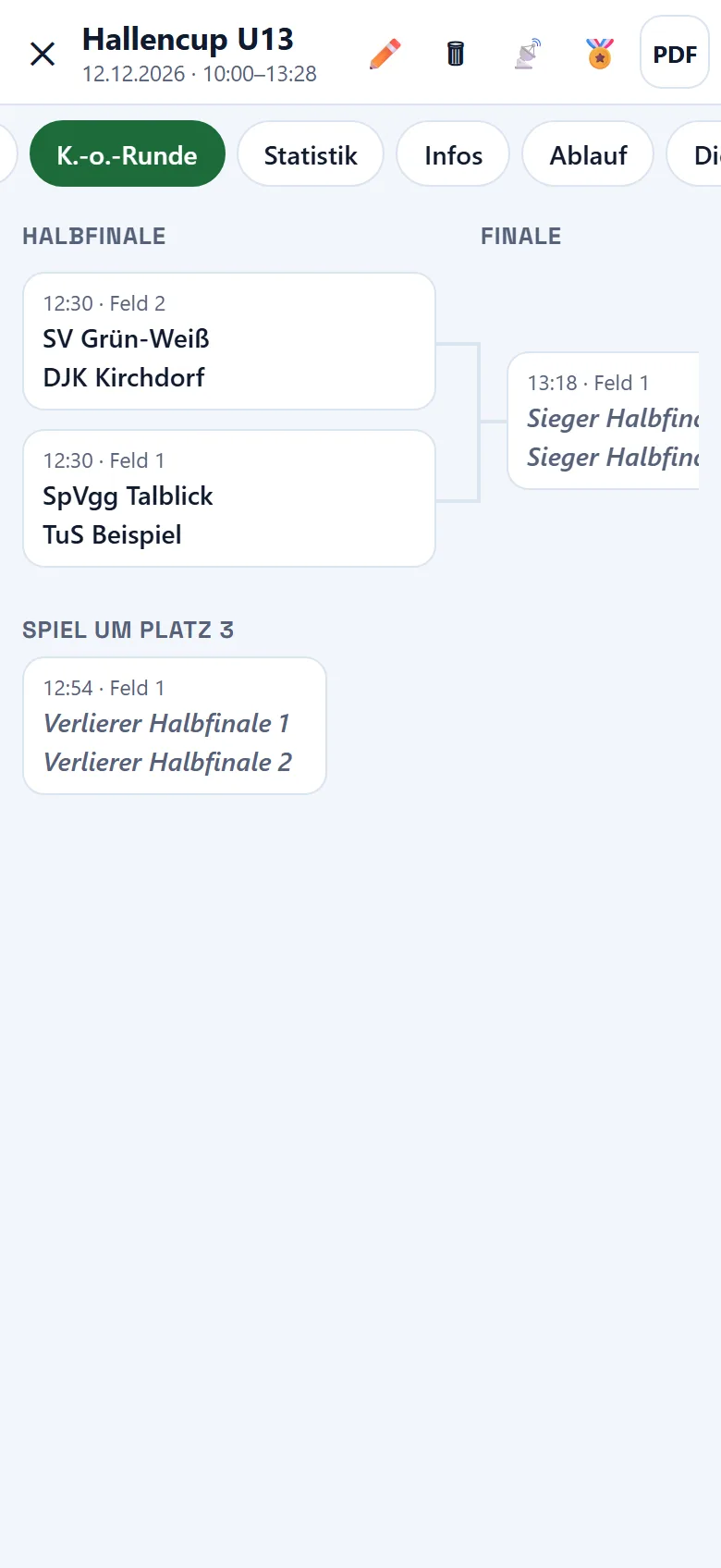
Die K.-o.-Runde füllt sich automatisch: Eine Paarung steht fest, sobald alle Spiele ihrer Gruppen eingetragen sind. Andere Gruppen dürfen dann noch spielen.
3.4 Wenn es anders kommt: der Reiter „Ablauf“

Der Reiter zeigt Karten – Turnier bearbeiten, Durchsagen, Dienste heute (am Turniertag), Zeitplan, Spielfelder (ab zwei Feldern), Check-in (E-Sport vor dem Start), Mannschaften: Absage, Ersatz, Rückzug, Startgeld-Quittungen, Freie Zeit bis zum nächsten Spiel (aufklappen) und Kopieren oder löschen –, oben Sprungmarken zu jeder Karte. Rechts im Kopf einer Karte steht der Stand – z. B. 📢 2 (Durchsagen), +10 Min. (Verspätung), 🔒 1 (gesperrtes Feld) oder 4/6 (Quittungen).
- Durchsagen: erscheinen oben auf dem Live-Link und am Fernseher – z. B. „Siegerehrung: 17:00“ oder „Feld gesperrt: Feld 2“. Über dem Feld stehen Vorschläge (Siegerehrung, Spiele verschieben sich, Feld gesperrt, Mittagspause, Finale, Essen ist fertig, Alle Mannschaften bitte zur Turnierleitung, Fundsachen); wo nötig, fragt die App Uhrzeit, Feld oder Ort ab. Vorschläge lesen Zuschauer in ihrer Sprache, selbst geschriebene oder geänderte Durchsagen so, wie du sie schreibst. Nach Veröffentlichen ist das Feld wieder leer.
- Dienste heute (am Turniertag, wenn es Dienste mit Uhrzeit gibt): wer gerade wo hilft und wer als Nächstes übernimmt – Lücken sind markiert (siehe 6.4).
- Check-in (E-Sport, wenn eingeschaltet): Antippen, wer vor Ort bzw. online spielbereit ist – die Uhrzeit wird gespeichert, Live-Link und Fernseher zeigen den Stand. Alle abhaken geht schneller. Wer bis zum Start fehlt, sagst du mit … ohne Check-in absagen – neu berechnen gesammelt ab: Die Spiele werden neu verteilt (im K.-o.-System bekommt der Gegner ein Freilos) – zuerst als Vorschlag.
- Zeitplan verschieben: „Alles verschiebt sich um 10 Minuten“ – alle offenen Spiele rücken nach hinten (negative Werte ziehen vor – bis zur nächsten Pause bzw. zum nächsten Programmpunkt, danach geht es nach Plan weiter). Feste Pausen fangen die Verspätung auf. Der Live-Link zeigt die neuen Zeiten mit Hinweis.
- Spielplan neu berechnen: verteilt alle offenen Spiele ab jetzt neu – mit Pausen, Wünschen, Tagen und gesperrten Feldern. Gespielte und schon angepfiffene Spiele bleiben, wie sie sind.
- Spielfelder: Ein Feld sperren (z. B. Gewitter, Platz unbespielbar) – die offenen Spiele werden auf die übrigen Felder verteilt. Mindestens ein Feld bleibt frei.
- Mannschaften: Absage, Ersatz, Rückzug
- Sagt ab – neu berechnen (vor dem Turnier): Die Mannschaft wird aus Gruppe und Spielplan genommen (im K.-o.-System hat ihr Gegner ein Freilos) und der Spielplan neu berechnet. Tage, Felder, Gruppen und Wünsche der übrigen Mannschaften bleiben.
- Ersetzen: Eine neue Mannschaft übernimmt Gruppe, Spiele und Anstoßzeiten (in anderen Sportarten als Fußball und Futsal: Spielbeginnzeiten) der bisherigen – der Spielplan bleibt, wie er ist. Angenommene Anmeldungen werden beim Tippen vorgeschlagen. Das geht, solange die Mannschaft noch kein Ergebnis hat.
- Zieht zurück (während des Turniers): Ihre offenen Spiele werden kampflos für den Gegner gewertet – auch spätere (z. B. in der K.-o.-Runde, im Doppel-K.-o. oder im Schweizer System, in dem sie weiter gepaart wird), sobald die Mannschaft dort feststeht. Oder du nimmst sie aus der Wertung – dann zählt keines ihrer Spiele und ihre offenen Spiele fallen weg. „Aus der Wertung“ geht nur in der Gruppenphase (bei Lobbys bis zum Finale), solange danach noch kein Spiel ein Ergebnis hat; sonst bleibt „kampflos“. In Lobbys spielen die übrigen ohne sie weiter; eine Lobby mit nur noch einem Teilnehmer fällt weg.
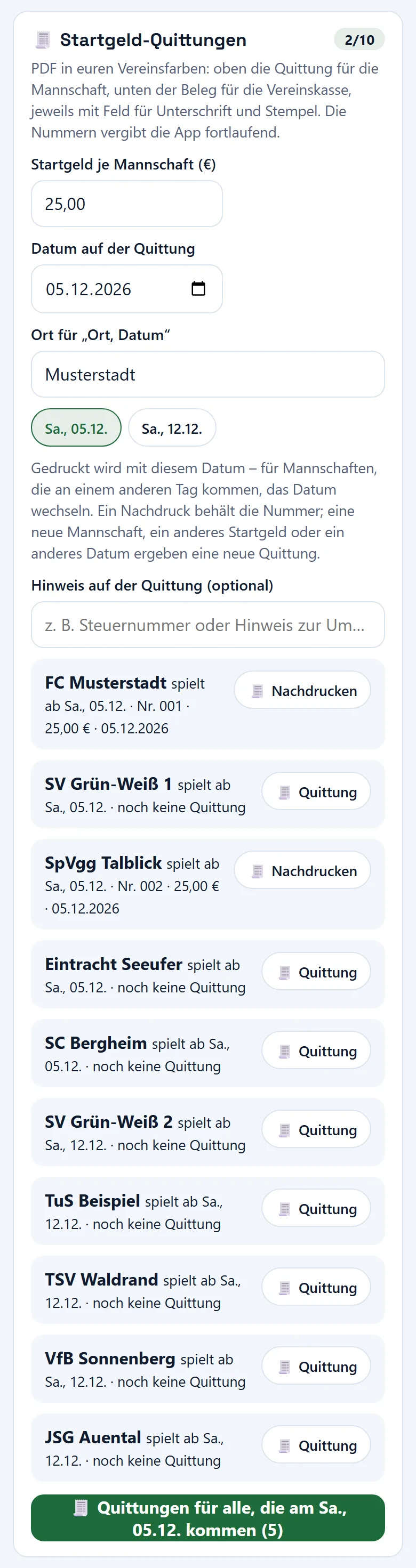
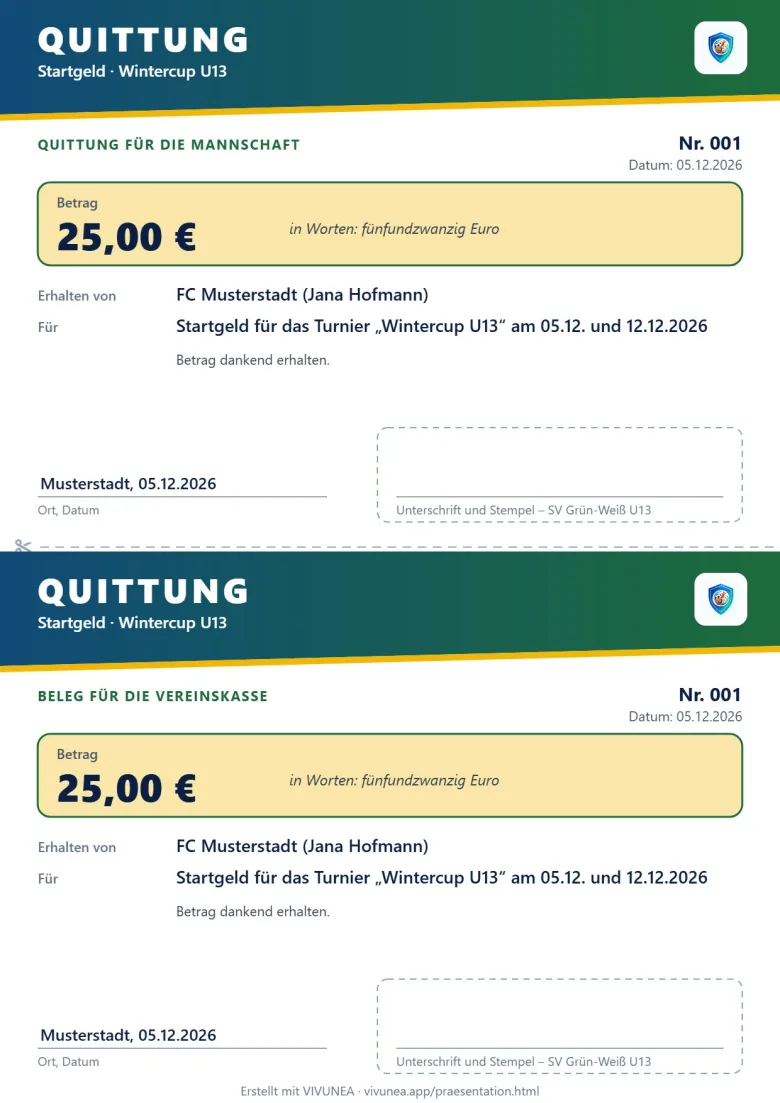
- Startgeld-Quittungen: Startgeld je Mannschaft (€) (vorbelegt mit dem Startgeld aus der Anmeldung), Datum auf der Quittung, Ort für „Ort, Datum“ und auf Wunsch einen Hinweis auf der Quittung eintragen – zum Antippen „Bar bezahlt“, „Per Überweisung bezahlt“ oder „Per Karte bezahlt“ (gedruckt in der Sprache der App), sonst ein eigener Text wie die Steuernummer. Quittung je Mannschaft bzw. Quittungen für alle (PDF) erstellt je Mannschaft eine A4-Seite in euren Vereinsfarben mit eurem Wappen und dem von VIVUNEA: oben die Quittung für die Mannschaft, unten der Beleg für die Vereinskasse – jeweils mit Nummer, Betrag (auf Deutsch auch in Worten), Turnier, Datum, der Ansprechperson aus der Anmeldung und einem Feld für Unterschrift und Stempel. Die Nummern vergibt die App fortlaufend je Turnier; zwei Geräte vergeben nie dieselbe. Nachdrucken behält Nummer und Datum (das Blatt zeigt „Nachdruck vom …“). Eine ersetzte Mannschaft, ein anderes Startgeld oder ein anderes Datum ergeben beim nächsten Drucken eine neue Quittung mit neuer Nummer; die alte gilt dann als ersetzt.
- Quittungen bei mehreren Turniertagen: Das Datum ist mit heute vorbelegt, wenn heute ein Turniertag ist, sonst mit dem ersten Turniertag; die Tage stehen zum Antippen darunter, in der Liste steht je Mannschaft „spielt ab …“. Gedruckt wird mit dem gewählten Datum – für Mannschaften, die an einem anderen Tag kommen, das Datum wechseln. Quittungen für alle, die am … kommen druckt die Mannschaften, deren erstes Spiel an diesem Tag ist. Würde das Drucken „für alle“ Quittungen mit einem anderen Datum neu ausstellen, fragt die App vorher nach. Als Zweck steht dann z. B. „Startgeld für das Turnier „Hallencup U13“ vom 15.11.2026 bis 16.11.2026“.
Erst ansehen, dann übernehmen. Wo neu berechnet wird (neu berechnen, Feld sperren, Absage), siehst du zuerst einen Vorschlag: was sich ändert, wer früher oder später spielt und die freie Zeit jeder Mannschaft. Der bisherige Plan gilt weiter, bis du Übernehmen tippst; Verwerfen lässt alles, wie es war. Auch hier sucht Noch besser planen etwa zehn Sekunden weiter. Bisherige Zeiten bleiben dabei so weit wie möglich erhalten – es sollen möglichst wenige Mannschaften umplanen müssen.
Nach dem Übernehmen steht oben im Ablauf Geänderte Spielzeiten mit allen Mannschaften, die zu einer anderen Zeit oder auf einem anderen Feld spielen. Als Text kopieren übernimmt die Liste z. B. für eine Nachricht an die Betreuer; Erledigt blendet sie aus.
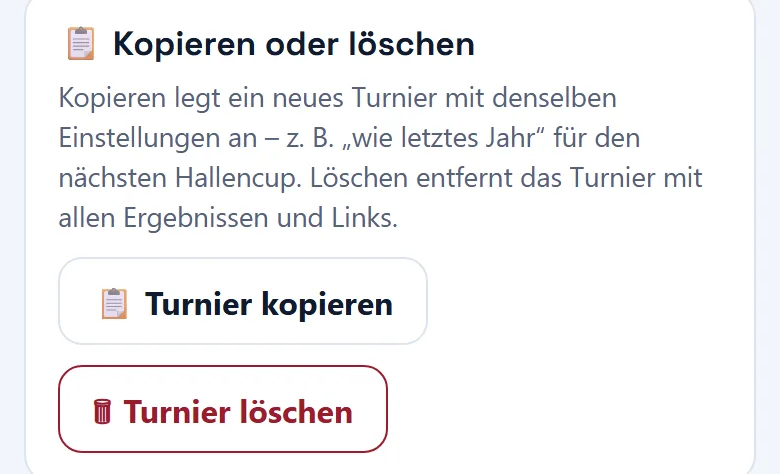
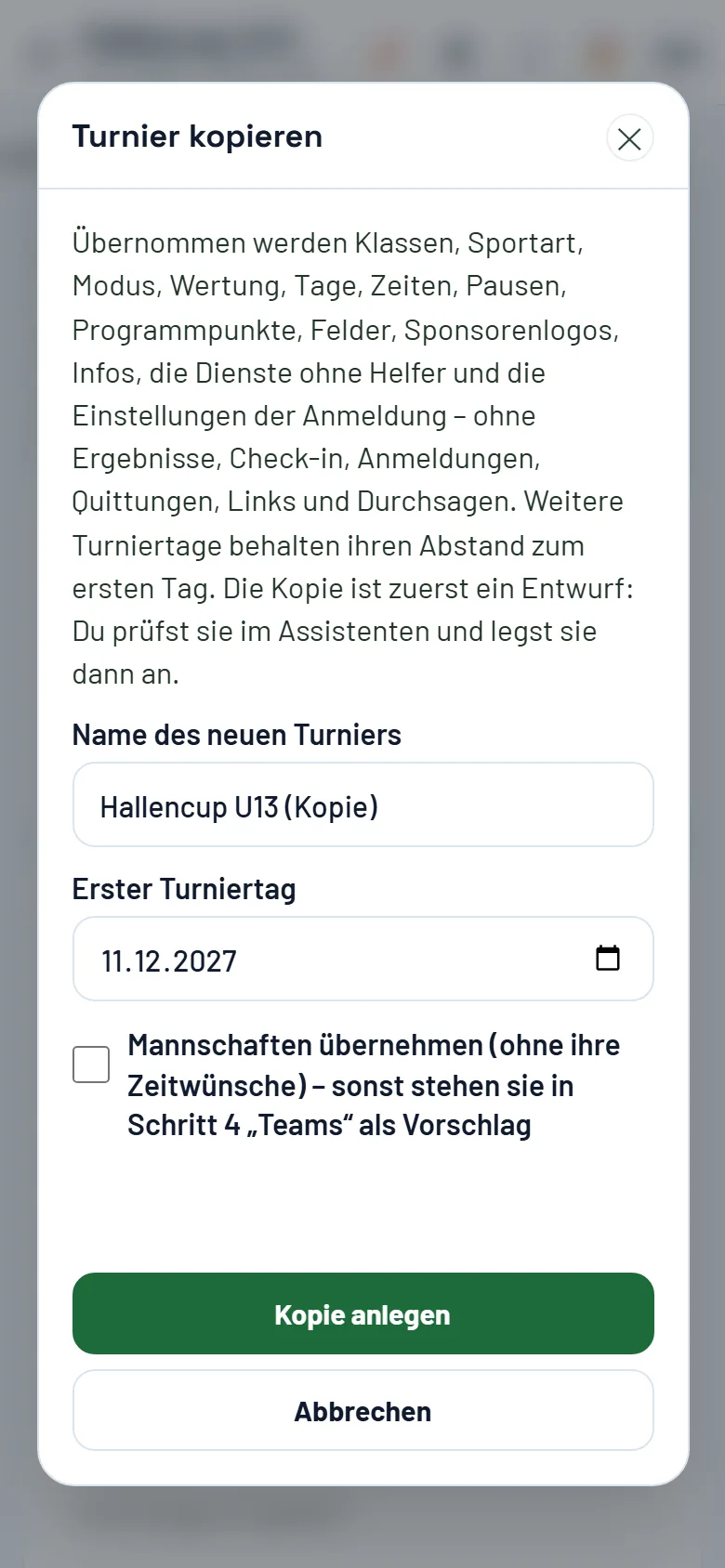
Kopieren oder löschen (unten im Ablauf): Turnier kopieren – ebenso 📋 (Wie letztes Jahr) neben dem Turnier in der Turnierliste – legt einen Entwurf mit allen Einstellungen an: Klassen, Sportart, Modus, Wertung, Tage, Zeiten, Pausen, Programmpunkte, Felder, Sponsorenlogos, Infos, die Einstellungen der Hallenuhr und der Anmeldung (der Anmeldeschluss verschiebt sich mit) sowie die Dienste und Zeitfenster ohne Helfer; ohne Ergebnisse, Check-in, Anmeldungen, Quittungen, Links und Durchsagen. Du wählst Namen und ersten Turniertag (vorgeschlagen: derselbe Wochentag ein Jahr später; weitere Tage behalten ihren Abstand) und ob die Mannschaften mitkommen – ohne ihre Zeitwünsche, aber mit ihren Wappen. Mit Mannschaften öffnet sich die Kopie gleich bei Prüfen, sonst bei Teams: Dort stehen die Mannschaften vom letzten Mal als Vorschlag (siehe 2.4), und du kannst die Anmeldung per Link starten. Turnier löschen entfernt das Turnier nach einer Rückfrage mit Spielplan, Ergebnissen, allen Links, Anmeldungen, Dienstplan-Einträgen, Quittungen, Sponsorenlogos und Wappen; das lässt sich nicht rückgängig machen. Löschen geht auch mit 🗑 oben im Turnier und in der Turnierliste (🗑 rechts neben jedem Turnier bzw. Entwurf). Einen Entwurf löschst du außerdem mit 🗑 oben im Assistenten.
3.5 Turnier bearbeiten
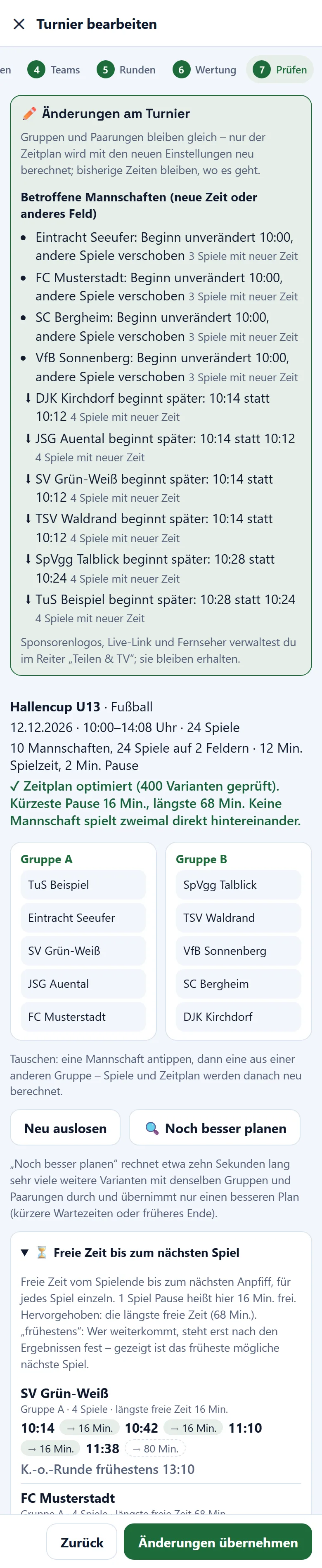
Mit ✏️ oben (oder Ablauf → Turnier bearbeiten) öffnest du den Assistenten mit allen Einstellungen des Turniers – zum Beispiel, um einen Turniertag, eine Pause oder eine längere Spielzeit einzutragen.
- Vor dem ersten Ergebnis lässt sich alles ändern: Name, Tage, Zeiten, Mannschaften, Klassen, Modus und Wertung. Bleiben Mannschaften und Modus gleich, bleiben auch Gruppen und Paarungen; nur der Zeitplan wird neu berechnet – bisherige Zeiten bleiben, wo es geht. Ändern sich Mannschaften, Klassen oder Modus, werden Gruppen und Spiele neu erstellt. Neu auslosen zieht die Gruppen auf Wunsch neu. Gruppen kannst du in Schritt 5 von Hand einteilen oder in Prüfen zwei Mannschaften tauschen; bleiben die Gruppen gleich, bleibt auch der Spielplan.
- Nach dem ersten Ergebnis sind Modus, Teams und Runden gesperrt (🔒). Name, Tage, Zeiten, Pausen und Wertung kannst du weiter ändern; gespielte und laufende Spiele bleiben, die offenen werden neu verteilt. Weitere Turniertage kannst du jederzeit anhängen, auch nach dem ersten Ergebnis. Entfernen lassen sich dann nur Tage nach dem letzten gespielten Tag.
- Im Schritt Prüfen steht oben Änderungen am Turnier: welche Mannschaften früher oder später beginnen und wie viele ihrer Spiele eine neue Zeit oder ein anderes Feld bekommen. Erst Änderungen übernehmen macht sie gültig; ✕ bricht ohne Änderung ab.
- Sponsorenlogos, Wappen, Live-Link, Ergebnis-Links, Hallenuhr, Anmeldung, Dienstplan und Quittungen bleiben beim Bearbeiten erhalten. Ändert sich ein Turniertag, ziehen seine Dienste mit; einen Tag mit Diensten entfernst du erst, wenn sie verschoben oder gelöscht sind.
3.6 Mehrere Geräte und ohne Empfang
Mehrere Personen können gleichzeitig Ergebnisse eintragen – am Handy, Tablet oder Computer. Ergebnisse werden zusammengeführt. Ändern zwei Geräte gleichzeitig den Aufbau des Turniers (z. B. Zeitplan), fragt die App beim Speichern, welche Fassung gelten soll; eingetragene Ergebnisse gehen dabei nicht verloren. Beim Spielplan von Hand überträgt die App deine Änderungen stattdessen auf den neuen Stand (siehe 3.7).
Ohne Empfang (z. B. in der Halle) bleiben eingetragene Ergebnisse auf dem Gerät gespeichert – auch wenn du das Turnier oder die App schließt. Oben im Turnier steht dann z. B. „3 Ergebnisse warten auf Empfang – sie werden automatisch gesendet“, die Spiele sind mit ⏳ gekennzeichnet; nach dem Schließen zeigt die App „Ohne Empfang: … Änderungen warten“. Sobald wieder Empfang da ist, sendet die App sie von selbst, auch ohne dass du das Turnier öffnest; Jetzt senden versucht es sofort. Änderst du ein wartendes Ergebnis noch einmal, gilt der neue Stand.
Inzwischen anders eingetragen: Hat jemand ein Spiel, für das auf deinem Gerät noch ein Ergebnis wartet, inzwischen anders eingetragen oder korrigiert (z. B. über einen Ergebnis-Link, die Hallenuhr oder ein anderes Handy – auch nur Torschützen oder Fair-Play), überschreibt die App das nicht. Oben im Turnier steht dann „Inzwischen anders eingetragen – übernehmen oder verwerfen?“ mit beiden Ergebnissen je Spiel, im Spielplan ist das Spiel mit ⚠ statt ⏳ gekennzeichnet. Übernehmen ersetzt das andere Ergebnis durch deins, Verwerfen behält das andere. Bis dahin bleibt dein Ergebnis auf dem Gerät; der Hinweis „Ohne Empfang …“ zählt es nicht mit. Bemerkt die App das beim Nachsenden, ohne dass das Turnier geöffnet ist, weist sie einmal darauf hin, das Turnier zu öffnen.
- Ergebnisse, die länger als 3 Tage warten, sendet die App nicht mehr (sie könnten inzwischen korrigierte überschreiben) und weist darauf hin.
- Nimmt der Server ein Ergebnis nicht an (z. B. Turnier gelöscht, Modul abgelaufen), fragt die App, ob sie es verwerfen soll.
- Andere Änderungen ohne Empfang (z. B. Zeitplan verschieben, Durchsagen, Felder sperren) bleiben nur, solange das Turnier geöffnet ist – schließt du es vorher, fragt die App nach.
- Beim Abmelden fragt die App, wenn noch etwas wartet; wartende Ergebnisse werden dann vom Gerät gelöscht.
3.7 Vorgegebenen Spielplan nachbauen (Spielplan von Hand)
Manchmal steht der Spielplan schon fest – zum Beispiel, weil der Verband Reihenfolge, Felder und Uhrzeiten vorgibt. Dann baust du ihn in der App nach: im Reiter Spielplan mit ✋ Spielplan von Hand (oder gleich beim Anlegen, siehe 2.7). Beim ersten Mal wählst du, ob du mit dem jetzigen Plan beginnst oder leer – dann liegen alle offenen Spiele in der Ablage.
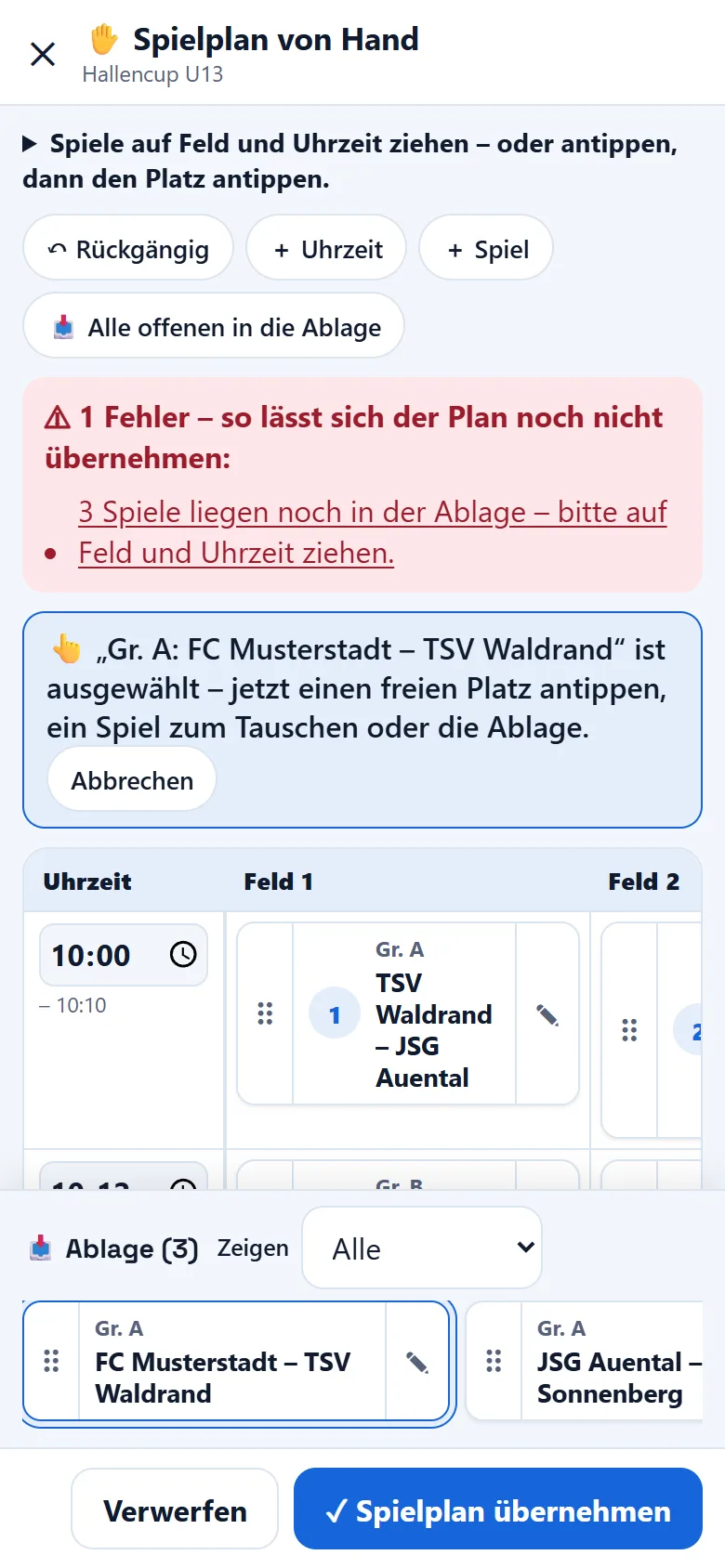
- Ziehen: Ein Spiel auf ein freies Feld zu einer Uhrzeit ziehen – am Handy am Griff ⠿, am Computer mit der Maus. Auf ein belegtes Feld gezogen, tauschen die beiden Spiele den Platz; in die Ablage gezogen, hat ein Spiel keinen Platz mehr. Ohne Ziehen geht es auch: Spiel antippen, dann den Platz antippen.
- Uhrzeiten: Jede Zeile ist eine Uhrzeit. Du änderst sie direkt in der Zeitspalte; + Uhrzeit legt eine weitere Zeile an, leere Zeilen entfernst du mit ✕. Bei mehreren Turniertagen wählst du oben den Tag. Am Computer bestätigst du eine getippte Uhrzeit mit Enter oder beim Verlassen des Feldes.
- ✎ an einem Spiel: Uhrzeit und Feld, Nummer (leer = nach der Uhrzeit, sonst z. B. wie im Verbandsplan), eine abweichende Spielzeit, der Schiedsrichter (wenn die Mannschaften ihn stellen), Heim und Gast tauschen und in der K.-o.-Runde die Paarung (z. B. „1. Gruppe A“ gegen „2. Gruppe C“ oder „Sieger Nr. 13“).
- + Spiel: Fehlt ein Spiel, das im vorgegebenen Plan steht – etwa ein Rückspiel in der Gruppe oder ein Spiel um Platz 5 –, legst du es an; es kommt in die Ablage. Selbst angelegte Spiele lassen sich wieder löschen.
- Prüfung: Die App zeigt laufend, was nicht geht – Spiele in der Ablage, ein Feld doppelt belegt, eine Mannschaft gleichzeitig in zwei Spielen, ein K.-o.-Spiel vor den Spielen, aus denen es sich füllt, oder eine Nummer doppelt. Solange solche Fehler bestehen, lässt sich der Plan nicht übernehmen. Hinweise (z. B. weniger Pause als eingestellt, außerhalb der Tageszeiten oder einer Wunschzeit) halten nichts auf.
- ↶ Rückgängig nimmt den letzten Schritt zurück. Erst Spielplan übernehmen macht den Plan gültig; Verwerfen lässt alles, wie es war.
- Nummern: Nach dem ersten Spielplan übernehmen bleiben die Nummern fest, auch wenn du Spiele verschiebst; ein neues Spiel bekommt die nächste freie Nummer. Ein geleertes Nummernfeld bekommt die Nummer nach der Uhrzeit – ist sie vergeben, die nächste freie. 🔢 Nummern neu nach der Uhrzeit vergibt alle wieder in der Reihenfolge der Uhrzeiten; von Hand eingetragene Nummern bleiben.
- 🟨 Schiris neu einteilen (wenn die Mannschaften den Schiedsrichter stellen) teilt die Schiedsrichter der Gruppenspiele neu ein; von Hand gesetzte Schiedsrichter der K.-o.- und Zwischenrunde bleiben.
- Andere Geräte: Hat inzwischen jemand auf einem anderen Gerät etwas geändert (z. B. Zeitplan verschoben, Feld gesperrt, Ergebnis eingetragen), überträgt die App beim Übernehmen deine Änderungen auf den neuen Stand und übernimmt gleich, wenn alles passt; sonst bleibt der Spielplan von Hand mit einem Hinweis offen. Inzwischen begonnene Spiele bleiben, wo sie sind. Hat das andere Gerät das Turnier neu aufgebaut oder die Automatik wieder eingeschaltet, schließt du den Spielplan von Hand und öffnest ihn neu.
Danach zeigen Spielplan, Live-Link, Fernseher, Ergebnis-Links, Hallenuhr und PDF genau diese Uhrzeiten und Felder – mit der Nummer vor jedem Spiel; in der K.-o.-Runde heißt es dann z. B. „Sieger Nr. 13“. Im Ablauf stehen wie gewohnt die Geänderten Spielzeiten.
- Die App stellt einen Spielplan von Hand nicht selbst um: Spielplan neu berechnen gibt es dann nicht. Zeitplan verschieben und Programmpunkte verschieben die folgenden Spiele wie gewohnt; Ergebnisse, K.-o.-Runde und Rückzug laufen wie immer. Auch Noch besser planen gibt es beim Spielplan von Hand nicht. Wird ein Programmpunkt gelöscht, rücken die Spiele dahinter wieder vor – außer denen, die du von Hand verschoben hast.
- Ein gesperrtes Feld gilt sofort; die offenen Spiele dort verschiebst du selbst im Spielplan von Hand.
- Ist das Turnier schon angelaufen, bleiben gespielte und begonnene Spiele gesperrt (🔒); offene Spiele kommen nur nach ihnen.
- Turnier bearbeiten behält den Plan, solange Mannschaften und Modus gleich bleiben; Spiele auf einem entfernten Tag oder Feld kommen in die Ablage. Bei neuem Aufbau berechnet die App den Plan neu. Überschneiden sich nach dem Bearbeiten Spiele (z. B. nach einer längeren Spielzeit), öffnet sich der Spielplan von Hand mit den markierten Fehlern.
- Automatik wieder einschalten (Hinweis oben im Spielplan) verteilt die offenen Spiele wieder selbst – zuerst als Vorschlag, der erst nach Übernehmen gilt. Abweichende Spielzeiten offener Spiele gelten dann nicht mehr.
- Nicht möglich ist der Spielplan von Hand bei Kartenspielen, Lobbys mit Punkten und Rotation: Dort ergeben sich Tische, Lobbys und Teams erst aus der Runde davor.
4. Teilen, Live-Link und Fernseher
Alles zum Teilen steht im Reiter Teilen & TV – als Karten, oben Sprungmarken: Live-Link, Drucken, Anmeldung und Einladung (wenn die Anmeldung per Link läuft), Ergebnisse, Hallenuhr, Sponsoren und Einstellungen. Rechts im Kopf jeder Karte steht der Stand, z. B. „aktiv“ oder 🔗 2 (zwei Links). Die Karte Drucken bündelt Spielplan (PDF), Mannschaftsmeldungen (PDF), Urkunden (PDF) und Startgeld-Quittungen (siehe 5). Wer das Turnier nur ansehen darf, sieht Live-Link, Drucken und die Anzeige der Hallenuhr.

4.1 Live-Link für Zuschauer
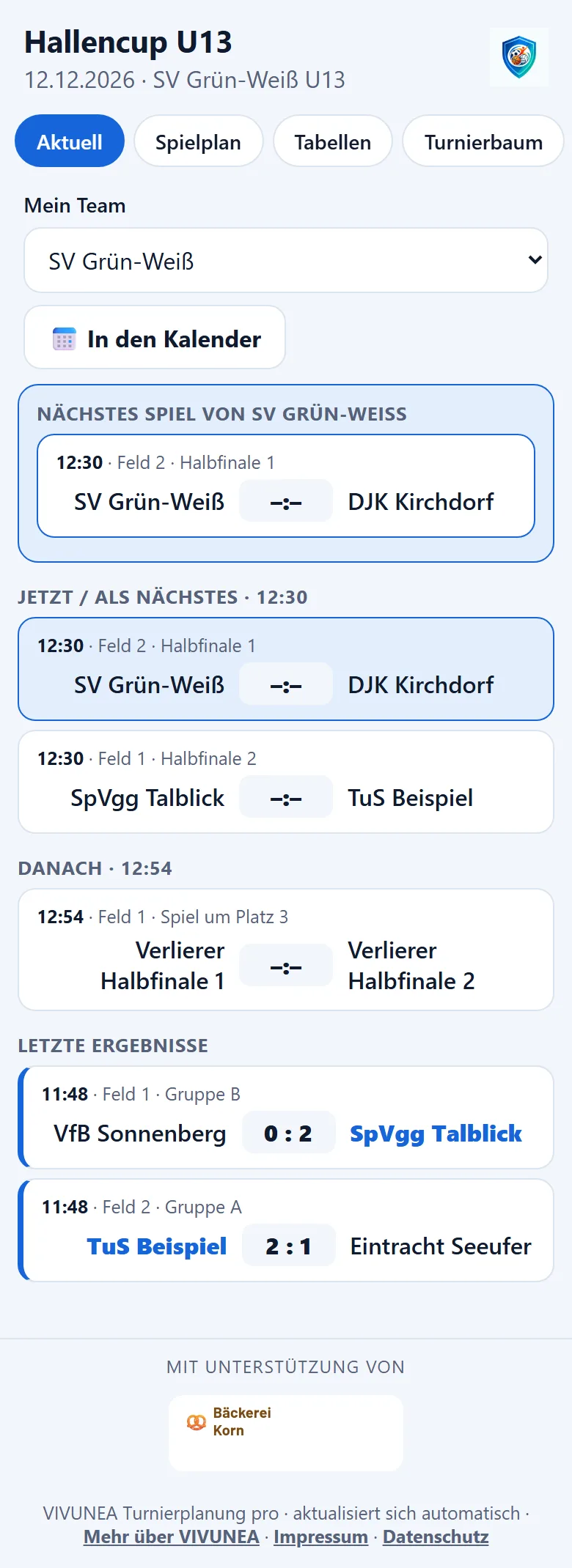
Link erzeugen gibt dem Turnier einen Live-Link. Zuschauer, Eltern und Spieler öffnen ihn ohne Anmeldung im Browser; er aktualisiert sich von selbst. Link kopieren, Teilen (Messenger, E-Mail) und QR-Code helfen beim Verteilen, der Aushang (PDF) ist ein A4-Blatt mit großem QR-Code zum Aufhängen.
- Aktuell: was gerade läuft, was als Nächstes kommt und die letzten Ergebnisse; dazu Spielplan, Tabellen und Turnierbaum.
- Mein Team: Zuschauer wählen ihre Mannschaft – das nächste Spiel steht oben, der Spielplan zeigt nur ihre Spiele und die Tabelle markiert ihre Zeile. In den Kalender übernimmt alle Spiele der Mannschaft ins Handy. Das Gerät merkt sich die Auswahl.
- Infos: was ihr eingetragen habt (Adresse mit Link zur Karte, Anfahrt, Turnierordnung, Kontakt, Hinweise), bei E-Sport dazu Spiel, Map-Pool, Spieleinstellungen, Regeln, Check-in und Gamertags. Der Fernseher zeigt die Infos bis zum ersten Ergebnis – ohne Adresse und Anfahrt.
- Der Live-Link erscheint in der Sprache des Geräts.
- Link deaktivieren schaltet ihn nach einer Rückfrage sofort ab – auch für Fernseher und die Anzeige der Hallenuhr. Ein neuer Link bekommt eine andere Adresse; Aushänge und QR-Codes gelten dann nicht mehr.

4.2 Fernseher in der Halle
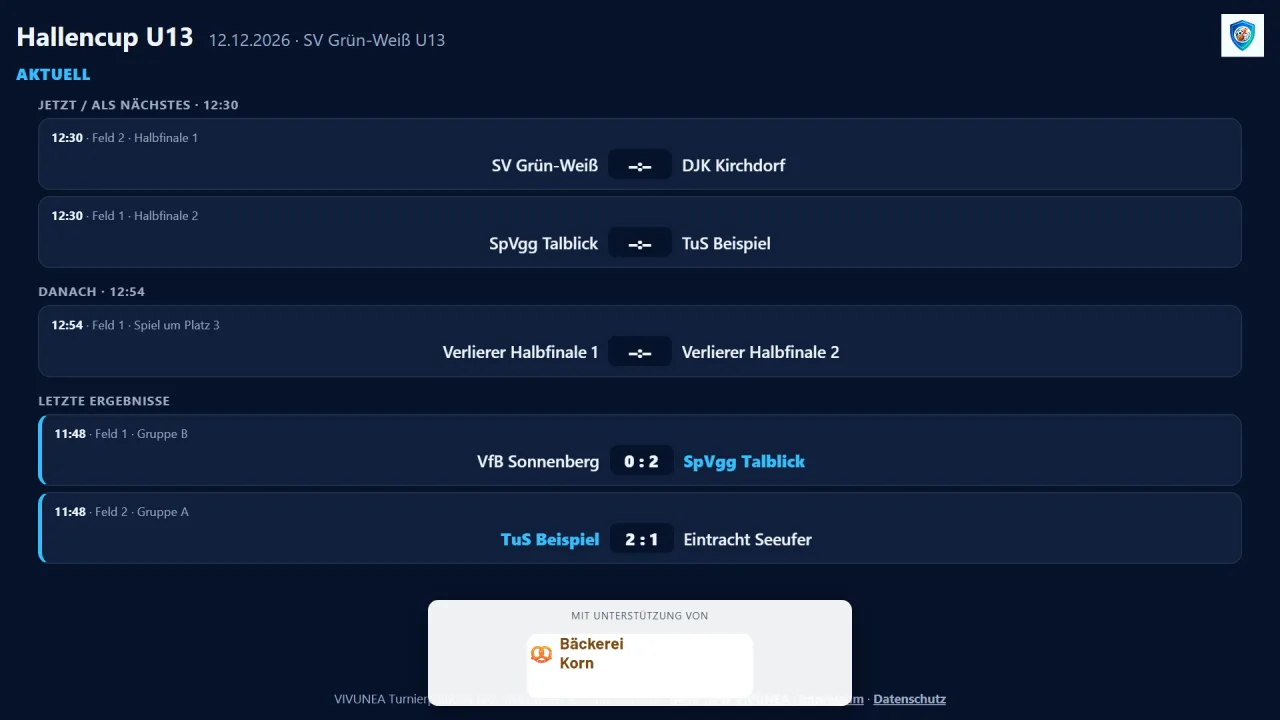
Unter 📺 Link für den Fernseher (aufklappen) steht eine eigene Adresse für den Fernseher: im Browser des Fernsehers, auf Fire TV, Chromecast oder einem Laptop am Fernseher öffnen. Die Ansicht wechselt selbst zwischen den laufenden Spielen, Spielplan, Tabellen und Turnierbaum – in großer Schrift, mit den Sponsorenlogos. Auf Fernseher übertragen sendet die Ansicht aus Chrome direkt an einen Chromecast bzw. Google TV; in anderen Browsern öffnet Fernsehansicht öffnen sie in einem neuen Fenster. Bei vielen Feldern stehen die Spiele eines Zeitfensters in Spalten nebeneinander; laufen mehr als 8 Spiele gleichzeitig, zeigt „Aktuell“ nur das nächste Zeitfenster und die letzten 8 Ergebnisse. Der Spielplan beginnt am Fernseher beim ersten offenen Zeitfenster. Bei mehr als vier Gruppen wechseln die Tabellen seitenweise („Tabellen (1/2)“, „Tabellen (2/2)“).
Für Spieluhr, Spielstand und Hupe gibt es eine eigene Anzeige: die Hallenuhr (4.7).
4.3 Ergebnisse per Link (ohne Konto)
Schiedsrichter oder Feldbetreuer tragen Ergebnisse über ihren eigenen Link ein – ohne Konto, auf Wunsch mit Torschützen und Fair-Play, bei Satzsportarten mit Sätzen und bei Gleichstand mit dem Sieger nach Elfmeterschießen bzw. Verlängerung.
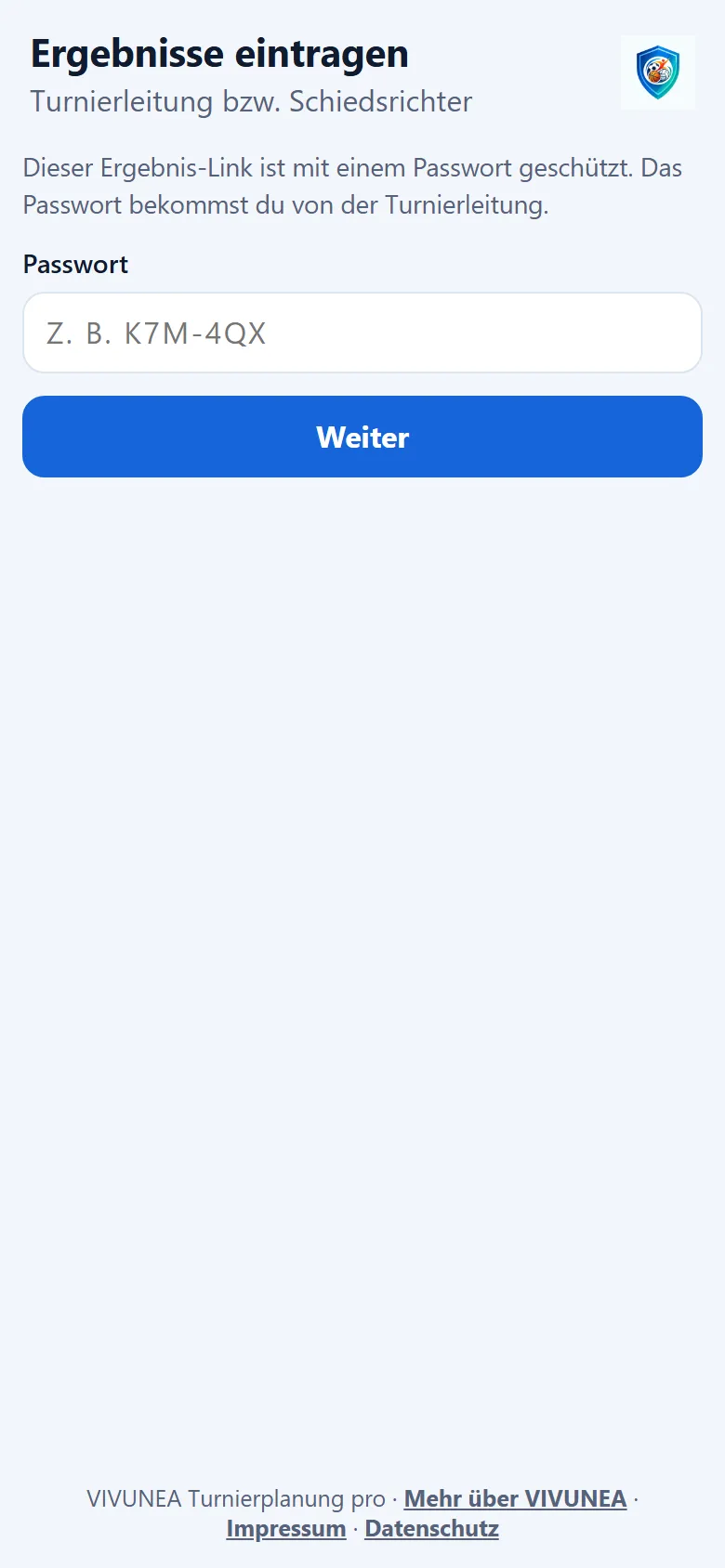
- + Alle Felder erzeugt einen Link für alle Spiele, + Feld 1, + Feld 2 … einen Link nur für die Spiele dieses Feldes. Jeder Link hat ein eigenes Passwort (Passwort kopieren, Neues Passwort) – Link und Passwort getrennt weitergeben. Nach zehn falschen Passwörtern sperrt sich ein Link; mit dem Haken Gesperrt sperrst du ihn selbst bzw. gibst ihn wieder frei. Je Turnier gibt es bis zu 40 Links (Ergebnis-, Anmelde-, Dienstplan- und Hallenuhr-Links zusammen) – genug für einen je Feld bzw. Station.
- Der Schiedsrichter sieht Als Nächstes, Offene Spiele und Alle Spiele, tippt ein Spiel an, trägt ein und speichert – das Ergebnis erscheint sofort im Turnierplan und am Fernseher.
- Führt die Hallenuhr gerade ein Spiel, weist die Seite beim Eintragen darauf hin – das Ergebnis kommt dann beim Beenden von dort.
- Ohne Empfang: Gespeicherte Ergebnisse warten auf dem Gerät (auch wenn die Seite geschlossen wird) und gehen von selbst raus, sobald wieder Verbindung da ist; Jetzt senden versucht es sofort. Einmal mit Netz geöffnet, lädt die Seite auch ohne Netz neu und zeigt den zuletzt geladenen Spielplan mit „Ohne Verbindung – Stand von … Uhr“. Wurde inzwischen ein neues Passwort vergeben, fragt die Seite danach und sendet dann; ist der Link gesperrt, warten die Ergebnisse, bis er freigegeben ist; wurde er gelöscht, zeigt die Seite die nicht gesendeten Ergebnisse zum Weitergeben an die Turnierleitung. Das Passwort bleibt nur auf diesem Gerät – solange Ergebnisse warten, sonst bis 24 Stunden nach der letzten Eingabe. Tipp: die Seite vor dem Turnier einmal mit Verbindung öffnen. Hat inzwischen jemand anders ein Ergebnis für dieses Spiel eingetragen, überschreibt die Seite es nicht: Sie zeigt „Inzwischen anders eingetragen – nicht übernommen. Bitte der Turnierleitung melden:“ mit deinem und dem eingetragenen Ergebnis, bis du OK tippst.
- „Nicht angetreten“, Rückzüge und das Löschen von Ergebnissen bleiben beim Trainerteam (in der App). Auch eine Korrektur, durch die schon gespielte Spiele andere Mannschaften bekämen, nehmen Ergebnis-Link und Hallenuhr nicht an – die macht die Turnierleitung in der App. Ein neues Passwort allein gibt einen gesperrten Link nicht frei; dafür den Haken Gesperrt entfernen.
- Gib den Link nur an die Personen weiter, die eintragen sollen – zum Aushängen ist der Live-Link da. Löschen beendet den Zugang sofort.
Bei Hallenturnieren liefert die Hallenuhr (4.7) das Ergebnis beim Beenden selbst – ein Ergebnis-Link für dieses Feld ist dann nicht nötig.
4.4 Anmeldung per Link
Hast du in Schritt 4 die Anmeldung per Link gestartet, stehen Link, QR-Code und Aushang (PDF) dort und unter Teilen & TV → Anmeldung per Link – mit diesen Einstellungen:
- Anmeldung geöffnet: öffnet bzw. schließt die Anmeldung.
- Anmeldeschluss: Danach nimmt der Link noch eine Woche Nachmeldungen an (höchstens bis zum Tag vor dem Turnier); sie sind in der Liste als Nachmeldung markiert. Angezeigt wird überall der Anmeldeschluss.
- Höchstens Mannschaften (leer = offen): Ist die Zahl erreicht, kommen weitere Anmeldungen auf die Warteliste.
- Ohne Warteliste: Ist die Höchstzahl erreicht, nimmt der Link keine Anmeldungen mehr an („Das Turnier ist voll – die Anmeldung ist geschlossen.“), und auch von Hand lässt sich keine weitere Mannschaft erfassen. Wer schon auf der Warteliste steht, bleibt dort und kann nachrücken. Vorgabe: mit Warteliste.
- Startgeld je Mannschaft (€): steht auf der Anmeldeseite und in der Einladung und ist für die Startgeld-Quittungen vorbelegt (siehe 3.4).
- Ort (z. B. Sporthalle und Adresse) und Hinweis für die Anmeldung (z. B. Ablauf, Bezahlung). Unter dem Hinweis stehen Vorschläge zum Antippen (z. B. „Das Startgeld wird vor Ort bezahlt.“). Sie erscheinen auf der Anmeldeseite und in der Bestätigung per E-Mail in der Sprache der Mannschaft, eigene Zeilen so, wie du sie schreibst.
- Mannschaften können Wünsche angeben (z. B. früh oder spät spielen, Gruppenwunsch): Die Anmeldeseite zeigt dann ein Feld mit Vorschlägen zum Antippen. Die Wünsche stehen in der Liste und in Schritt 4 bei der Mannschaft (💬). Angetippte Vorschläge lest ihr in eurer Sprache, auch wenn die Mannschaft eine andere Sprache nutzt – ebenso in der CSV-Datei und in den E-Mails zur Anmeldung. Steht hinter einem Vorschlag eigener Text (z. B. „Gruppenwunsch: A“), bleibt die Zeile so, wie sie geschrieben wurde.
- Mannschaften geben an, an welchen Tagen sie spielen können (nur bei mehreren Turniertagen, Vorgabe an): Die Anmeldeseite fragt An welchen Tagen könnt ihr spielen? mit einem Häkchen je Tag. In der Liste steht „spielt nicht am …“; beim Übernehmen der angenommenen Mannschaften wird daraus der Wunsch spielt nicht.
- Mit Passwort schützen – anmelden kann sich nur, wer die Einladung hat: Das Passwort steht in der Einladung, nicht auf dem Aushang. Neues Passwort vergibt ein anderes. Nach zehn falschen Passwörtern sperrt sich der Link – den Haken Gesperrt entfernen gibt ihn wieder frei.
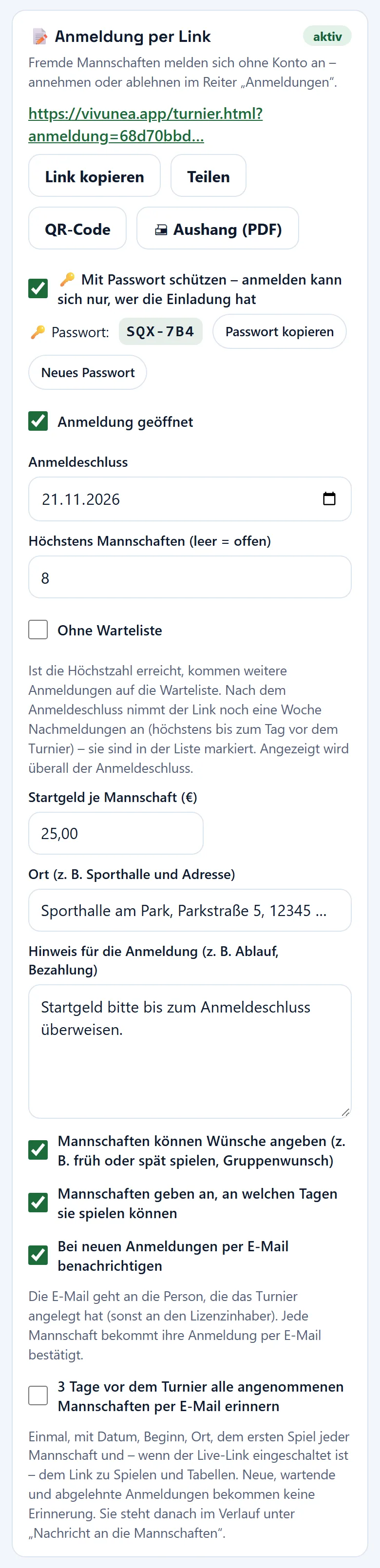
Interessierte tragen Mannschaft (bei Klassen auch die Klasse), Ansprechperson, E-Mail-Adresse und auf Wunsch Telefon, Wünsche und einen Hinweis ein und stimmen der Verarbeitung zu. Sie bekommen eine Bestätigung per E-Mail mit Turnier, Datum, Ort, Veranstalter, deinem Hinweis und dem Status. Je E-Mail-Adresse und Turnier gehen höchstens 3 Bestätigungen in 24 Stunden raus; darüber sagt die Anmeldeseite, dass diesmal keine E-Mail kommt.
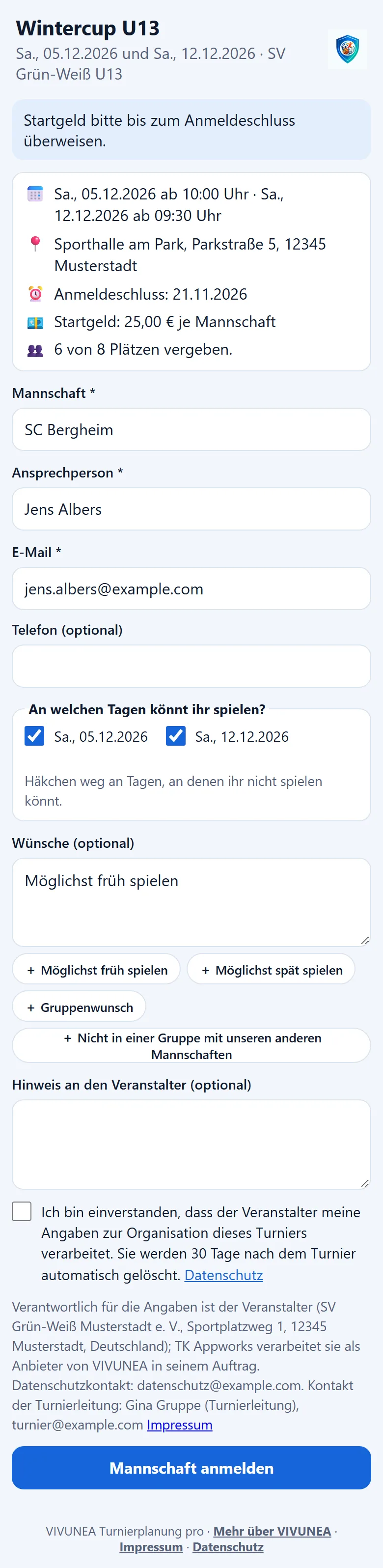
- Benachrichtigung: Bei jeder neuen Anmeldung bekommt die Person, die das Turnier angelegt hat, eine E-Mail – hat ihr Konto keine E-Mail-Adresse, der Lizenzinhaber. Abschalten mit Bei neuen Anmeldungen per E-Mail benachrichtigen.
- Erinnerung: Mit 3 Tage vor dem Turnier alle angenommenen Mannschaften per E-Mail erinnern (bei neuen Turnieren vorgegeben) bekommt jede Ansprechperson einer angenommenen Mannschaft drei Tage vor dem ersten Turniertag ab 8 Uhr einmal eine E-Mail mit Datum, Beginn, Ort und Mannschaft, im angelegten Turnier mit dem ersten Spiel und – wenn der Live-Link eingeschaltet ist – dem Link mit „Mein Team“. Neue, wartende und abgelehnte Anmeldungen bekommen keine. Im Verlauf unter Nachricht an die Mannschaften steht sie als „⏰ automatische Erinnerung“; es gelten dieselben Grenzen wie für Nachrichten. Wer wegen einer Grenze übersprungen wurde, bekommt die Erinnerung automatisch, sobald die Grenze es zulässt – längstens bis zum Tag vor dem Turnier, nie am Turniertag und nie doppelt; abgelehnte, gelöschte oder wieder auf „neu“ gesetzte Anmeldungen nicht mehr. Der Eintrag im Verlauf zählt dann mit; bis dahin steht dort z. B. „6 wegen der Versandgrenze offen – folgen automatisch bis zum Vortag“. Sobald die Erinnerung die ersten Mannschaften erreicht hat, bekommt die Person, die das Turnier angelegt hat (sonst der Lizenzinhaber), einmal einen kurzen Hinweis unter Nachrichten (auch als Push-Nachricht), z. B. „⏰ Erinnerung zum Turnier verschickt – Die Erinnerung zum Turnier „Hallencup“ ging an 12 Mannschaften.“ – sind noch Mannschaften offen, mit „Wegen der Versandgrenze folgen 2 weitere automatisch.“
- Warteliste: Ist die Höchstzahl erreicht, kommen weitere Mannschaften auf die Warteliste und sehen ihren Platz („Ihr steht auf der Warteliste (Platz 2)“). Warten schon Mannschaften, kommen auch neue Anmeldungen hinter sie. Höchstens 50 Mannschaften warten, danach ist die Anmeldung geschlossen.
- Im Reiter Anmeldungen stehen die Meldungen mit Datum, Kontakt, Annehmen und Ablehnen, darunter die Warteliste mit Nachrücken. Lehnst du eine angemeldete Mannschaft ab, bietet die App an, die erste Mannschaft der Warteliste nachrücken zu lassen; sie bekommt eine E-Mail.
- Startgeld bezahlt hakst du je Mannschaft ab (mit Datum); oben steht z. B. „8 von 12 bezahlt“.
- Eine Woche nach dem Anmeldeschluss – spätestens am Tag vor dem Turnier – schließt die Anmeldung von selbst.
- 📊 Anmeldungen als CSV exportiert die Liste, z. B. für Excel – auch in den 30 Tagen nach dem Ablauf des Moduls.
- Spam-Schutz: Über denselben Internetanschluss (z. B. das WLAN im Vereinsheim) nimmt der Link höchstens 30 Anmeldungen in 15 Minuten an – auch fehlgeschlagene Versuche zählen mit. Danach heißt es „Zu viele Anmeldungen von diesem Anschluss. Bitte später erneut versuchen.“ – kurz warten oder die Mannschaften in der App von Hand erfassen (siehe unten).

Anmeldung von Hand erfassen
Für Anmeldungen auf Papier (Anmeldeformular der Einladung), per Telefon oder E-Mail: ✍️ Anmeldung von Hand erfassen unter den Anmeldungen – mit denselben Angaben wie über den Link, Wünsche nur, wenn sie zugelassen sind. Der Haken Die Einwilligung liegt vor (z. B. unterschriebenes Anmeldeformular) ist Pflicht; auf Wunsch geht eine Bestätigung per E-Mail an die Ansprechperson. Höchstzahl und Warteliste gelten wie beim Link. In der Liste ist die Anmeldung mit ✍️ von Hand markiert.
Mannschaften per E-Mail Bescheid geben
- Annehmen schickt der Ansprechperson automatisch eine Zusage per E-Mail – auch bei Anmeldungen, die du von Hand erfasst hast. Ohne E-Mail-Adresse steht an der Anmeldung „Keine E-Mail-Adresse – bitte selbst Bescheid geben.“
- Ablehnen fragt nach: Ablehnen und per E-Mail Bescheid geben (freundlich formulierte Absage) oder Nur ablehnen.
- Rückt eine Mannschaft von der Warteliste nach, bekommt sie eine E-Mail; mit Annehmen folgt die Zusage.
- Unter jeder Anmeldung steht, was zuletzt per E-Mail mitgeteilt wurde, z. B. „✉️ Zusage geschickt · 12.11., 18:30“.
- Bestätigung erneut senden schickt die Bestätigung nach dem aktuellen Stand: Eingang, Warteliste, Zusage oder Absage. Je Anmeldung gehen höchstens 6 E-Mails in 24 Stunden raus – darüber hinaus bitte selbst Bescheid geben.
- Kontaktdaten bzw. E-Mail-Adresse ergänzen: Ansprechperson, E-Mail und Telefon nachträglich ändern. Fehlte die Adresse bisher (z. B. bei einer Papieranmeldung), ist Danach die Bestätigung … per E-Mail senden schon angehakt.
- Antworten der Mannschaften gehen an die E-Mail für Antworten aus der Einladung bzw. der Nachricht. Ist keine eingetragen, steht in der E-Mail, dass man nicht darauf antworten soll.
Nachricht an die Mannschaften
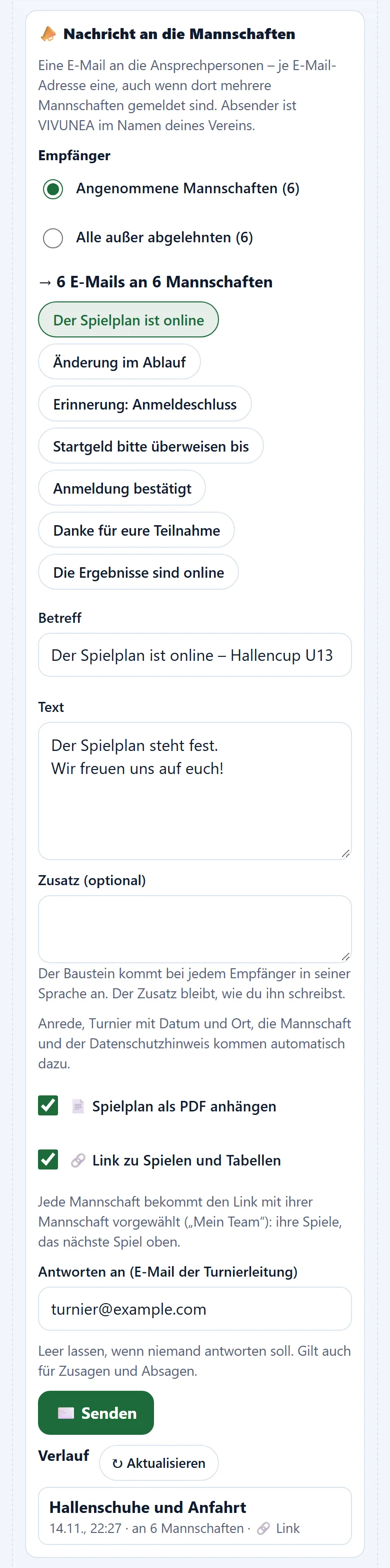
Mit 📣 Nachricht an die Mannschaften unter den Anmeldungen (im Entwurf in Schritt 4 „Teams“, im angelegten Turnier im Reiter Anmeldungen) schreibst du allen Ansprechpersonen auf einmal – z. B. zum Spielplan oder zum Startgeld.
- Empfänger: Angenommene Mannschaften (Vorgabe) oder Alle außer abgelehnten (auch neue und Warteliste). Jede E-Mail-Adresse bekommt eine E-Mail, auch wenn dort mehrere Mannschaften gemeldet sind. Mannschaften ohne Adresse nennt die App – ihnen bitte selbst Bescheid geben.
- Vorlagen über dem Betreff: Der Spielplan ist online, Änderung im Ablauf, Erinnerung: Anmeldeschluss, Startgeld bitte überweisen bis, Anmeldung bestätigt, Danke für eure Teilnahme, Die Ergebnisse sind online. Ein Tipp füllt Betreff und Text; wo nötig, fragt die App ein Datum ab (vorgeschlagen ist der Anmeldeschluss). Jede Mannschaft liest die Vorlage in der Sprache, in der sie sich angemeldet hat; hinter den Betreff setzt die App den Namen des Turniers. Unter Zusatz (optional) schreibst du, was nur für dieses Turnier gilt (z. B. die Bankverbindung) – der Zusatz bleibt, wie du ihn schreibst. Im angelegten Turnier ist „Der Spielplan ist online“ vorgewählt.
- Betreff und Text kannst du auch selbst schreiben; dann kommt die Nachricht so an, wie du sie schreibst. Anrede, Turnier mit Datum und Ort, die Mannschaft und der Datenschutzhinweis kommen automatisch dazu. Absender ist VIVUNEA im Namen deines Vereins.
- Im angelegten Turnier zusätzlich Spielplan als PDF anhängen (derselbe wie Spielplan (PDF)) und Link zu Spielen und Tabellen: Jede Mannschaft bekommt den Live-Link mit ihrer Mannschaft unter Mein Team vorgewählt. Gibt es noch keinen Live-Link, legt die App ihn beim Senden an.
- Antworten an (E-Mail der Turnierleitung): Dorthin gehen Antworten – auch auf Zusagen und Absagen. Leer lassen, wenn niemand antworten soll.
- Grenzen je 24 Stunden: 10 Nachrichten je Turnier, 5 Nachrichten je E-Mail-Adresse, 600 E-Mails je Gruppe und 200 Adressen je Nachricht. Wer wegen einer Grenze übersprungen wurde, steht im Ergebnis; Übrige senden holt das später nach. Bei der automatischen Erinnerung geschieht das von selbst. Niemand bekommt eine Nachricht doppelt – auch nicht bei schlechtem Netz oder zweimal Tippen.
- Der Verlauf zeigt Betreff, Zeitpunkt, an wie viele Mannschaften, ob mit Spielplan bzw. Link und wie viele E-Mails zugestellt sind – ohne Adressen. Bei der automatischen Erinnerung steht bei offenen Mannschaften „… offen – folgen automatisch bis zum Vortag“ (bis zum Tag vor dem Turnier, solange die Erinnerung eingeschaltet ist); bei Nachrichten der Turnierleitung „… wegen der Versandgrenze offen“ – die holt Übrige senden nach.
Einladung zum Turnier
Die Karte Einladung zum Turnier (unter Teilen & TV, im Assistenten unter Einladung zum Turnier (PDF und E-Mail-Text)) macht aus den Angaben des Turniers eine Einladung für andere Vereine.
- Übernommen werden Turnier, Datum und Zeiten, Ort, Klassen, Modus, Startgeld, Anmeldeschluss und Höchstzahl – dazu QR-Code, Link und Passwort der Anmeldung. Fehlt der Ort, weist die App darauf hin.
- Du ergänzt den Kontakt der Turnierleitung (er steht auch in den Infos des Turniers und damit auf dem Live-Link), die E-Mail für Antworten und ausgefüllte Anmeldeformulare (vorgeschlagen ist die E-Mail-Adresse deines Kontos) und auf Wunsch einen Einladungstext. Unter dem Einladungstext stehen Vorschläge zum Antippen (z. B. „Wir laden euch herzlich zu unserem Turnier ein.“, weitere unter Mehr); PDF und E-Mail-Text zeigen sie in der Sprache der App, eigene Zeilen so, wie du sie schreibst.
- Einladung (PDF): Seite 1 ist ein Anschreiben wie der E-Mail-Text (Absender mit Anschrift, Datum, Betreff, Anrede, Einladungstext, Eckdaten, Link und Passwort der Anmeldung, Gruß), Seite 2 die Einladung in euren Vereinsfarben (Turnier, Eckdaten, QR-Code, Link und Passwort der Anmeldung – Anrede und Einladungstext stehen nur im Anschreiben; zum Aushängen gibt es den Aushang (PDF) ohne Passwort), Seite 3 ein Anmeldeformular zum Ausdrucken – bei mehreren Turniertagen mit einem Kästchen je Tag. Im Fuß aller Seiten stehen die Pflichtangaben eures Vereins aus Verwaltung → Verein & Wappen, sobald ihr sie gespeichert habt.
- Einladung als E-Mail-Text: Betreff und Text für dein eigenes E-Mail-Programm – Betreff kopieren, Text kopieren oder Im E-Mail-Programm öffnen. Die Empfänger trägst du dort selbst ein und hängst die Einladung (PDF) an; VIVUNEA verschickt dabei nichts. Ist der Text zu lang für die direkte Übergabe, kommt er beim Öffnen in die Zwischenablage – dort einfach einfügen.
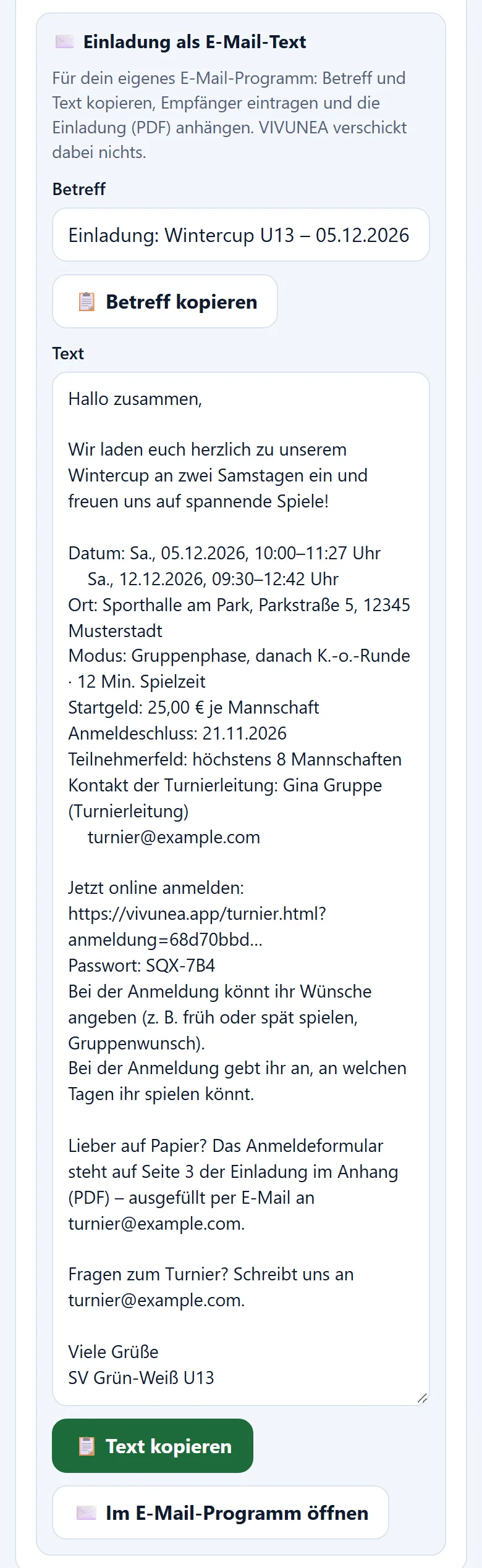
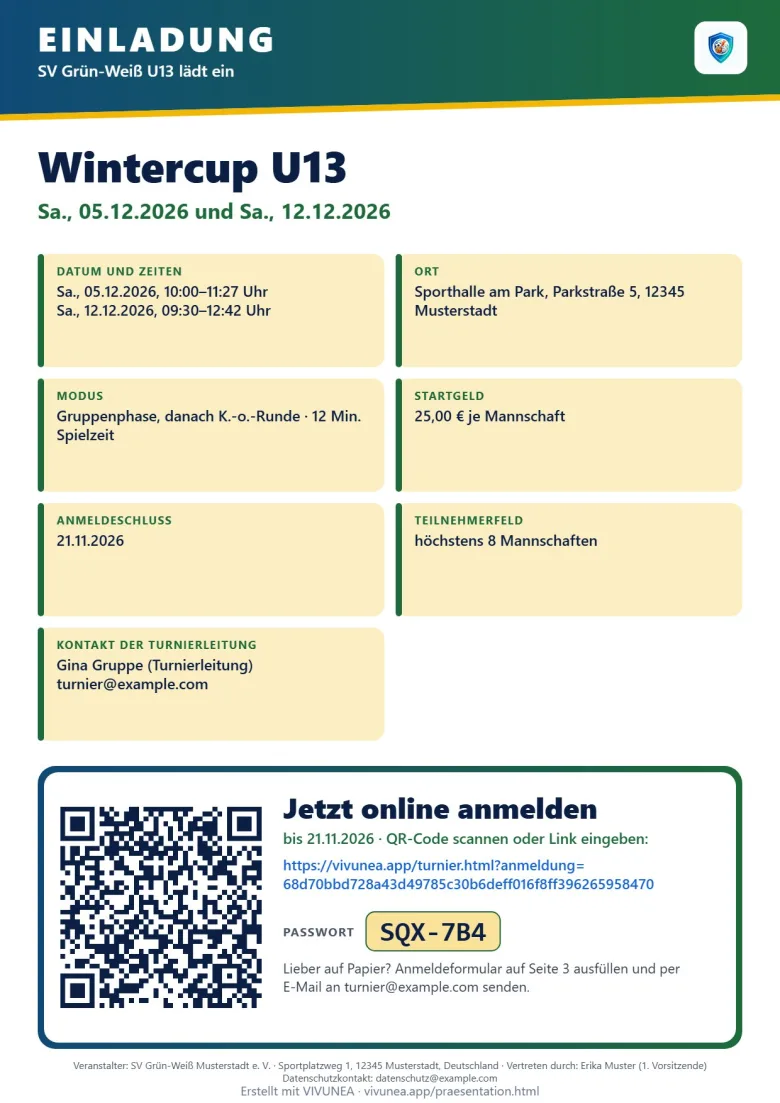
4.5 Sponsoren
Unter Sponsoren lädst du bis zu acht Logos hoch (PNG, JPEG oder WebP, auch direkt aus der Mediathek des Handys; große Bilder werden verkleinert) und gibst auf Wunsch den Namen des Sponsors an. Die Logos erscheinen auf dem Live-Link, am Fernseher (abwechselnd), im Spielplan-PDF, auf dem Aushang und auf den Urkunden. Entfernen nimmt ein Logo heraus.
4.6 Einstellungen
- Torschützen auf dem Live-Link zeigen – nur einschalten, wenn die Spieler bzw. bei Kindern die Eltern einverstanden sind, denn der Live-Link ist öffentlich. Das gilt auch für das Spielplan-PDF (zum Aushängen und im Anhang der Nachricht an die Mannschaften): Torschützen stehen nur darin, wenn das eingeschaltet ist.
- Ergebnisse öffentlich nicht zeigen (Kinderturnier bzw. Klassen ohne Wertung): Auf dem Live-Link steht dann nur der Spielplan.
- Bei Gleichstand in der Tabelle entscheidet zuletzt die Fair-Play-Wertung.
- Darunter steht, wie lange alles bleibt: Links enden 30 Tage nach dem letzten Turniertag, Sponsorenlogos und Wappen der Mannschaften nach 12 Monaten, das Turnier nach 2 Jahren – vorher kommt ein Hinweis.
4.7 Hallenuhr
Die Hallenuhr ist Spieluhr, Anzeigetafel und Hupe in einem: Die Turnierleitung bedient sie am Handy, ein Fernseher oder Beamer zeigt Uhr, Spielstand, Fouls und Zeitstrafen groß für Halle und Tribüne. Spiel beenden trägt das Ergebnis nach Bestätigung in Spielplan, Tabellen und Live-Link ein. Es gibt sie für alle Sportarten außer Schach, E-Sport und Kartenspiel. Spieldauer, Abschnitte und Halbzeitpause kommen aus dem Turnier bzw. der Klasse (Schritt Tage & Zeiten).
Einrichten – im Reiter Teilen & TV unter Hallenuhr, je Feld:
- + Link „Hallenuhr bedienen“ erzeugt den Bedien-Link des Feldes mit eigenem Passwort – wie bei den Ergebnis-Links Link und Passwort getrennt weitergeben. Neues Passwort vergibt ein anderes, Gesperrt sperrt den Link sofort (nach zehn falschen Passwörtern sperrt er sich selbst), Bedien-Link löschen beendet den Zugang.
- Anzeigen (Fernseher, Beamer): der Link für die Anzeige des Feldes. Er nutzt den Live-Link des Turniers (4.1); ohne Live-Link gibt es keine Anzeige, die Bedienung geht trotzdem. Auf Fernseher übertragen sendet die Anzeige aus Chrome an einen Chromecast, sonst öffnet Anzeige öffnen sie in einem neuen Fenster (z. B. am Notebook für den Beamer).
- Mehrere Felder auf einer Anzeige (bis zu vier): Felder antippen – die Anzeige teilt sich in Kacheln. Sind schon vier gewählt, tippst du zuerst eines davon an, um es abzuwählen.
- Fernseher mit Code koppeln: Am Smart-TV oder Fire TV im Browser tv.html öffnen (wie im Moderatormodus) und den sechsstelligen Code eingeben – der Fernseher zeigt dann die Hallenuhr der gewählten Felder.
- Bei jedem Feld steht, was die Uhr gerade zeigt – z. B. „● Live“ mit Paarung, Spielstand, Restzeit und Abschnitt. Die Links des Feldes klappst du unter Links und Passwort auf; ein gerade erzeugter Bedien-Link steht gleich offen da.
- Wappen der Mannschaften (unten, aufklappen): je Mannschaft Wappen hochladen (PNG, JPEG oder WebP). Ein einfarbiger Hintergrund wird entfernt und das Bild an den Rändern des Wappens zugeschnitten – Hintergrund entfernen und zuschneiden lässt sich abschalten; Ohne Freistellen lädt dasselbe Bild noch einmal ohne Freistellen, solange die Seite offen ist. Ersetzen und Entfernen je Mannschaft. Mannschaften desselben Vereins (z. B. „SV Hofeld 1“ und „SV Hofeld 2“) bekommen ohne eigenes Wappen das des Vereins, eure eigenen Mannschaften euer Vereinswappen. Bis zu 160 Wappen je Turnier; kopierst du das Turnier mit Mannschaften, kommen die Wappen mit.
- Demo: Bei den Beispielturnieren hat jedes Feld einen Bedien-Link (das Passwort steht dabei); die Uhr läuft dann nur auf diesem Gerät, gespeichert wird nichts.

Einstellungen der Hallenuhr: Hupe auf der Anzeige (Fernseher, Beamer) (Vorgabe an); Spielzeit läuft durch (Pause von Hand) oder effektiv (hält bei jeder Unterbrechung – Vorgabe bei Futsal und Basketball); Hupe auch 1 Minute vor Schluss (zur Halbzeit, nach jedem Abschnitt und am Ende hupt es immer – auch wenn ein Abschnitt oder das Spiel vorzeitig beendet wird, im Satzsport am Spielende); kumulierte Fouls je Halbzeit bzw. Teamfouls je Viertel mit einstellbarer Grenze für den Hinweis; Zeitstrafen mit eigener Uhr; Auszeiten je Mannschaft; Fouls und Zeitstrafen beim Beenden für die Fair-Play-Wertung vorschlagen; bei Satzsportarten Punkte je Satz und im Entscheidungssatz.
| Sportart | Spielzeit | Fouls | Zeitstrafen | Auszeiten |
|---|---|---|---|---|
| Hallenfußball | läuft durch | kumuliert je Halbzeit, ab dem 6.: 10-m-Strafstoß | 2 Min. | – |
| Futsal | effektiv | kumuliert je Halbzeit, ab dem 6.: 10-m-Strafstoß | aus (einschaltbar) | 1 je Halbzeit |
| Handball | läuft durch | – | 2 Min. | 1 je Halbzeit |
| Basketball | effektiv | Teamfouls je Viertel, ab dem 5.: Bonus | – | 1 je Abschnitt |
| 3x3-Basketball | effektiv | Teamfouls, ab dem 7.: Bonus | – | 1 je Spiel; Ende bei 21 Punkten |
| Hockey | läuft durch | – | 2 Min., 5 Min. | – |
| Floorball, Eishockey | läuft durch | – | 2, 2+2, 5 Min. | 1 je Spiel |
| Volleyball, Beachvolleyball, Badminton, Faustball, Tischtennis, Tennis, Padel | ohne Spieluhr: Punkte je Satz, Satzpause mit Countdown, Hinweis zum Seitenwechsel |
Bei Rotation (Americano, Mexicano, Supermêlée) zählt die Hallenuhr Punkte mit Spieluhr – auch im Padel, Tennis oder Badminton. Ist als Spielende Bis zu einer Punktzahl eingestellt (z. B. 13), endet das Spiel, sobald eine Seite sie erreicht.
Bei Kinderturnieren sind Fouls und Zeitstrafen zunächst aus, es gibt keine Torschützen-Abfrage, und werden die Ergebnisse öffentlich nicht gezeigt, zeigt auch die Anzeige keinen Spielstand (bei Satzsportarten nur den laufenden Satz, z. B. „2. Satz“).
Am Spielfeldrand
- Bedien-Link öffnen, Passwort eingeben – das Handy merkt es sich. Vorgewählt ist das nächste Spiel des Feldes; Anderes Spiel (bzw. Spiel wählen) zeigt alle Spiele des Feldes.
- Anpfiff startet die Uhr, Pause (bei effektiver Spielzeit Stopp) hält sie an, Weiter lässt sie weiterlaufen. −10 s und +10 s korrigieren die Zeit, Hupe hupt von Hand.
- Zur Halbzeit hupt es und die Pausenuhr läuft; 2. Halbzeit anpfeifen geht weiter. Vor dem Spiel startet Pausenuhr bis zum Anpfiff (1, 2, 3 oder 5 Min.) einen Countdown für die Anzeige.
- +1 Tor (Basketball +1, +2, +3) zählt, −1 nimmt zurück. Nach einem Tor fragt die Hallenuhr nach dem Torschützen: zuletzt verwendete Namen der Mannschaft antippen, einen neuen eintragen (auch ohne Übernehmen – tippst du gleich Weiter, das nächste Tor oder Spiel beenden, wird der Name übernommen) oder ohne Torschütze. Unter Tore und Torschützen lassen sich Namen ändern und Tore löschen.
- Foul zählt die Fouls der Halbzeit bzw. die Teamfouls des Viertels; ab der Grenze steht „10-m-Strafstoß“ bzw. „Bonus“ – auch auf der Anzeige.
- 2 Min. (je nach Sportart weitere) startet eine Zeitstrafe mit eigener Uhr, die mit der Spielzeit läuft und ruht. Für wen? Nur die Rückennummer eintragen – „Nr.“ steht davor, sie erscheint auf der Anzeige. Nr. ändert sie, Beenden hebt die Zeitstrafe vorzeitig auf.
- Auszeit startet die Auszeit-Uhr der Mannschaft.
- Satzsportarten: +1 Punkt je Mannschaft; ist der Satz entschieden, Satz beenden. Die Satzpause läuft als Countdown, ein fälliger Seitenwechsel wird angezeigt.
- Ohne Netz läuft die Uhr weiter; oben steht „Offline – … Änderungen werden nachgesendet“. Sobald das Netz wieder da ist, gehen die Eingaben an den Server – jede genau einmal. Einmal mit Netz geöffnet, lädt die Bedienung auch ohne Netz neu – mit dem zuletzt geladenen Spielplan und dem Stand auf dem Handy, solange es das Passwort noch gemerkt hat (siehe 7).
- Mehrere Handys mit demselben Bedien-Link zeigen denselben Stand – praktisch zum Ablösen.
- Menü (⋯): Anzeige dieses Feldes öffnen, Nach jedem Tor nach dem Torschützen fragen, Hupe auch auf diesem Handy, Ton testen, Spiel zurücksetzen.
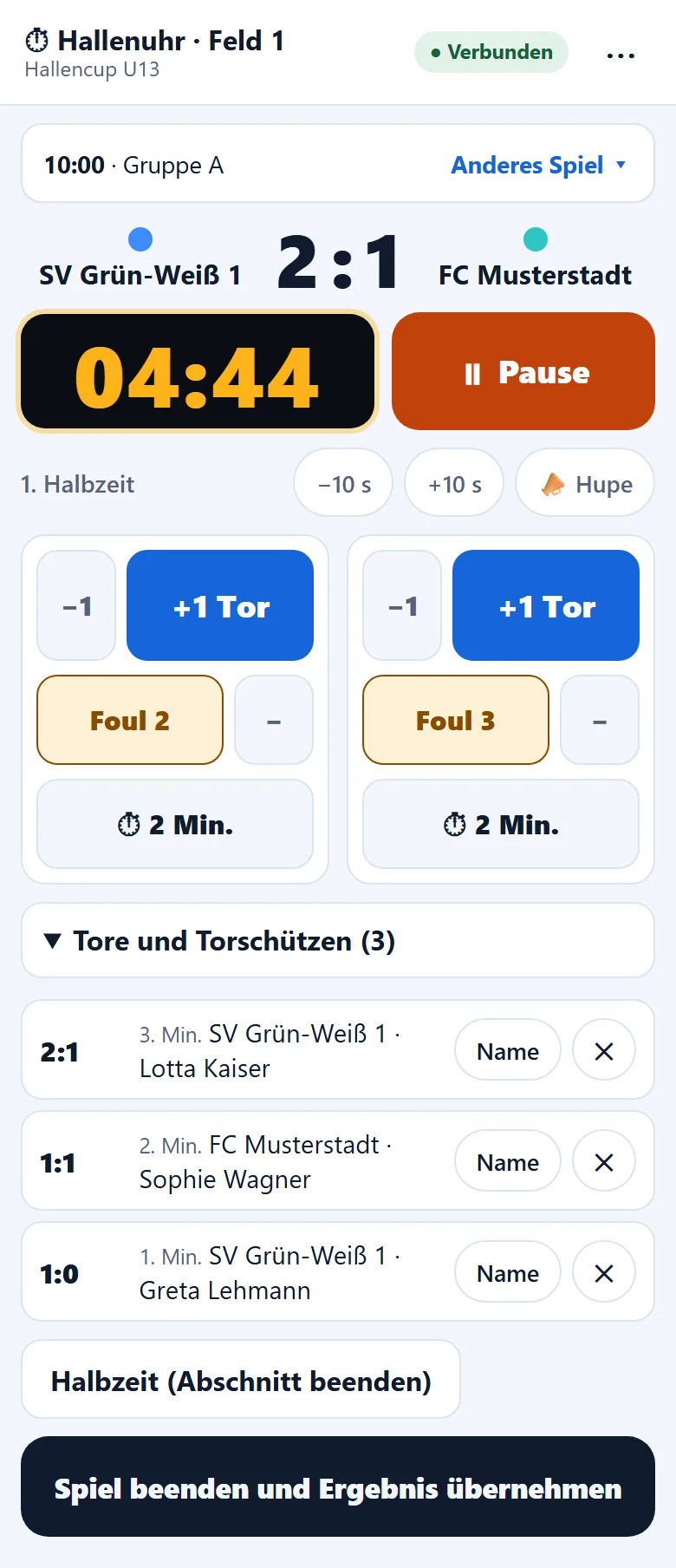
Spiel beenden: Nach Ablauf der Spielzeit hupt es und Spiel beenden erscheint; vorher beendest du mit Spiel beenden und Ergebnis übernehmen (die Hallenuhr fragt nach). Bei Gleichstand in der K.-o.-Runde bietet die Hallenuhr die Verlängerung an. Im Fenster Endstand prüfen stehen Endstand, bei Gleichstand die Entscheidung (wie bei den Ergebnis-Links), die Torschützen aus der Torliste und auf Wunsch Fouls und Zeitstrafen als Fair-Play. Ergebnis übernehmen trägt das Ergebnis ein; ändern lässt es sich danach in der App. Wurde das Spiel inzwischen anders eingetragen (z. B. in der App), übernimmt die Hallenuhr ihr Ergebnis nicht und zeigt es mit dem Hinweis „Inzwischen anders eingetragen – nicht übernommen. Bitte der Turnierleitung melden:“, bis du OK tippst. Die Hallenuhr wählt gleich das nächste Spiel des Feldes; die Anzeige zeigt den Endstand noch eine Minute lang darüber.
Die Anzeige: oben Turniername und Wappen des Veranstalters; je Feld Runde bzw. Gruppe, die Mannschaften mit ihrem Wappen (hochgeladen bzw. euer Vereinswappen) oder Kürzel in ihrer Farbe, die große Uhr mit Abschnitt, Spielstand, Fouls, Auszeiten und laufende Zeitstrafen mit Rückennummer und Restzeit. Ist Torschützen auf dem Live-Link zeigen eingeschaltet, laufen unter den Fouls die Tore als Laufschrift durch – Minute, Spielstand und Torschütze. Vor dem Anpfiff läuft der Countdown bis zum Anpfiff. Während des Spiels steht unten Als Nächstes mit der nächsten Paarung des Feldes; nach dem Spielende und in den Pausen zeigt der Kasten Nächstes Spiel sie groß in der Mitte – mit geplanter Zeit und Countdown (z. B. „in 04:30“), nach dem Ende eine Minute lang mit dem Endstand darüber. Kommt vor dem nächsten Spiel ein Programmpunkt (z. B. die Siegerehrung), steht er dort unter Als Nächstes mit seiner Zeit. Unten wechseln die Sponsorenlogos. Vollbild (oder die Taste F) füllt den Bildschirm. Hört die Anzeige länger nichts von der Bedienung, steht dort „Verbindung zur Bedienung unterbrochen“ – die Uhr läuft mit dem letzten Stand weiter.
Ton auf der Anzeige: Browser spielen Töne erst nach einer Bedienung ab. Die Anzeige bittet deshalb um 🔊 Ton aktivieren – antippen, irgendwo auf die Anzeige tippen oder eine Taste der Fernbedienung drücken genügt. Ohne Ton merkt sich das Gerät. Oben rechts schaltet 🔊 Ton an bzw. 🔇 Ton aus den Ton dieses Geräts. Ist in den Einstellungen Hupe auf der Anzeige (Fernseher, Beamer) aus, bleibt die Anzeige stumm.
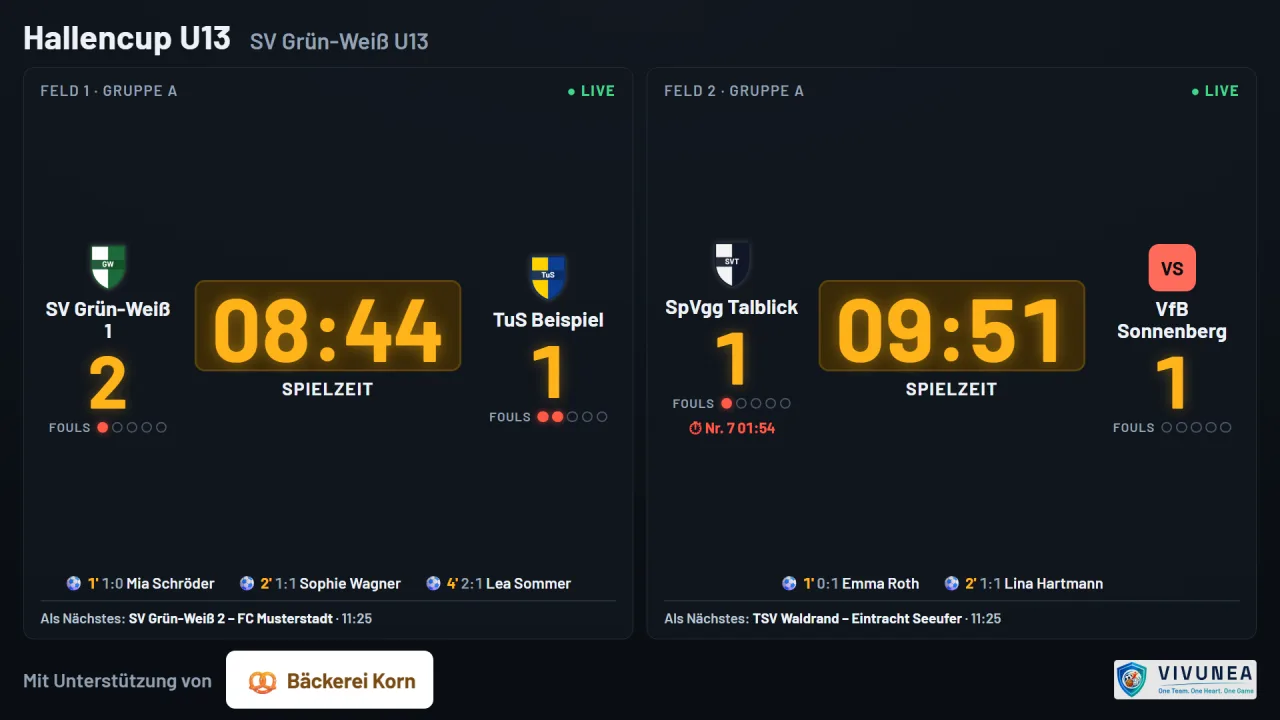
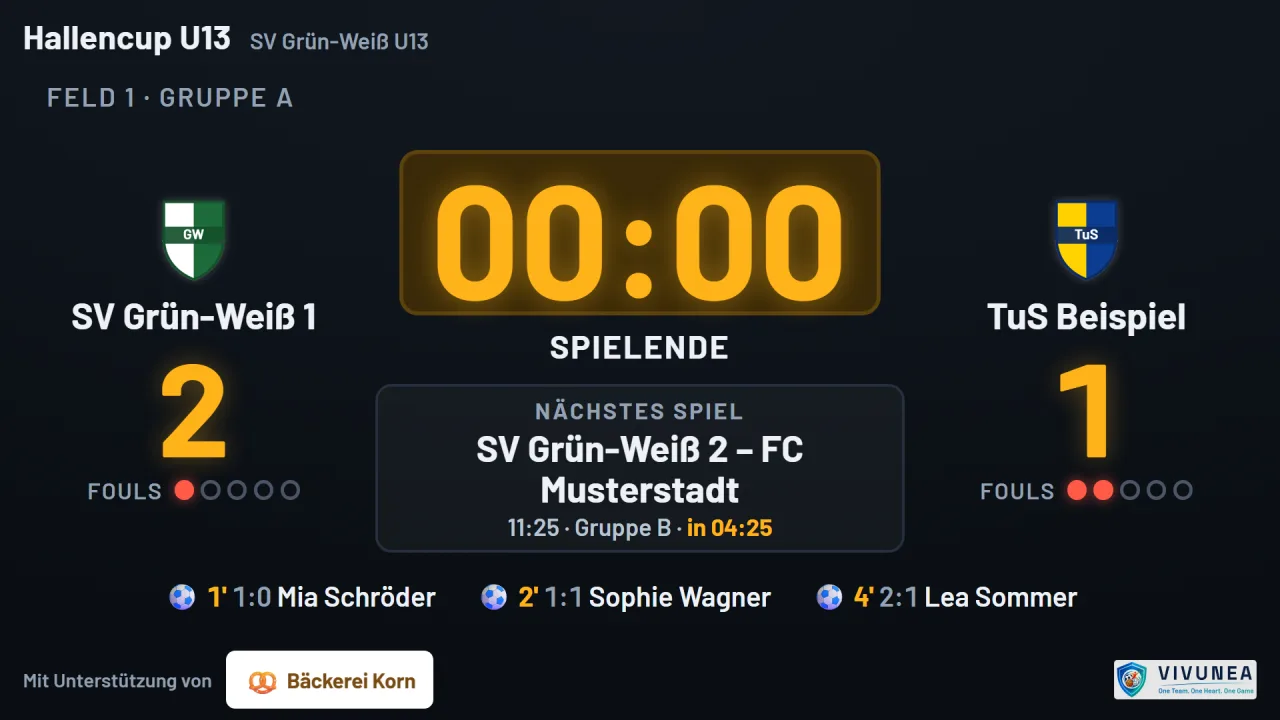
In App und Live-Link: Läuft auf einem Feld die Hallenuhr, zeigen Spielplan der App und Live-Link beim Spiel „● Live“ mit Spielstand, Restzeit und Abschnitt. Das Ergebnisfenster der App weist darauf hin, dass das Ergebnis beim Beenden von der Hallenuhr kommt.
5. PDF, Urkunden und Aushang
Spielplan und Urkunden erstellst du oben rechts (PDF, 🏅) oder unter Teilen & TV → Drucken – dort auch Mannschaftsmeldungen und Startgeld-Quittungen.
- PDF (oben rechts): Spielplan nach Tagen mit Pausen, Feldern, Sätzen und Entscheidungen, Gruppen, Tabellen bzw. Rangliste, K.-o.-Runde als Turnierbaum (breite Bäume im Querformat), Platzierungen, Torschützen (nur mit Torschützen auf dem Live-Link zeigen) und Fair-Play – mit Vereinswappen und Sponsorenlogos. Ideal zum Aushängen und zum Eintragen von Hand. Bei E-Sport stehen vorn Spiel, Format, Alterskennzeichen, Map-Pool, Spieleinstellungen und Regeln.
- 🏅 Urkunden: je Mannschaft bzw. Teilnehmer eine Seite mit Platz, sobald er entschieden ist, sonst „hat erfolgreich teilgenommen“ – mit Wappen und Sponsorenlogos; bei Einzel- und Paarturnieren steht „Ehrung für“ statt „Die Mannschaft“. Fehlen noch Ergebnisse, weist die App beim Erstellen darauf hin.
- Platz 3 ohne Spiel um Platz 3: Es entscheidet die letzte Gruppenphase vor der K.-o.-Runde. Gibt es eine einzige Zwischenrundengruppe, zählt deren Tabellenplatz; bei mehreren Gruppen bzw. nach der Vorrunde zählen die Punkte je Spiel, dann die weiteren Kriterien je Spiel. Ist alles gleich, teilen sich beide den 3. Platz.
- Aushang (PDF) neben dem Live-Link, dem Anmeldelink bzw. dem Dienstplan-Link: ein A4-Blatt mit großem QR-Code, Turniername und Wappen – für Halle, Sportplatz oder Vereinsheim. Das Passwort von Anmeldung und Dienstplan steht nicht darauf.
- Mannschaftsmeldungen (PDF): je Mannschaft eine A4-Seite in euren Vereinsfarben mit eurem Wappen und dem von VIVUNEA – Mannschaft (mit Klasse und Gruppe), Ansprechperson und Telefon (aus der Anmeldung vorbelegt), Betreuer/in und eine Tabelle für die Spielerinnen und Spieler, dazu Ort/Datum und Unterschrift. Die Mannschaften geben sie vor dem ersten Spiel ausgefüllt bei der Turnierleitung ab – so kennt sie z. B. die Namen der Torschützen.
- Zeilen je Sportart: Fußball 18 (Nr., Nachname, Vorname, TW), Futsal 14, Handball 16 und Offizielle A–D, Basketball 12 (K = Kapitän/in) mit Coach und Co-Coach, 3x3-Basketball 4, Volleyball 14 (L = Libero), Hockey 16, Eishockey 22 und Floorball 20 (jeweils TW), Faustball 8, Pétanque 4 (mit Lizenz-Nr.), Mannschaftsschach die Bretter und E1/E2 als Ersatz mit DWZ/Elo (Mannschaftsführer/in), E-Sport im Team Spielername (Gamertag) und Vor- und Nachname (Teamkapitän/in), andere Sportart 16. Einzel- und Paarturniere (Tennis, Padel, Badminton, Tischtennis, Darts, Einzelschach, Beachvolleyball, E-Sport 1 gegen 1, Lobbys, Rotation, Kartenspiel) haben keine Mannschaftsmeldung – die Teilnehmer stehen schon mit Namen im Turnier.
- Startgeld-Quittungen: Teilen & TV → Drucken → Startgeld-Quittungen führt zu den Quittungen im Reiter Ablauf (siehe 3.4).
- Einladung (PDF) mit Anmeldeformular: siehe 4.4. Dienstplan (PDF) und Liste zum Abhaken (PDF): siehe 6.3.
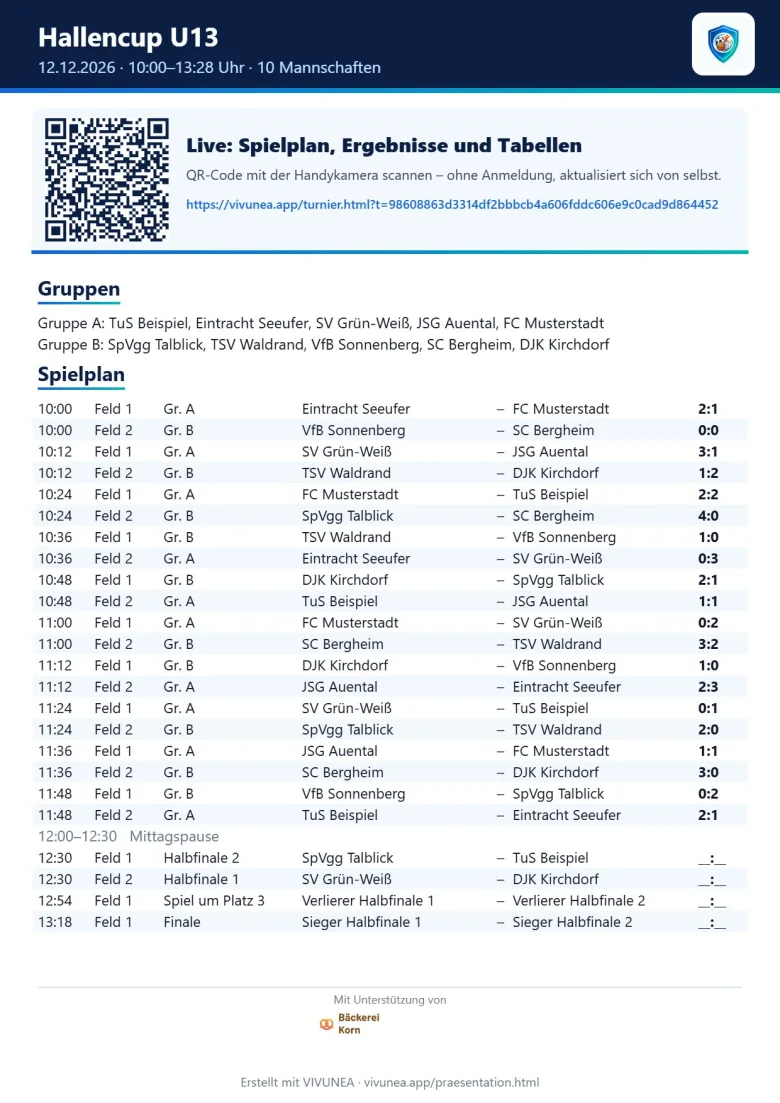
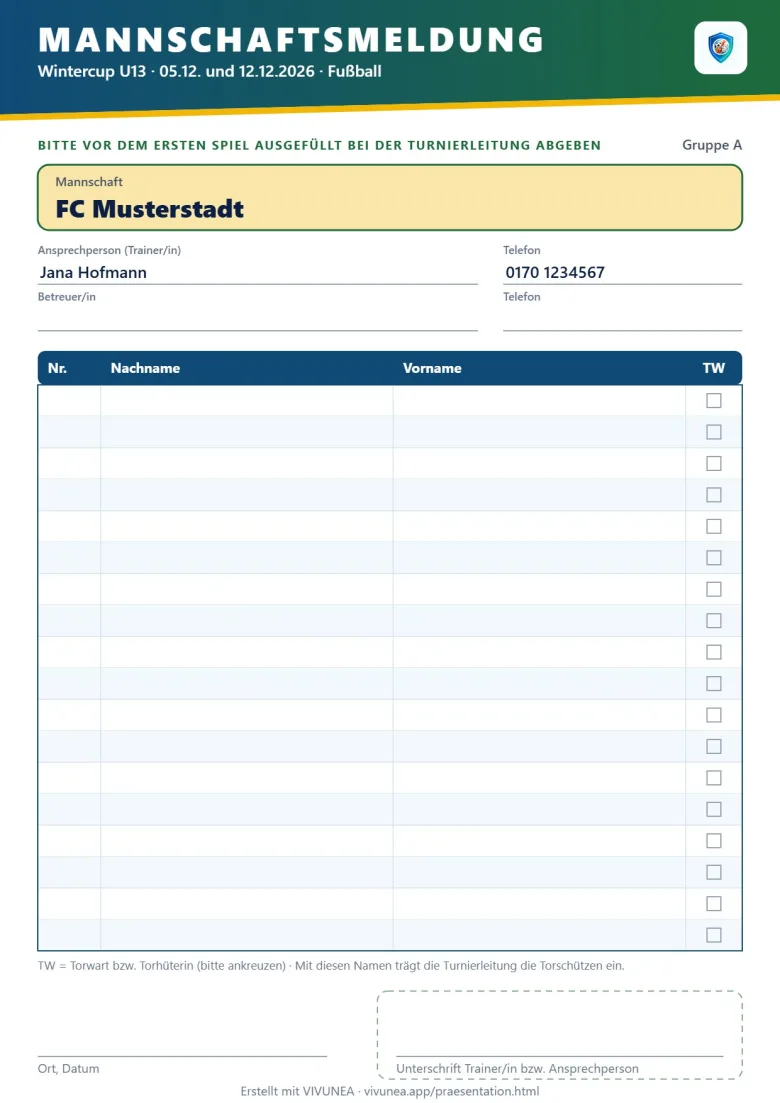
6. Dienstplan für Helferinnen und Helfer
Mit dem Dienstplan verteilst du die Aufgaben rund ums Turnier – Kuchenbuffet, Aufbau, Kasse oder Grill. Helferinnen und Helfer tragen sich über einen Link mit Passwort selbst ein: am Handy, ohne App und ohne Konto.
- Wo? Im angelegten Turnier im Reiter Dienste (für alle, die das Turnier bearbeiten dürfen). Schon im Entwurf öffnet 🙋 Dienstplan (Schritt 1 und 4) bzw. 🙋 oben im Assistenten den Plan – so teilst du Helfer ein, während die Anmeldung noch läuft. Turnier anlegen übernimmt Plan, Link und Einträge. Solange der Plan offen ist, aktualisiert er sich alle 30 Sekunden – auch im Entwurf (nicht, während du einen Dienst bearbeitest, einen Namen ziehst oder tippst).
- Der Reiter zeigt drei Karten: Überblick, Link zum Eintragen und Dienste.
- Demo: Den Plan kannst du ausprobieren, gespeichert wird nur auf diesem Gerät; Eintragen über den Link geht nur im eigenen Verein, PDFs tragen das Wasserzeichen.
- Nach dem Ablauf des Moduls ist der Link zum Eintragen beendet; den Plan kannst du noch 30 Tage ansehen und als PDF exportieren.
6.1 Dienste anlegen
- + Dienst anlegen: einen Vorschlag antippen (Aufbau, Abbau, Kuchenbuffet, Kuchen mitbringen, Essen, Grill, Getränke, weitere unter Mehr: Bonkasse, Kasse / Eintritt, Kiosk, Turnierleitung, Schiedsrichter, Fotos, Betreuung, Ordner, Parkplatz, Sanitätsdienst) oder einen eigenen Name des Dienstes eintragen, dazu auf Wunsch Treffpunkt (Vorschläge: Turnierleitung, Eingang, Kasse, Kiosk, Grill, Halle, Sportplatz, Parkplatz) und Hinweis (Vorschläge wie „Bitte rechtzeitig da sein“ oder ein eigener Text, z. B. „Kuchen bitte bis 9 Uhr abgeben“). Vorgeschlagene Namen, Treffpunkte und Hinweise lesen Helferinnen und Helfer in ihrer Sprache, auch auf dem Dienstplan-Link und in der Kalenderdatei (im PDF stehen sie in der Sprache dessen, der es erstellt); eigene Texte erscheinen so, wie du sie schreibst.
- Zeitfenster: je Fenster der Tag (bei mehreren Turniertagen), von, bis und die Zahl der Personen. Für Dinge zum Mitbringen (z. B. Kuchen) „von“ leer lassen – das Fenster gilt dann ohne Uhrzeit.
- Schichten erzeugen (aufklappen): legt mehrere Zeitfenster auf einmal an – z. B. von 10:00 bis 16:00 in Schichten zu 120 Minuten. Mit Übergabe (Min.) beginnt die nächste Schicht so viele Minuten früher.
- Bearbeiten geht jederzeit, auch wenn sich schon jemand eingetragen hat. Fällt ein Zeitfenster mit Einträgen weg, fragt die App vorher; Dienst löschen löscht seine Einträge mit.
- Bis zu 30 Dienste mit zusammen 300 Zeitfenstern, je Zeitfenster bis 99 Personen. Dienste hängen an ihrem Turniertag und ziehen mit, wenn sich ein Datum ändert (siehe 2.1).
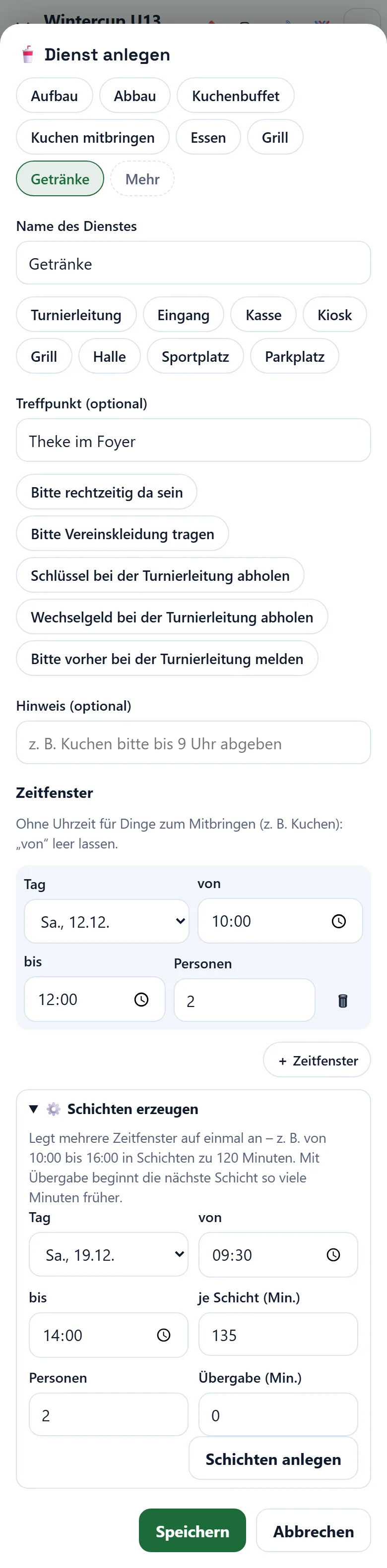
6.2 Link zum Eintragen
- + Link „Dienstplan“ erzeugen gibt dem Dienstplan einen Link mit eigenem Passwort – Link und Passwort am besten getrennt weitergeben. Link kopieren, Teilen, QR-Code und Aushang (PDF) helfen beim Verteilen; auf dem Aushang steht das Passwort nicht.
- Einladung kopieren (z. B. für WhatsApp): ein fertiger Text mit Turnier, Tagen, den gesuchten Diensten, Link und Passwort – und dem Hinweis, dass man sich bis 4 Tage vor Beginn selbst austragen oder verschieben kann, danach nur persönlich über die Turnierverantwortlichen.
- Eintragen offen ausschalten beendet das Eintragen; der Plan bleibt für alle mit dem Link zum Nachsehen. Austragen bis 4 Tage vor Beginn geht weiter.
- Neues Passwort: Wer schon eingetragen ist, kommt mit seinem persönlichen Link bzw. vom eigenen Handy weiter hinein und kann verschieben oder austragen; neue Einträge gehen nur mit dem neuen Passwort. Gesperrt sperrt den Link sofort (nach zehn falschen Passwörtern sperrt er sich selbst), Link löschen beendet ihn.
6.3 Überblick und Einträge
- Überblick: je Dienst und Turniertag eine Zeile mit Datum und Zeitspanne – Dienste ohne Uhrzeit zuerst –, ein Balken mit „3 von 4“ und rechts oben der Stand, z. B. „14/22“. Noch frei nennt die offenen Plätze; Noch frei – Text kopieren übernimmt sie z. B. für eine Nachricht in die Gruppe.
- Dienstplan (PDF) zum Aushängen (andere stehen dort als „Anna M.“) und Liste zum Abhaken (PDF) mit vollen Namen und Kästchen – nur für die Turnierleitung.
- Dienste: Unter jedem Zeitfenster stehen die Eingetragenen und die freien Plätze. + Person trägt jemanden von Hand ein, z. B. wer sich mündlich gemeldet hat – auch über die benötigte Zahl hinaus. Den Namen antippen, um ihn zu ändern oder in einen anderen Dienst zu verschieben; ✕ trägt aus.
- Ziehen: am Computer den Namen mit der Maus, am Handy am Griff ⠿ in ein anderes Zeitfenster ziehen. Das Ziel leuchtet auf, danach steht Rückgängig bereit. Verschieben ändert denselben Eintrag – die Person sieht den Dienst weiter unter Meine Dienste.
- Die Turnierleitung kann jederzeit austragen und verschieben – auch weniger als 4 Tage vor Beginn.

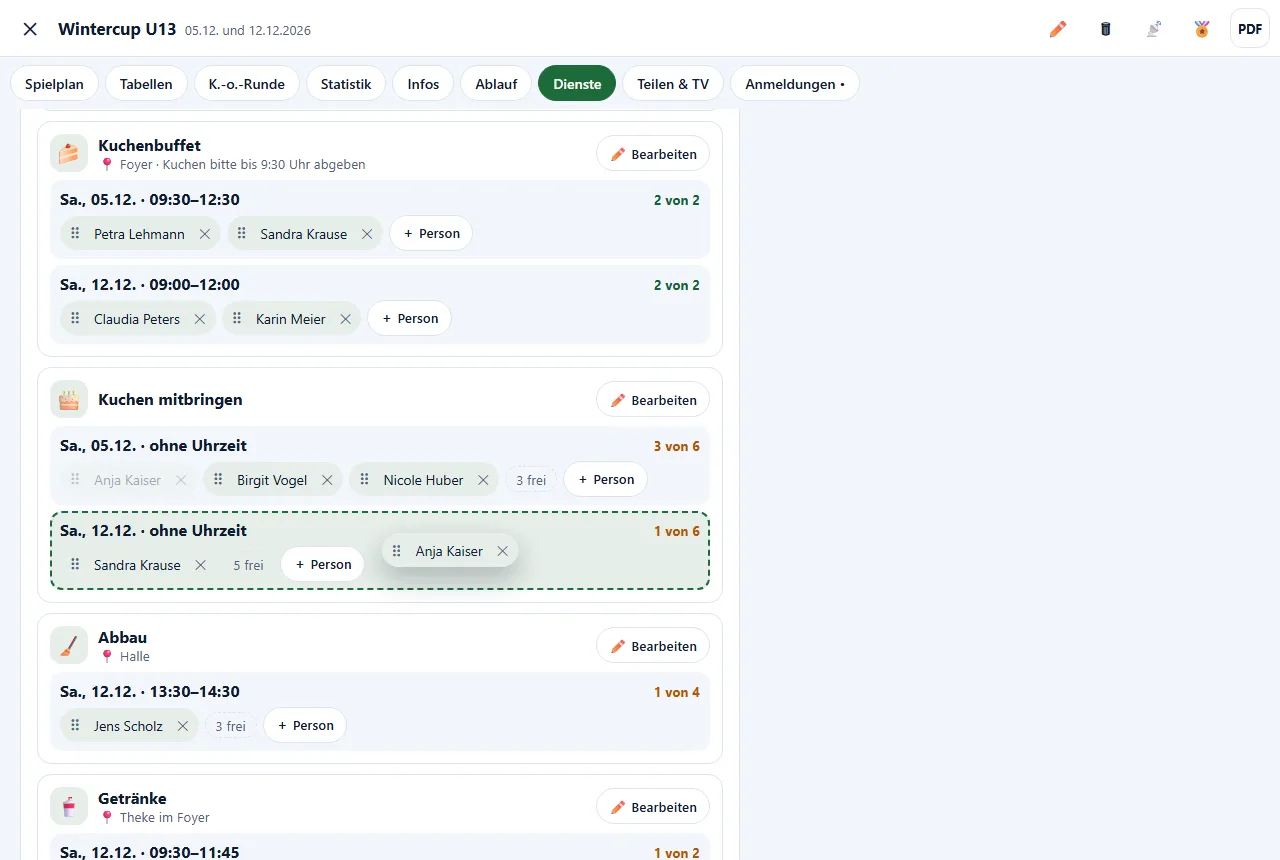
6.4 Am Turniertag: „Dienste heute“
Im Reiter Ablauf steht am Turniertag die Karte Dienste heute: Jetzt im Dienst und Als Nächstes (was in den nächsten zwei Stunden beginnt, sonst der nächste Beginn des Tages) – je Dienst mit Zeit, Treffpunkt und Namen. Fehlende Helfer sind markiert („1 fehlt“); rechts im Kopf steht z. B. „6 im Dienst“ oder „2 fehlen“. Die Karte aktualisiert sich jede Minute; Zum Dienstplan öffnet den Reiter Dienste. Berücksichtigt werden Zeitfenster mit Uhrzeit, ohne Ende zählt eine Stunde.
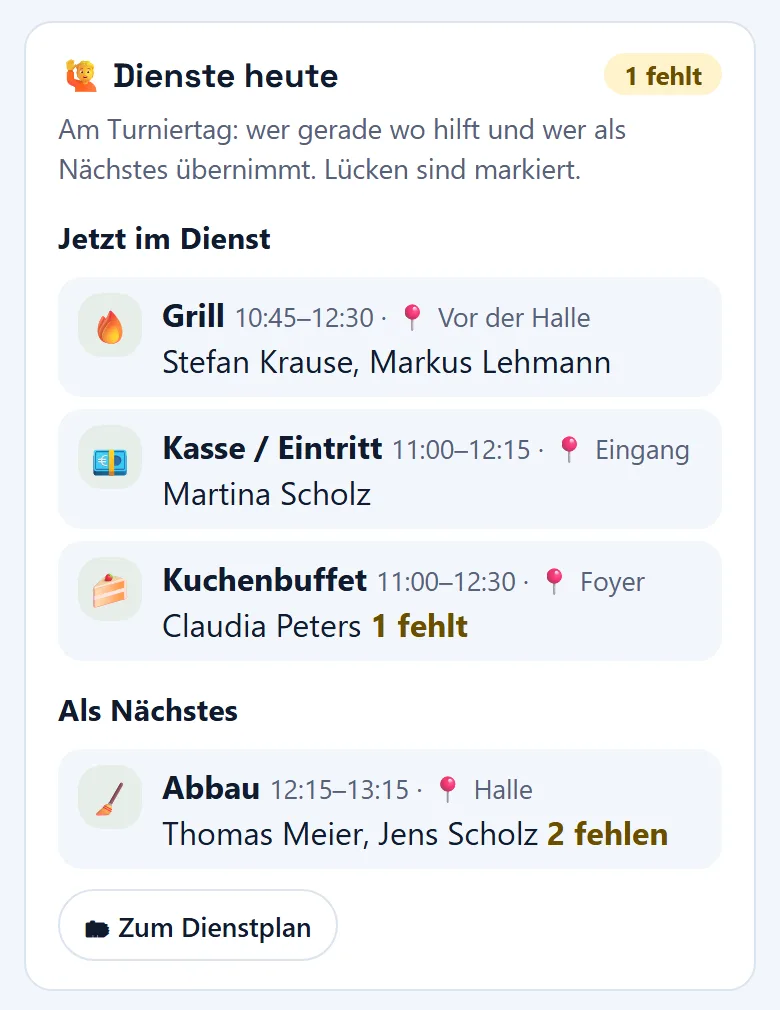
6.5 Die Seite für Helferinnen und Helfer
- Link öffnen, Passwort eingeben – das Handy merkt es sich. Die Seite zeigt Turnier, Tage und Veranstalter, je Dienst die Zeitfenster mit den freien Plätzen („noch 2 Plätze frei“); andere Eingetragene erscheinen als „Anna M.“. Bei mehreren Turniertagen filtern Alle Tage und die Tage zum Antippen.
- Eintragen beim freien Platz antippen, Vor- und Nachnamen eingeben, Eintragen – gern auch für mehrere Dienste. + Weitere Person für diesen Dienst trägt gleich jemanden dazu ein. Der zuletzt auf diesem Handy eingetragene Name ist vorbelegt, weitere stehen unter Namen von diesem Handy zum Antippen bereit. Ist derselbe Name zur selben Zeit schon in einem anderen Dienst, weist die Seite darauf hin.
- 📅 In den Kalender (nach dem Eintragen und unter Meine Dienste) lädt den Dienst als Kalendereintrag (.ics) – mit Erinnerung: bei Diensten mit Uhrzeit einen Tag vorher, ohne Uhrzeit am Vorabend um 18 Uhr. Persönlicher Link und Passwort stehen nicht darin.
- Meine Dienste (oben) zeigt die eigenen Einträge mit vollem Namen. ⇄ Verschieben wechselt in einen anderen Dienst mit freiem Platz, der noch nicht begonnen hat (solange das Eintragen offen ist; ⚠ zeigt, wenn die Person zur selben Zeit schon einen anderen Dienst hat). Austragen nimmt den Eintrag heraus. Beides geht bis 4 Tage vor Beginn; danach steht dort „Abmeldung vom Dienst geht nur persönlich über die Turnierverantwortlichen. Bitte Kontakt aufnehmen!“ mit dem Kontakt der Turnierleitung aus den Infos des Turniers.
- Dein persönlicher Link (nach dem Eintragen und unter Meine Dienste: Link kopieren bzw. An mich senden …): Er öffnet den Dienstplan ohne Passwort – auf einem anderen Handy oder nach dem Löschen der Browserdaten – mit den eigenen Diensten zum Verschieben und Austragen. Für weitere Dienste fragt die Seite nach dem Passwort (Weitere Dienste: Passwort eingeben). Der Link ist nur für die Person selbst.
- Unten erklärt die Karte Verschieben oder austragen alle Wege – mit dem Kontakt der Turnierleitung. Die Seite aktualisiert sich jede Minute.
- Der Dienstplan steht nicht auf dem Live-Link, im Ergebnis-Link und in der Hallenuhr. Kopierst du das Turnier oder legst eines aus einer Vorlage an, kommen Dienste und Zeitfenster ohne Helfer mit – der Link zum Eintragen nicht.
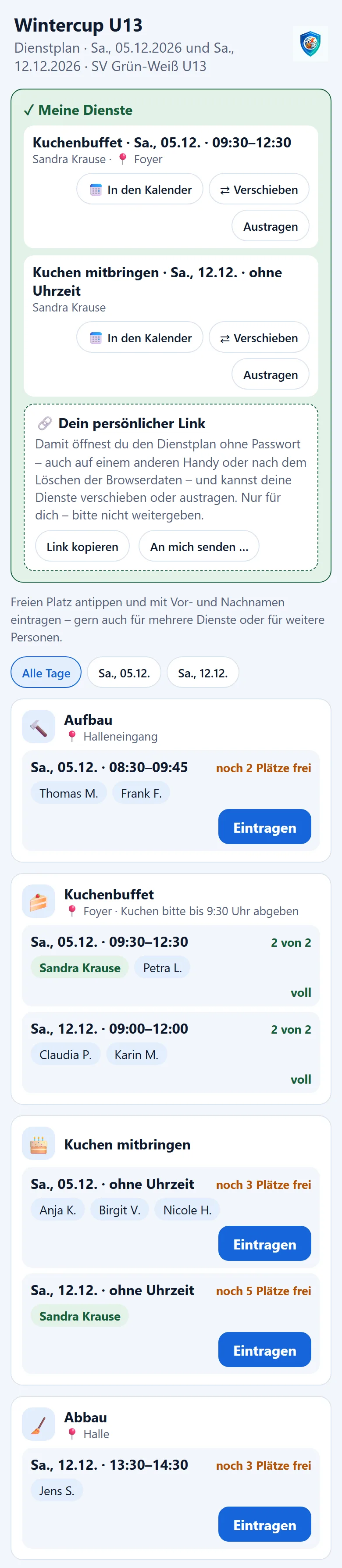
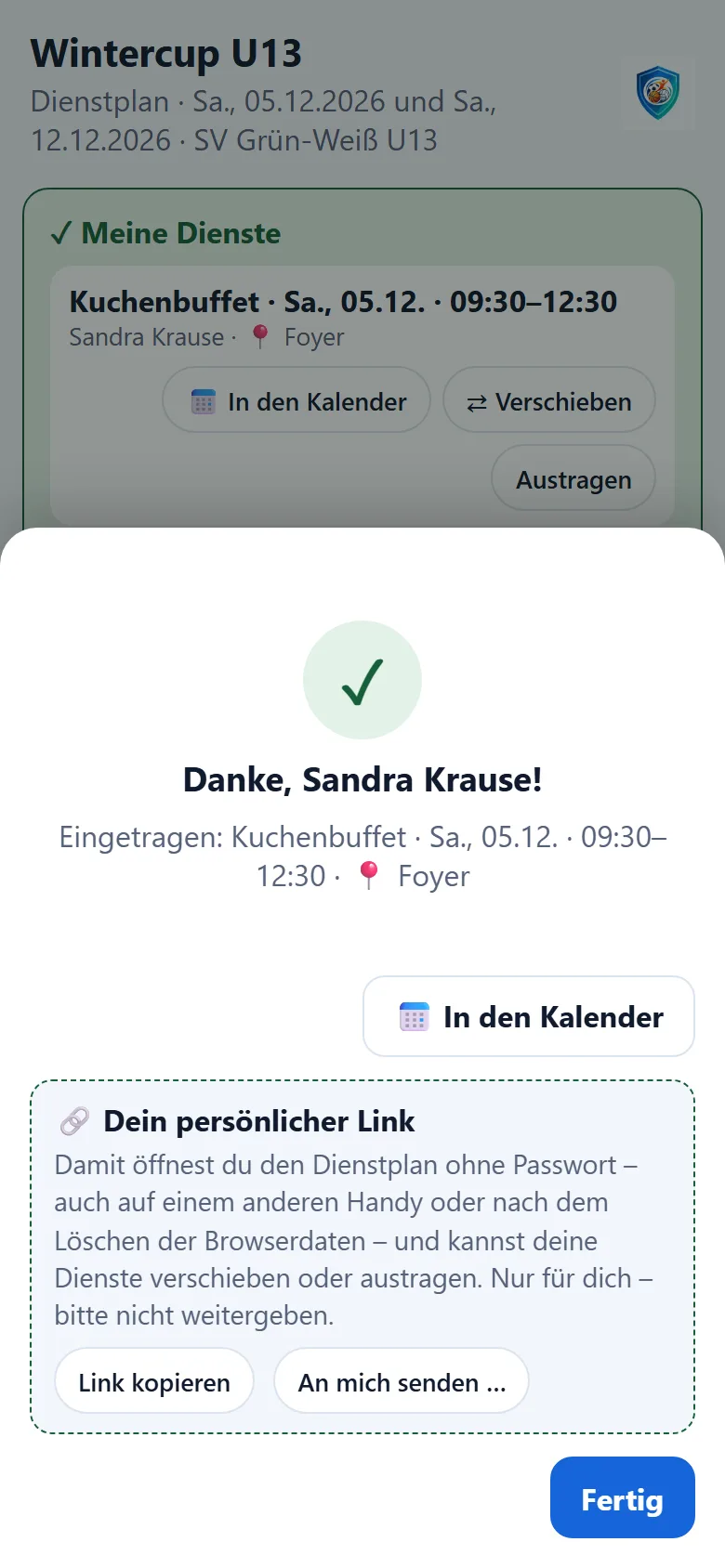
7. Datenschutz
- Der Live-Link zeigt nur Turniername, Datum, Veranstalter, Mannschaften, Zeiten, Ergebnisse und eure Infos – Torschützen nur, wenn du sie freigibst (das gilt auch für das Spielplan-PDF). Zeitwünsche, „Gemeinsamer Trainer / Kennung“ und der Einladungstext bleiben in der App. Bei ausgeblendeten Ergebnissen (Kinderturnier) erfährt der Live-Link nur, welche Spiele schon gespielt sind – ohne Stand. Link deaktivieren schaltet ihn ab – offene Seiten zeigen dann „Dieses Turnier ist nicht (mehr) geteilt.“
- Die Infos stehen auf dem öffentlichen Live-Link – Telefonnummern und E-Mail-Adressen nur mit Einverständnis der Person eintragen.
- Kontaktdaten aus der Anmeldung per Link und von Hand erfasste Anmeldungen (auch Warteliste, Wünsche, Tage ohne Spiel und „Startgeld bezahlt“) werden 30 Tage nach dem letzten Turniertag automatisch gelöscht (ohne Turnierdatum 180 Tage nach der Anmeldung). Bestätigung, Zusage, Absage und Benachrichtigung per E-Mail enthalten die Angaben der Anmeldung. Von Nachrichten an die Mannschaften bleibt ein Verlauf ohne Adressen; das angehängte Spielplan-PDF liegt höchstens 24 Stunden auf dem Server. Die automatische Erinnerung vor dem Turnier geht nur an die Ansprechpersonen angenommener Mannschaften; auch von ihr bleibt nur der Verlauf ohne Adressen. Wer wegen einer Versandgrenze übersprungen wurde, bekommt sie längstens bis zum Vortag nachgesendet; die Turnierleitung erhält dazu einen Hinweis mit der Zahl der erinnerten Mannschaften (ohne Namen und Adressen).
- Die Einladung als E-Mail-Text verschickt die App nicht – die Empfänger trägst du in deinem eigenen E-Mail-Programm ein; ihre Adressen kommen nicht in die App.
- Der Ergebnis-Link speichert auf dem Gerät nur das Passwort (bis 24 Stunden nach der letzten Eingabe), den zuletzt geladenen Spielplan, noch nicht gesendete Ergebnisse und – bis OK – nicht übernommene (höchstens 3 Tage). In der App bleiben ohne Empfang eingetragene Ergebnisse bis zur Übertragung bzw. bis Übernehmen oder Verwerfen (höchstens 3 Tage) im Browser des Geräts und werden beim Abmelden gelöscht.
- Die Anzeige der Hallenuhr ist so öffentlich wie der Live-Link: Torschützen zeigt sie nur mit Torschützen auf dem Live-Link zeigen. Bei Zeitstrafen erscheint nur die Rückennummer.
- Die Hallenuhr speichert je Feld nur den aktuellen Stand; er wird mit dem Bedien-Link bzw. 30 Tage nach der letzten Änderung gelöscht. Namensvorschläge für Torschützen und den zuletzt geladenen Spielplan (ohne Torschützen) merkt sich nur das Bedien-Handy. Ohne Empfang öffnet die Bedienung den gemerkten Spielplan nur mit dem gemerkten Passwort; ist es abgelaufen (24 Stunden nach der letzten Nutzung, sofern keine Eingaben mehr warten), löscht sie beim nächsten Öffnen auch Spielplan und Stand vom Gerät.
- Torschützen-Namen nur mit Einverständnis eintragen; bei Kindern reicht der Vorname oder die Rückennummer.
- Gamertags (E-Sport) erscheinen nur auf dem Live-Link, wenn Gamertags auf dem Live-Link zeigen eingeschaltet ist – bei Kindern und Jugendlichen nur mit Einverständnis der Eltern.
- Dienstplan: Gespeichert werden Vor- und Nachname, Dienst und Zeitpunkt – keine E-Mail-Adresse, keine Telefonnummer (die Kennung des Handys und die IP-Adresse nur als Prüfwert). Die Turnierleitung sieht die vollen Namen, alle anderen mit dem Link „Anna M.“. Die Einträge werden 30 Tage nach dem letzten Turniertag gelöscht, sofort mit dem Turnier oder durch die Turnierleitung. Das Handy merkt sich Passwort, Kennung und bis zu vier zuletzt eingetragene Namen. Der persönliche Link enthält die Kennung – bitte nicht weitergeben; die Kalenderdatei enthält weder Link noch Passwort.
- Quittungen speichern Nummer, Mannschaft, Betrag und Datum (ohne Personen) und werden mit dem Turnier gelöscht. Mannschaftsmeldungen sind Papierformulare; vorbelegt sind nur Name und Telefon der Ansprechperson aus der Anmeldung.
- Aufbewahrung: Live-, Ergebnis-, Anmelde-, Dienstplan- und Hallenuhr-Links enden spätestens 30 Tage nach dem letzten Turniertag. Sponsorenlogos und Wappen der Mannschaften werden nach 12 Monaten gelöscht, das Turnier 2 Jahre nach dem letzten Turniertag – angekündigt 30, 14 und 2 Tage vorher.
- Nach dem Ablauf des Moduls kannst du 30 Tage lang alles ansehen und exportieren, danach werden die Turniere gelöscht; je Turnier bleibt eine Vorlage ohne Personendaten (2 Jahre). Ohne Teamverwaltung werden Zugang und Daten 30 Tage nach dem Ablauf gelöscht (siehe 1.1 und 1.2; für frühere Verträge gilt bis zur Zustimmung zur neuen Fassung der AGB die bisherige Regel).
8. Häufige Fragen
F: Wie lange dauert es, ein Turnier anzulegen? A: Meist wenige Minuten: Name und Datum, Modus, Felder und Zeiten, Mannschaften einfügen – der Assistent schlägt für alles Übrige passende Werte vor.
F: Kann ich ein angelegtes Turnier noch ändern, z. B. Sponsoren nachtragen? A: Ja. Sponsoren lädst du jederzeit unter Teilen & TV → Sponsoren hoch. Einstellungen wie Tage, Zeiten oder Wertung änderst du mit ✏️ Turnier bearbeiten; vor dem ersten Ergebnis auch Mannschaften und Modus (siehe 3.5).
F: Wie lege ich unseren Hallencup vom letzten Jahr wieder an? A: In der Turnierliste 📋 neben dem Turnier tippen (oder im Turnier Ablauf → Turnier kopieren): Namen und ersten Turniertag wählen, auf Wunsch die Mannschaften übernehmen – sonst stehen ihre Namen in Schritt 4 als Vorschlag. Die Kopie ist ein Entwurf mit allen Einstellungen, Logos, Infos und den Diensten ohne Helfer – prüfen und Turnier anlegen. Ist das Turnier nach dem Ablauf des Moduls gelöscht, die Vorlage in der Turnierliste antippen → Neues Turnier aus dieser Vorlage.
F: Kann ich ein Turnier löschen? A: Ja – Turnier öffnen und oben auf 🗑 tippen, in der Turnierliste auf 🗑 neben dem Turnier oder Ablauf → Turnier löschen (Entwurf: auch 🗑 oben im Assistenten). Alle Links des Turniers enden sofort; Anmeldungen, Dienstplan-Einträge, Quittungen, Logos und Wappen werden mitgelöscht. Das lässt sich nicht rückgängig machen.
F: Was passiert mit unseren Turnieren, wenn Turnierplanung pro abläuft? A: 30 Tage lang kannst du alles ansehen und exportieren – PDF, Urkunden, Anmeldungen als CSV und den Dienstplan als PDF –, aber nichts ändern. Links für Zuschauer, Schiedsrichter, Anmeldung, Helfer und Hallenuhr enden mit dem Ablauf. Danach werden die Turniere gelöscht; je Turnier bleibt eine Vorlage ohne Personendaten. Eine Verlängerung vorher stellt alles wieder her (siehe 1.1).
F: Kann ich die Gruppen selbst einteilen? A: Ja, in Schritt 5 Von Hand einteilen oder nach der Auslosung in Prüfen zwei Mannschaften tauschen – bis zum ersten Ergebnis.
F: Der Verband gibt den Spielplan vor – kann ich ihn übernehmen? A: Ja. Im Reiter Spielplan mit ✋ Spielplan von Hand (oder beim Anlegen in Prüfen) ziehst du die Spiele auf Feld und Uhrzeit, wie es der Plan vorgibt – mit Nummern, abweichender Spielzeit und eigener K.-o.-Paarung. Live-Link, Fernseher, Hallenuhr und PDF nutzen dann genau diesen Plan (siehe 3.7).
F: Was passiert, wenn es am Turniertag später wird? A: Ablauf → Zeitplan verschieben verschiebt alle offenen Spiele um die eingegebenen Minuten. Feste Pausen fangen Verspätungen auf. Der Live-Link zeigt die neuen Zeiten.
F: Wie trage ich Eröffnung und Siegerehrung in den Spielplan ein? A: Als Programmpunkt: im Assistenten in Schritt 3 je Tag mit + Programmpunkt, im angelegten Turnier im Reiter Spielplan oben mit + Programmpunkt – Titel, Beginn, Dauer und auf Wunsch ein Feld. Die Spiele weichen ihm aus; kommt er in einen fertigen Spielplan, verschieben sich die folgenden Spiele. Er steht auch auf dem Live-Link, am Fernseher, in der Hallenuhr und im PDF.
F: Eine Mannschaft sagt kurzfristig ab. Muss ich alles neu planen? A: Nein. Ablauf → Sagt ab – neu berechnen nimmt sie heraus und zeigt einen Vorschlag mit den neuen Zeiten. Kommt eine andere Mannschaft nach, nimmt Ersetzen ihren Platz ein – der Spielplan bleibt gleich.
F: Wie verhindere ich, dass zwei Mannschaften mit demselben Trainer gleichzeitig spielen? A: Gib beiden in Schritt 4 unter Wünsche der Mannschaften dieselbe Kennung (z. B. „Müller“). Sie spielen dann nie gleichzeitig und möglichst nicht direkt nacheinander.
F: Wie viele Mannschaften, Spielfelder und Turniere sind möglich? A: Bis zu 128 Mannschaften je Turnier in bis zu acht Klassen und bis 16 Spielfelder, im E-Sport bis 32 Stationen bzw. Lobbys, beim Kartenspiel bis 64 Tische. Turniere kannst du beliebig viele anlegen; die Liste zeigt die neuesten 200.
F: Was passiert, wenn das Turnier voll ist? A: Weitere Anmeldungen kommen auf die Warteliste; die Mannschaften sehen ihren Platz und bekommen ihn per E-Mail bestätigt. Wird ein Platz frei, lässt du im Reiter Anmeldungen die nächste Mannschaft nachrücken – sie bekommt eine E-Mail. Mit Ohne Warteliste nimmt der Link dann keine Anmeldungen mehr an.
F: Kann ich schon einladen, bevor Modus und Zeiten feststehen? A: Ja. In Schritt 1 Name und Tage unter Wann? eintragen und Weiter zur Anmeldung tippen. Modus, Zeiten und Felder legst du später fest – auch während die Anmeldung läuft.
F: Unser Turnier läuft an zwei Samstagen – wie gebe ich die Tage an? A: In Schritt 1 unter Wann? Mehrere Tage wählen und beide Samstage eintragen (oder Zeitraum mit dem Wochentag Sa). Bei der Anmeldung geben die Mannschaften an, an welchen Tagen sie spielen können; beim Übernehmen wird daraus der Wunsch spielt nicht.
F: Was ist eine Nachmeldung? A: Eine Anmeldung nach dem Anmeldeschluss. Der Link nimmt noch eine Woche lang Anmeldungen an (höchstens bis zum Tag vor dem Turnier); in der Liste sind sie als Nachmeldung markiert. Ob du sie annimmst, entscheidest du wie sonst auch.
F: Warum steht das Passwort nicht auf dem Aushang? A: Der Aushang hängt öffentlich. Ist die Anmeldung mit einem Passwort geschützt, steht es in der Einladung (PDF und E-Mail-Text) – so melden sich nur eingeladene Vereine an. Das Passwort des Dienstplans gibst du den Helfern selbst, z. B. mit Einladung kopieren.
F: Verschickt die App die Einladung an andere Vereine? A: Nein. Einladung als E-Mail-Text liefert Betreff und Text für dein eigenes E-Mail-Programm; dort trägst du die Empfänger ein und hängst die Einladung (PDF) an.
F: Bekommt eine Mannschaft eine Bestätigung, wenn ich sie annehme? A: Ja, automatisch eine Zusage per E-Mail, sofern eine Adresse eingetragen ist. Beim Ablehnen entscheidest du, ob eine Absage per E-Mail rausgeht.
F: Erinnert die App die Mannschaften an das Turnier? A: Ja, wenn bei der Anmeldung 3 Tage vor dem Turnier alle angenommenen Mannschaften per E-Mail erinnern angehakt ist (bei neuen Turnieren vorgegeben): Drei Tage vor dem ersten Turniertag bekommt jede angenommene Mannschaft einmal eine E-Mail mit Datum, Ort und – im angelegten Turnier – ihrem ersten Spiel, dazu den Live-Link, wenn er eingeschaltet ist. Im Verlauf unter Nachricht an die Mannschaften steht sie als „⏰ automatische Erinnerung“ (siehe 4.4). Wer wegen einer Versandgrenze übersprungen wurde, bekommt sie automatisch etwas später, längstens bis zum Tag vor dem Turnier. Wer das Turnier angelegt hat (sonst der Lizenzinhaber), bekommt unter Nachrichten einen Hinweis, an wie viele Mannschaften sie ging.
F: Wie bekommen Papieranmeldungen eine Bestätigung? A: Neue Papieranmeldungen erfasst du mit Anmeldung von Hand erfassen und hakst Bestätigung per E-Mail an die Ansprechperson senden an. Fehlte bisher die Adresse, unter der Anmeldung E-Mail-Adresse ergänzen, Adresse eintragen und speichern – die Bestätigung geht gleich mit raus.
F: Wie schicke ich allen Mannschaften den Spielplan? A: Reiter Anmeldungen → 📣 Nachricht an die Mannschaften, Spielplan als PDF anhängen und Link zu Spielen und Tabellen angehakt lassen und senden. Ein Verein mit drei Mannschaften bekommt eine E-Mail mit allen drei Mannschaften und je Mannschaft ihrem „Mein Team“-Link. Die vorgewählte Vorlage Der Spielplan ist online liest jede Mannschaft in der Sprache ihrer Anmeldung.
F: Was passiert, wenn ich aus Versehen zweimal auf „Senden“ tippe? A: Nichts doppelt: Nach dem Versand steht Neue Nachricht schreiben, und eine wiederholte Anfrage (z. B. bei schlechtem Netz) erkennt der Server – niemand bekommt die Nachricht zweimal.
F: Kann ich Quittungen für das Startgeld drucken? A: Ja, im Reiter Ablauf unter Startgeld-Quittungen (oder Teilen & TV → Drucken → Startgeld-Quittungen): Startgeld eintragen, dann Quittung je Mannschaft oder Quittungen für alle (PDF). Die Nummern vergibt die App fortlaufend; ein Nachdruck behält die Nummer.
F: Manche Mannschaften kommen erst am zweiten Turniertag – welches Datum steht auf der Quittung? A: Das gewählte. Unter Startgeld-Quittungen den zweiten Tag antippen und für diese Mannschaften drucken – oder Quittungen für alle, die am … kommen.
F: Wo drucke ich den Spielplan? A: Oben rechts PDF oder Teilen & TV → Drucken → Spielplan (PDF).
F: Woher kennt die Turnierleitung die Namen der Torschützen? A: Aus den Mannschaftsmeldungen: Teilen & TV → Drucken → Mannschaftsmeldungen (PDF) ausdrucken und vor dem ersten Spiel ausfüllen lassen.
F: Wie finden wir genug Helfer für unser Turnier? A: Mit dem Dienstplan (siehe 6): Dienste mit Zeiten anlegen, Link und Passwort in die Gruppe schicken (Einladung kopieren) – Eltern und Helfer tragen sich am Handy ohne App und Konto ein. Noch frei – Text kopieren hilft beim Nachfassen.
F: Kann ich Helfer schon vor dem Turnier einteilen? A: Ja, auch im Entwurf, bevor das Turnier angelegt ist: 🙋 Dienstplan in Schritt 1 oder 🙋 oben im Assistenten. Turnier anlegen übernimmt Plan, Link und Einträge.
F: Jemand hat die Browserdaten gelöscht oder ein neues Handy – wie kommt er an seinen Eintrag? A: Mit dem persönlichen Link, den es nach dem Eintragen gibt – er öffnet den Dienstplan auch ohne Passwort. Ohne Link: bei der Turnierleitung melden; sie ändert, verschiebt oder trägt im Reiter Dienste aus.
F: Kann ich Helfer in einen anderen Dienst verschieben? A: Ja – Name antippen und den Dienst wählen oder den Namen (am Handy am Griff ⠿) in das andere Zeitfenster ziehen. Die Person sieht den Dienst danach weiter unter Meine Dienste. Helferinnen und Helfer können sich auch selbst verschieben: unter Meine Dienste auf ⇄ Verschieben tippen – bis 4 Tage vor Beginn und nur in Dienste mit freiem Platz.
F: Warum kann sich ein Helfer nicht mehr selbst austragen? A: Weniger als 4 Tage vor Beginn geht das nur persönlich über die Turnierleitung; die Seite nennt dann euren Kontakt aus den Infos des Turniers. Im Reiter Dienste kannst du jederzeit austragen und verschieben.
F: Wie plane ich ein Padel-Americano oder ein Tennis-Schleifchenturnier? A: Als Modus Rotation wählen (siehe 2.8): Personen eintragen, auf Wunsch Mixed mit zwei Listen, dann Variante, Runden und Spielende festlegen. Die App bildet die Teams jeder Runde und führt eine Rangliste je Person.
F: Wie plane ich ein Sportfest mit mehreren Stationen? A: Als Modus Mehrkampf wählen (siehe 2.10) und in Schritt 3 die Disziplinen mit Spielzeit, Wertung und Spielort anlegen, z. B. Fußball, Korbwurf und Sackloch. Die Punkte aller Disziplinen ergeben die Gesamtwertung.
F: Kann ich ein Schachturnier mit halben Punkten planen? A: Ja – Sportart Schach. Im Einzelturnier tippst du 1 – 0, ½ – ½ oder 0 – 1 an; als Mannschaftskampf stellst du unter Wertung die Zahl der Bretter ein. Für offene Turniere eignet sich das Schweizer System mit Buchholz-Wertung.
F: Kann ich ein E-Sport-Turnier planen, z. B. mit EA SPORTS FC oder Mario Kart? A: Ja – Sportart E-Sport und das Spiel wählen (siehe 2.9). Die Vorlage stellt Format, Spieldauer, Spieleinstellungen und Regeln ein: bei EA SPORTS FC ein Spiel mit Spielstand, bei Rocket League eine Serie Best of 3 bzw. Best of 5, bei Mario Kart Lobbys mit Punkten. Gamertags, Check-in und die Infos auf dem Live-Link helfen am Turniertag.
F: Wir spielen online. Was ist dann ein Spielfeld? A: Eine Lobby – also ein Spiel, das zur selben Zeit läuft wie die anderen. Mit vier Lobbys laufen vier Spiele gleichzeitig. Vor Ort ist jede Konsole bzw. jeder PC eine Station.
F: Kann ich ein Kartenturnier planen, z. B. Skat oder Doppelkopf? A: Ja – Sportart Kartenspiel und das Spiel wählen (siehe 2.11). Die App verteilt die Tische, lost sie je Serie aus und rechnet beim Skat Seeger-Fabian; Tischliste, Spiellisten und Rangliste gibt es als PDF.
F: Brauchen Zuschauer oder Schiedsrichter ein Konto? A: Nein. Live-Link, Fernsehansicht, Ergebnis-Links, Hallenuhr, Anmeldung und Dienstplan funktionieren ohne Konto im Browser.
F: Kann ich das Turnier auch ohne Internet in der Halle durchführen? A: Ja, für die Ergebnisse. Ohne Verbindung eingetragene Ergebnisse – in der App und über den Ergebnis-Link – bleiben auf dem Gerät gespeichert, auch wenn du die App schließt, und werden automatisch gesendet, sobald wieder Empfang da ist. Hat jemand das Spiel inzwischen anders eingetragen, wird nichts überschrieben: Die App fragt „übernehmen oder verwerfen?“, Ergebnis-Link und Hallenuhr zeigen einen Hinweis für die Turnierleitung. Andere Änderungen (z. B. Zeitplan) brauchen eine Verbindung oder ein geöffnetes Turnier, bis wieder Empfang da ist. Live-Link und Fernseher zeigen den neuen Stand erst danach – ein WLAN oder Handy-Hotspot in der Halle reicht. Die Hallenuhr läuft ohne Netz weiter und sendet die Eingaben nach.
F: Ein Ergebnis-Link wurde gelöscht – was sieht der Schiedsrichter? A: Die Seite meldet „Dieser Ergebnis-Link ist ungültig oder nicht mehr aktiv.“ und zeigt Ergebnisse, die noch nicht gesendet waren, zum Weitergeben an die Turnierleitung – gleich notieren, das Gerät behält sie nicht. Beim Server fragt die Seite danach nicht mehr nach.
F: Brauchen wir für die Hallenuhr eine Anzeigetafel und eine Hupe? A: Nein. Ein Fernseher, Beamer oder Laptop mit Browser und Lautsprecher reicht; bedient wird am Handy über den Link „Hallenuhr bedienen“. Die Hupe kommt aus den Lautsprechern der Anzeige (einmal 🔊 Ton aktivieren antippen), auf Wunsch zusätzlich aus dem Handy.
F: Wie kommen die Wappen der anderen Mannschaften auf die Anzeige? A: Teilen & TV → Hallenuhr → Wappen der Mannschaften: je Mannschaft Wappen hochladen – ein einfarbiger Hintergrund wird auf Wunsch entfernt. Mannschaften desselben Vereins teilen sich ein Wappen, eure eigenen Mannschaften zeigen euer Vereinswappen.
F: Was passiert mit der Hallenuhr, wenn das Netz in der Halle ausfällt? A: Die Uhr läuft am Handy und auf der Anzeige weiter. Eingaben am Handy werden nachgesendet, sobald das Netz wieder da ist; bis dahin zählt die Anzeige mit dem letzten Stand weiter und zeigt „Verbindung zur Bedienung unterbrochen“.
F: Warum steht DEMO auf meinem PDF? A: Das gibt es nur in der Demo: Dort tragen PDFs, Urkunden, Anzeigen und Live-Seiten das Wasserzeichen „DEMO“. Was du in der Demo anlegst, bleibt nur in diesem Browser auf diesem Gerät – es verschwindet, wenn du die Websitedaten löschst.
Weitere Hilfe: FAQ, Taktik pro – Handbuch, Training pro – Handbuch. Fragen beantwortet der Support im Support-Center der App oder per E-Mail an support@vivunea.app.