
Training pro – Handbuch
Training pro ist der Trainingsplaner: Du baust ein Training aus mehreren Übungen auf – jede mit Spielfeld, Spielern, Material und Laufwegen, mit Dauer und Coaching-Punkten. Am Platz führt dich der Trainings-Timer von Übung zu Übung, die Materialliste sagt dir, was eingepackt werden muss, und gute Übungen sammelst du in deiner Übungsbibliothek.
Das Wichtigste in Kürze
- Übungen per Ziehen und Ablegen: Spieler, Hütchen, Stangen, Leitern, Minitore und mehr – passend zur Sportart.
- Mehrere Übungen je Training mit Dauer, Ablauf und Coaching-Punkten; die Gesamtdauer rechnet sich selbst.
- Trainings-Timer am Stück, als Intervall (z. B. 30 s Belastung / 15 s Pause × 8) oder als Stationstraining mit „Station wechseln“ – mit großem Countdown und Signal, auch auf dem Fernseher und im Moderatormodus vom Handy gesteuert.
- Übungsbibliothek mit über 50 mitgelieferten Übungen für Fußball, Handball und Basketball, Suche und Filtern – eigene Übungen auf Wunsch für den ganzen Verein.
- Pläne wiederverwenden: Plan duplizieren, für weitere Termine übernehmen oder am Training den Plan vom letzten Training übernehmen.
- Spielformen als Vorlage, z. B. Kinderhockey nach den Empfehlungen des DHB (Minihockey, 3 gegen 3, Kleinfeld) und Eishockey-Querfeld für U9/U11; dazu eigene Vorlagen, Abläufe in Schritten und Video wie bei Taktik pro.
- Materialliste und – mit Teamverwaltung – Wochenplanung mit Schwerpunkten und faire Teams aus den Zusagen (Torhüter und Positionen werden verteilt).
- Export als PDF oder Datei zum Wieder-Öffnen; mit Teamverwaltung auf Wunsch Freigabe an die Spieler mit Push-Nachricht.
1. Freischalten, Preise und Zugang
- Mit Teamverwaltung: Training pro ergänzt die Lizenz eurer Trainingsgruppe – am Handy unter Mehr → Premium → Training pro, am Computer links unter Premium, außerdem im Detailfenster jedes Trainings über Trainingsplan. Preis: 5,99 € für 12 Monate, mit Teamverwaltung 10 % weniger, also 5,39 €. Kaufen kann der Admin (Lizenzinhaber) im Fenster Premium-Module über Jetzt kaufen.
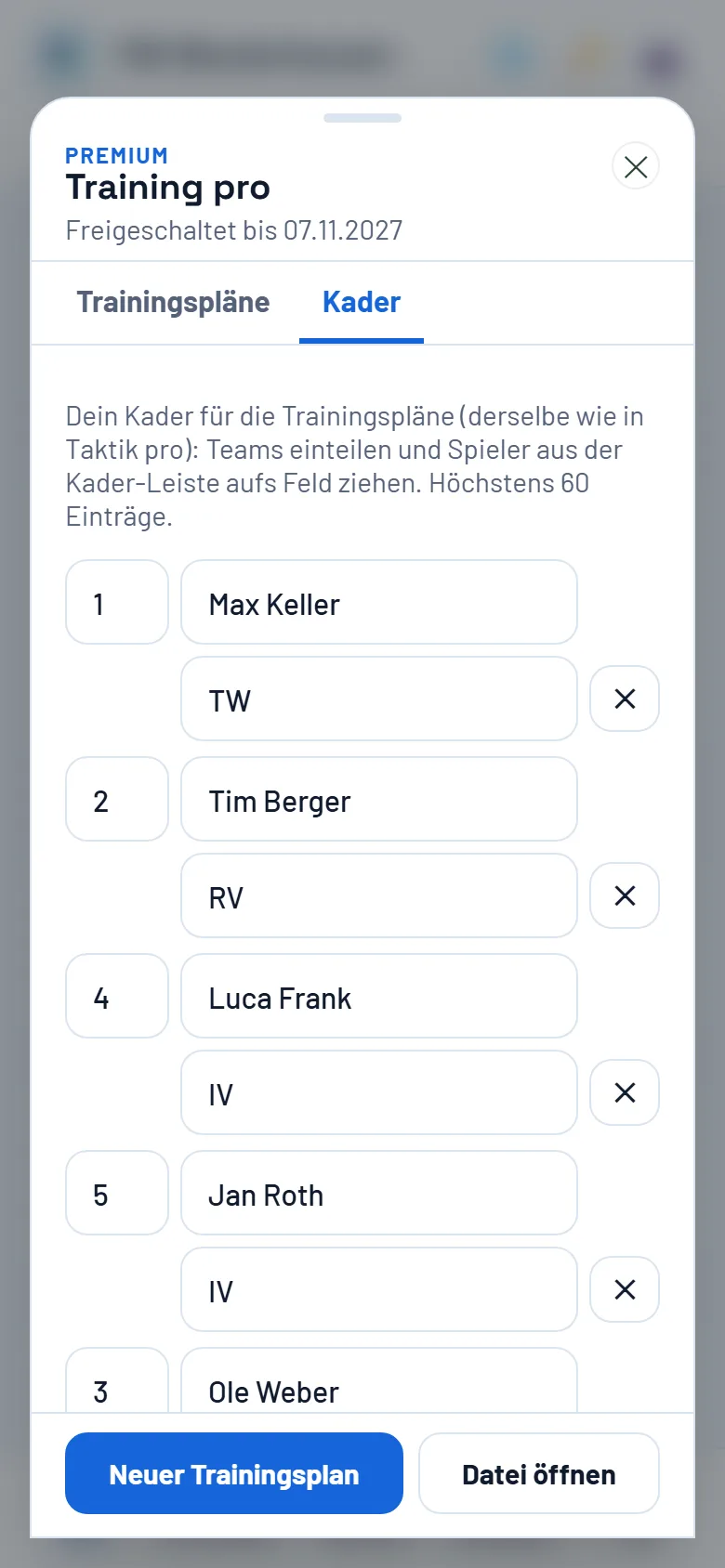
- Ohne Teamverwaltung: Auf der Kaufseite Nur Premium-Module – ohne Teamverwaltung wählen (5,99 € für 12 Monate). Du meldest dich ganz normal in der App an; Training pro findest du auf der Startseite und unten in der Leiste. Ohne Teamverwaltung gibt es keine Termine – Trainingspläne legst du in der Liste an; Wochenplanung, „Für weitere Termine übernehmen“, Teams aus den Zusagen und das Teilen im Verein gibt es erst mit der Teamverwaltung. Deinen eigenen Kader legst du unter Training pro → Reiter Kader an (Rückennummer, Name, Position; derselbe Kader wie in Taktik pro, auch wenn du nur Training pro hast). Daraus bildest du Teams (⋯ → Teams einteilen) und ziehst Spieler aus der Kader-Leiste aufs Feld.
- Direkt auf der Seite von Training pro: Auf vivunea.app/training-pro.html kaufst du das Modul im Abschnitt Preis und Kauf auch ohne Umweg über die Kaufseite – ohne Teamverwaltung mit eigenem Zugang. Bis zum Verkaufsstart steht dort „Los geht es am 1. Dezember 2026“.
- Ausprobieren: Auf derselben Seite führt Demo ansehen ohne Anmeldung direkt in Training pro. In der Demo ist alles bedienbar – Pläne und Übungen anlegen, Timer, Abläufe, Bild, PDF und Video. Gespeichert wird nur in diesem Browser auf diesem Gerät (löschst du die Websitedaten, sind die Pläne weg). Plan, Bild, PDF, Video und die Anzeige auf dem Fernseher tragen das Wasserzeichen „DEMO“. Fernseher koppeln, Als Datei sichern und die Freigabe an Spieler gibt es in der Demo nicht. Einen kostenlosen Testzeitraum gibt es nicht.
- Rechte: Training pro nutzen Trainer und Co-Trainer (Co-Trainer über Mehr → Als Co-Trainer). Teammanager, Kassenwart, Betreuer, Physiotherapeut und Mannschaftsarzt sehen das Modul nicht.
- Ein Modul gilt 12 Monate und endet von selbst (kein Abo); ein weiterer Kauf verlängert um 12 Monate – mit Teamverwaltung 10 % günstiger, einen Treuebonus gibt es auf Module nicht.
- Nach dem Ablauf kannst du deine Pläne, die Übungsbibliothek und die Wochenplanung noch 30 Tage öffnen, ansehen, präsentieren und exportieren (Bild, PDF, Video, Datei), aber nichts mehr ändern und keine neuen Pläne anlegen. In der Navigation steht dann 👁 (nur lesen), die Liste zeigt „Abgelaufen am … – nur lesen bis …, Löschung am …“. Freigaben an Spieler enden mit dem Ablauf. Danach werden Trainingspläne, Übungsbibliothek und Wochenschwerpunkte gelöscht; Kader und eigene Vorlagen gehören Training pro und Taktik pro gemeinsam und bleiben, solange eines der beiden Module noch läuft oder lesbar ist. Verlängert der Admin (Lizenzinhaber) vorher über Verlängern, geht es sofort mit allen Daten weiter. Beim Ablauf und 7 Tage vor der Löschung bekommt der Lizenzinhaber einen Hinweis im Postfach, per Push und per E-Mail.
- Ohne Teamverwaltung erinnern wir dich 14 Tage vor dem Ablauf des letzten Moduls per E-Mail. 30 Tage nach dem Ablauf werden Zugang und alle Daten (Turniere, Tafeln, Trainingspläne, Kader) gelöscht; den Tag nennt die Startseite.
- Frühere Verträge: Gilt für euren Vertrag noch eine ältere Fassung der AGB, gilt diese Regel erst, wenn der Lizenzinhaber der Fassung vom 18.10.2026 zustimmt (Hinweis Neue Fassung von AGB und AVV auf Heute unter Zu erledigen bzw. ohne Teamverwaltung auf der Startseite, außerdem unter Mehr → Mein Konto → Lizenzen und Laufzeiten) oder neu kauft. Bis dahin bleiben die Pläne nach den 30 Tagen gesperrt gespeichert, bis du verlängerst, und ein Zugang ohne Teamverwaltung wird 90 Tage nach dem Ablauf gelöscht.
2. Trainingspläne anlegen
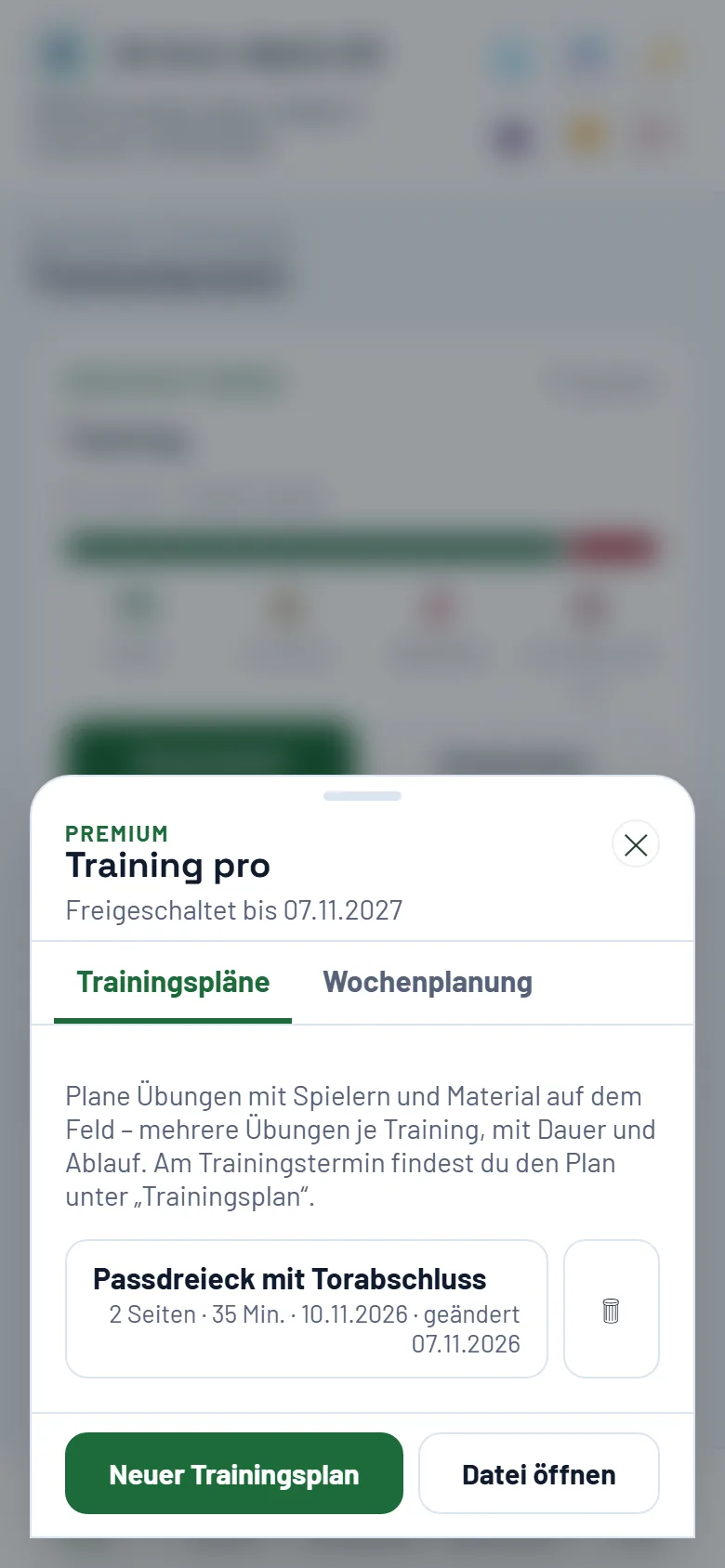
Ort: Training pro → Neuer Trainingsplan oder – mit Teamverwaltung – im Detailfenster eines Trainings über Trainingsplan. Hat das Training schon einen Plan, öffnet er sich. Sonst wählst du Leerer Plan, Vom letzten Training übernehmen oder unter Vorlage wählen einen früheren Plan. Die Kopie gehört dann zu diesem Training und lässt sich frei ändern; das Original bleibt. Ein leerer Plan ist nach dem ersten Speichern mit dem Termin verknüpft. Ein Training hat immer genau einen Plan. Legt jemand aus dem Trainerteam auf einem anderen Gerät gleichzeitig einen Plan für dasselbe Training an, wird deiner beim Speichern ohne Termin gespeichert – ein Hinweis sagt es, und du findest ihn in der Liste der Trainingspläne. In einer Saison, die du nur ansehen kannst (z. B. im Archiv), öffnest du vorhandene Pläne; neue legst du an den Trainings der aktuellen Saison an.
Die Liste Trainingspläne zeigt alle Pläne mit Seitenzahl und Gesamtdauer – verknüpfte Pläne mit dem Datum des Trainings. Datei öffnen öffnet einen mit „Als Datei sichern“ gespeicherten Plan (siehe 2.6).
Plan löschen: In der Liste der Trainingspläne und in der Wochenplanung steht 🗑 neben jedem Plan, im geöffneten Plan Plan löschen unter ⋯ und unter Seite …. Die App fragt vorher nach; ist der Plan freigegeben, verschwindet er auch bei allen Empfängern. Löschen darf, wer den Plan bearbeiten darf – nach dem Ablauf des Moduls (nur lesen) nicht mehr.
2.1 Eine Übung zeichnen
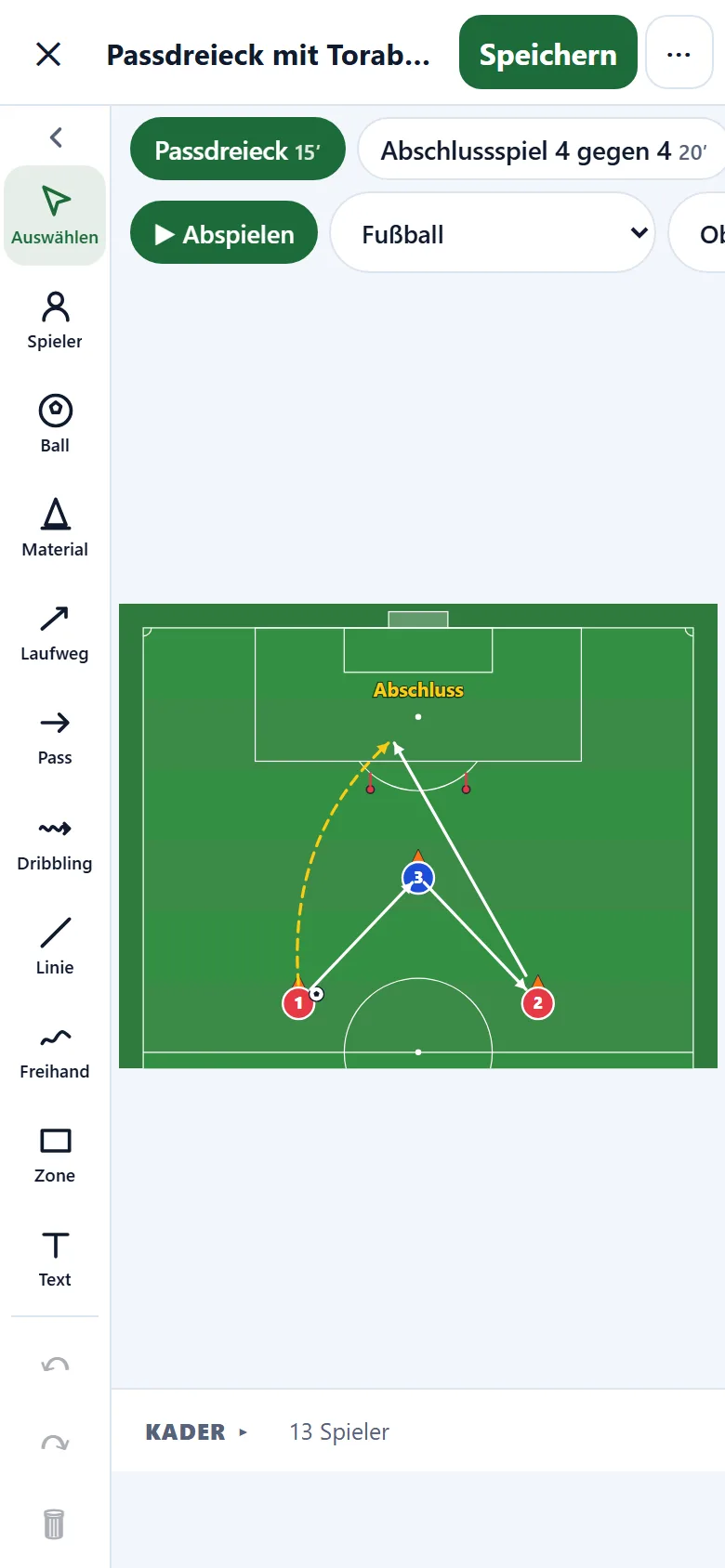
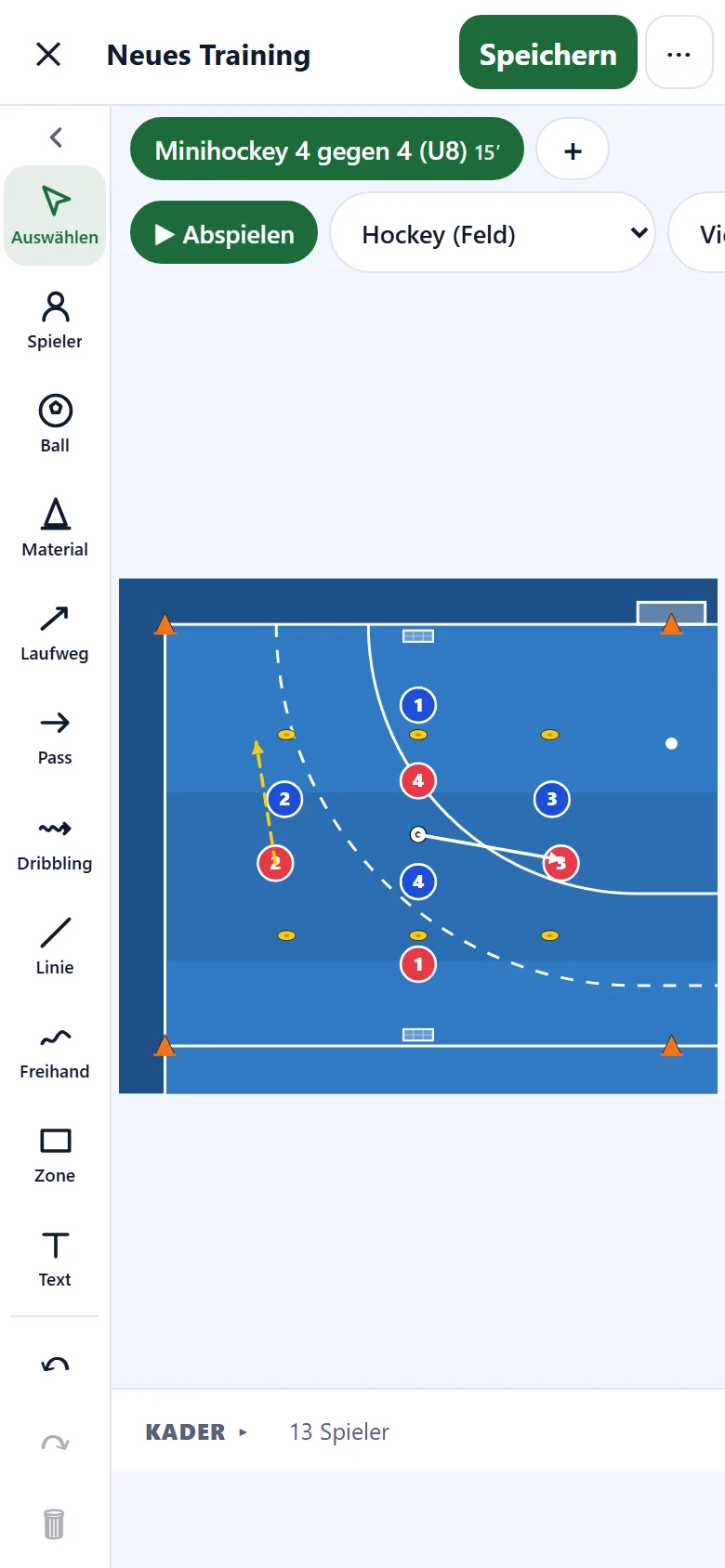
Ein Trainingsplan besteht aus Übungen – jede Übung ist eine Seite. Gezeichnet wird wie bei Taktik pro:
- Spielfeld: Sportart (Fußball, Fußball 9er, Fußball 7er, Funino, Futsal, Handball, Basketball, Volleyball, Tennis, Hockey (Feld), Hallenhockey, Eishockey, Floorball, frei), Ausschnitt (ganzes Feld, Hälfte, Strafraum bzw. Zone, im Hockey Schusskreis und Viertelfeld, im Eishockey Drittel) und Hochformat ⟲. Ein neuer Plan beginnt auf dem Feld eurer Sportart (ohne Teamverwaltung die Sportart eures Vereins).
- Werkzeuge in der Spalte links neben dem Feld (bei Arabisch rechts): Auswählen, Spieler, Ball, Material, Laufweg, Pass, Dribbling, Linie, Freihand, Zone und Text (einen gesetzten Text änderst du mit Text ändern und drehst ihn mit Drehen oder am blauen Punkt). Spieler und Ball setzt du durch Antippen aufs Feld oder ziehst sie direkt aus der Werkzeugleiste an ihren Platz. Am Handy siehst du alle Werkzeuge ohne Wischen und kannst die Spalte mit ‹ einklappen (siehe Taktik pro – Handbuch, Kapitel 3.1).
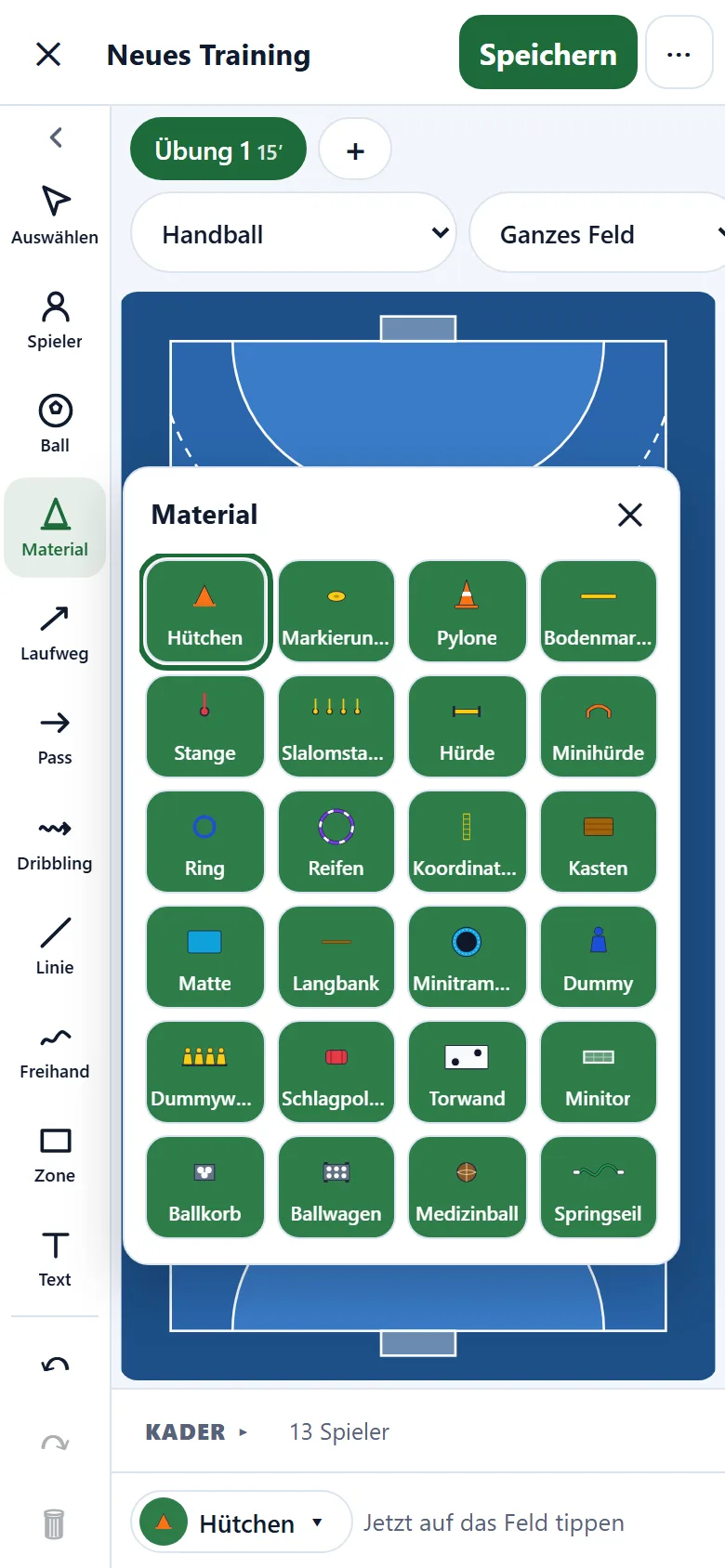
- Materialauswahl: Das Werkzeug Material öffnet sie neben der Werkzeugleiste. Teil antippen und aufs Feld tippen oder direkt aufs Feld ziehen. Das zuletzt gewählte Material merkt sich die App je Sportart; es steht bei den Optionen unter dem Feld als Knopf (antippen = anderes wählen, ziehen = aufs Feld). Auf sehr kleinen Bildschirmen und am Handy quer kommt die Auswahl als Leiste von unten (siehe Taktik pro – Handbuch, Kapitel 3.2).
- Material je Sportart, z. B. Hütchen, Markierungsscheiben, Pylonen, Bodenmarkierungen, Stangen, Slalomstangen, Hürden, Minihürden, Ringe, Reifen, Koordinationsleiter, Minitore, Tore, Torwand, Dummys, Dummywand, Fahnen, Prallwand, Rebound-Brett, Ballkorb, Ballwagen, Medizinball, Springseil, Kasten, Matte, Langbank, Minitrampolin, Schlagpolster und Zielscheibe, im Volleyball auch Netzantenne und Mininetz (Mininetz auch im Tennis). Ein ausgewähltes Teil lässt sich drehen, größer oder kleiner machen.
- ↶ Rückgängig, ↷ Wiederholen und 🗑 Löschen stehen unten in der Werkzeugleiste.
- Kader-Leiste (direkt unter dem Feld, anfangs eingeklappt): mit Teamverwaltung die Spieler eurer Gruppe, ohne Teamverwaltung dein Kader (Reiter Kader, derselbe wie in Taktik pro); Kader blendet die Leiste ein und aus. Buchst du die Teamverwaltung später dazu, behalten die Spieler aus deinem Kader in den bisherigen Plänen ihre Namen; die Kader-Leiste zeigt dann die Spieler eurer Gruppe.
- Schritte im Ablauf und Ablauf als Video funktionieren wie bei Taktik pro (siehe Taktik pro – Handbuch, Kapitel 3.2 und 3.7).
Vorlagen (⋯ → Vorlage einfügen): Grundordnungen und Standards wie bei Taktik pro, eigene Vorlagen (⋯ → Seite als Vorlage speichern, mit Dauer und Timer-Art der Übung) – dazu Spielformen für Kinder als neue Übung mit Toren, Hütchen und Markierungen:
- Hockey nach den Empfehlungen des Deutschen Hockey-Bundes: Minihockey 4 gegen 4 (U8) auf dem Viertelfeld mit kleinen Toren und Torschusszonen, 3 gegen 3 auf vier Hütchentore (U8) und Kleinfeld 6 + Torwart quer (U10) über das Halbfeld.
- Eishockey: Querfeld 4 gegen 4 (U9/U11) auf einem Drittel der Eisfläche.
2.2 Dauer und Ablauf
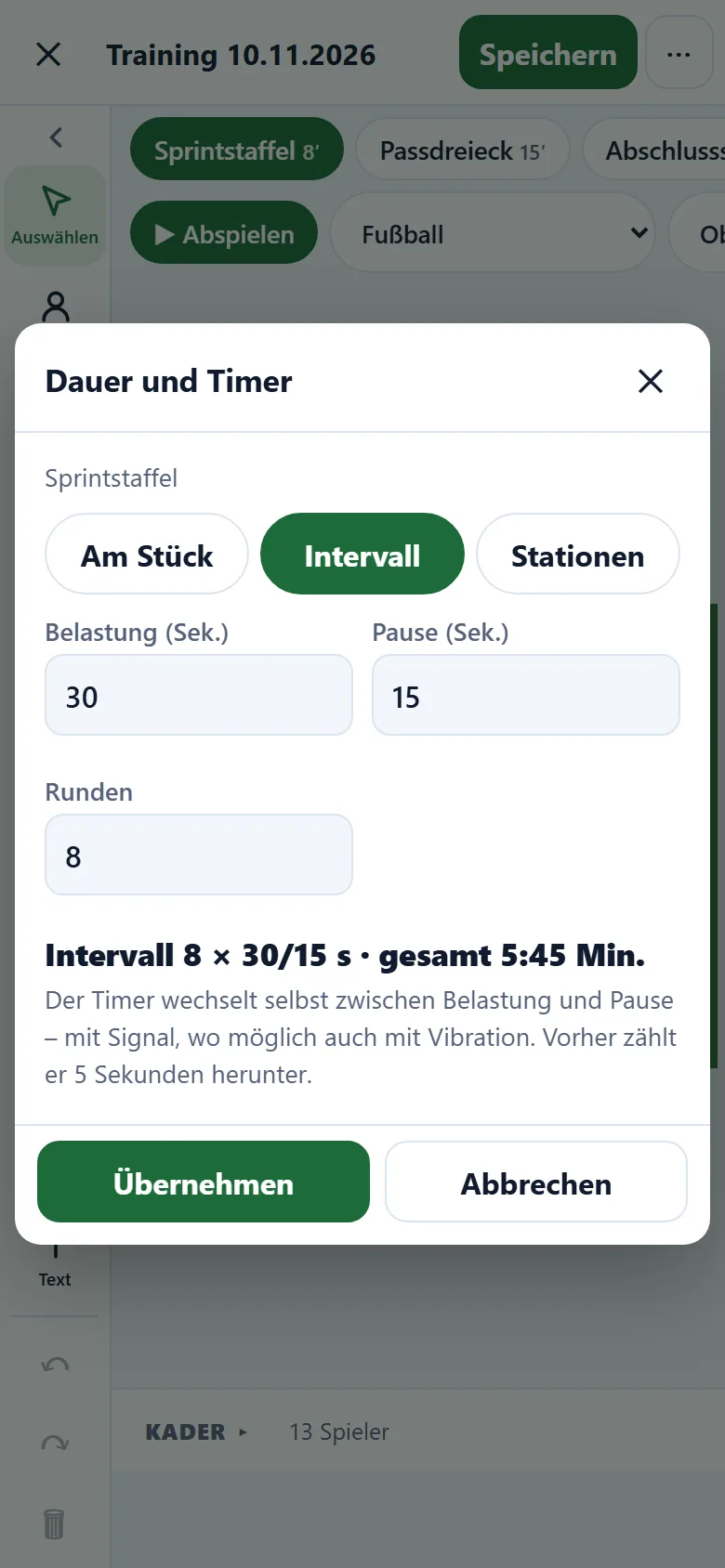
- Die Dauer stellst du über ⏱ ein: Am Stück (Minuten und Sekunden, Schnellwahl 5–30 Min.), Intervall (Belastung und Pause in Sekunden, Runden) oder Stationen (Anzahl, Zeit je Station, Wechselzeit, Durchgänge). Die Gesamtdauer rechnet sich mit; die Reiter zeigen z. B. 15′ oder 5′40″.
- Unter Ablauf / Notizen beschreibst du Ablauf, Regeln und Coaching-Punkte (mehrzeilig).
- + legt die nächste Übung an; Seite … dupliziert, verschiebt, leert oder löscht die aktuelle Übung.
2.3 Speichern
Speichern speichert den Plan; danach speichert er jede Änderung selbst. Hat jemand aus dem Trainerteam denselben Plan auf einem anderen Gerät geändert, fragt Speichern, welche Fassung gelten soll.
2.4 Materialliste
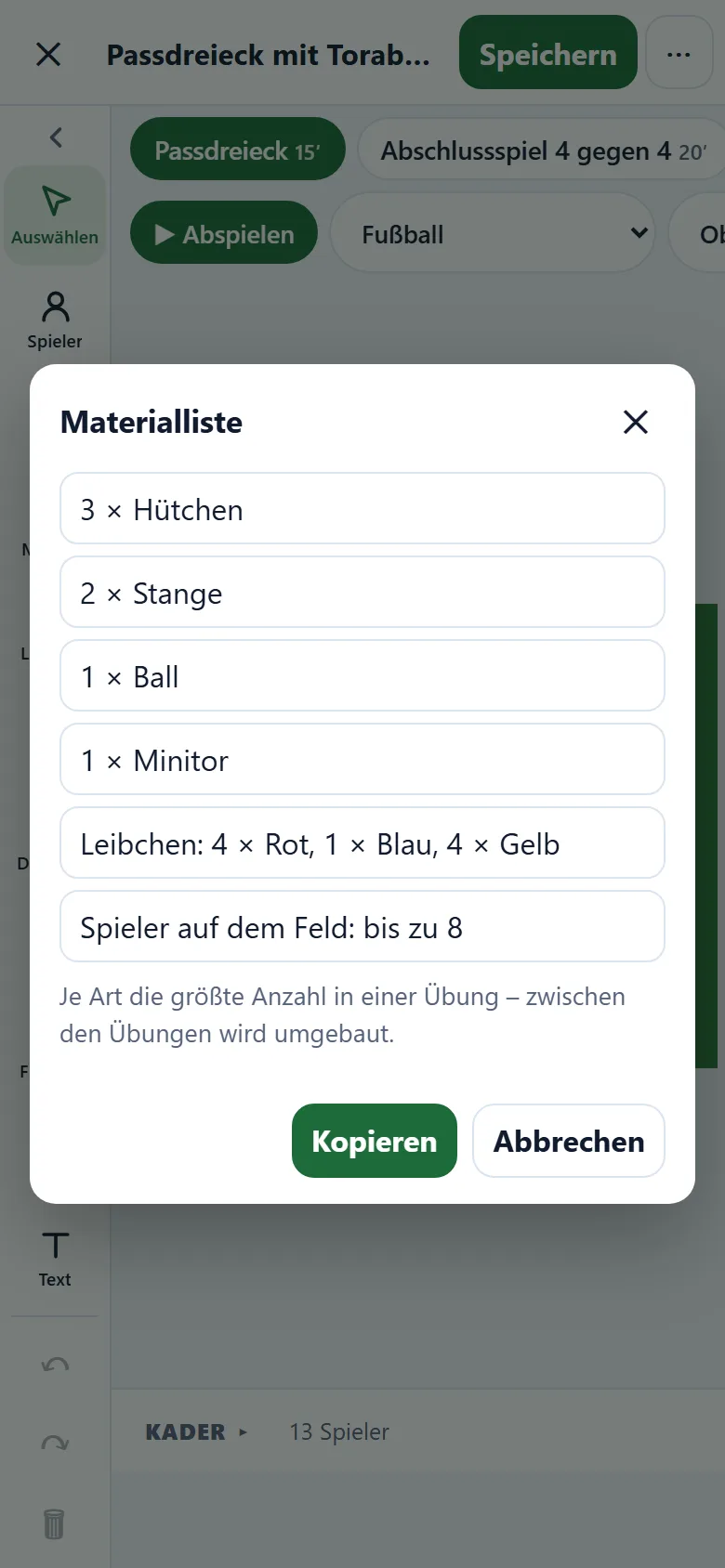
⋯ → Materialliste zeigt, was du einpacken musst: je Art die größte Anzahl in einer Übung (zwischen den Übungen wird umgebaut), z. B. „12 × Hütchen, 2 × Minitor“, dazu die Leibchen je Farbe. Kopieren übernimmt die Liste z. B. in eine Nachricht. Sie steht auch auf der Übersichtsseite des PDFs.
2.5 Teams aus den Zusagen (mit Teamverwaltung)
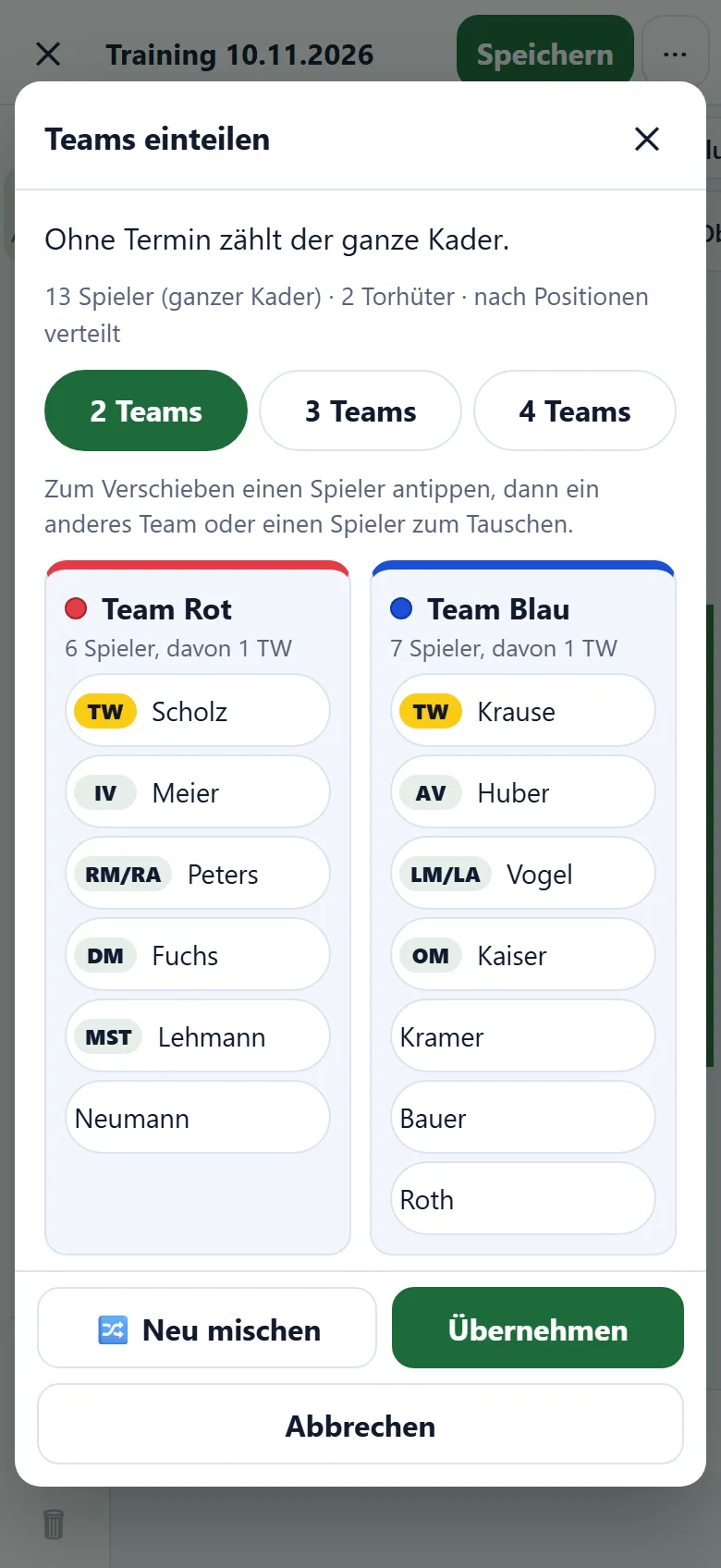
⋯ → Teams aus den Zusagen verteilt die Zusagen auf 2, 3 oder 4 gleich große Teams (höchstens ein Spieler Unterschied): zuerst die Torhüter, dann nach den Lieblingspositionen aus dem Spielerprofil. In der Vorschau tippst du einen Spieler und dann ein anderes Team (Hierher verschieben) oder einen Spieler zum Tauschen an; am Computer geht auch Ziehen. Neu mischen lost innerhalb dieser Regeln neu, Übernehmen legt die Seite „Teams“ an (Torhüter mit „TW“). Spielstärken werden nicht bewertet. Ohne Zusagen zählt der ganze Kader. Hängt der Plan an keinem Termin, gibt es keine Zusagen – dann zählt der ganze Kader, und die Einteilung sagt es: „Ohne Termin zählt der ganze Kader.“
Ohne Teamverwaltung heißt der Menüpunkt ⋯ → Teams einteilen: Er verteilt die Spieler deines Kaders (Reiter Kader) nach denselben Regeln; Torhüter und Positionen kommen aus der dort eingetragenen Position (z. B. „TW“).
2.6 Exportieren: PDF, Bild, Video und Datei
- Alle Seiten als PDF erzeugt eine Übersicht aller Übungen mit Dauer, Timer-Art (Intervall, Stationen), Ablauf und Materialliste und danach je Übung eine Seite – zum Ausdrucken oder Weitergeben ans Trainerteam.
- Diese Seite als Bild speichert die aktuelle Übung als Bild.
- Ablauf als Video (z. B. für WhatsApp) nimmt alle Übungen mit ihren Schritten als Video auf (wie bei Taktik pro).
- Als Datei sichern (zum Wieder-Öffnen) speichert den ganzen Plan als Datei (Endung
.vivunea-training.json). Über Training pro → Datei öffnen öffnest du ihn später wieder – auf einem anderen Gerät, in einer anderen Trainingsgruppe oder in einem anderen Verein. Die Datei darf höchstens 1 MB groß sein.
2.7 An Spieler freigeben (mit Teamverwaltung)
⋯ → An Spieler freigeben: wie bei Taktik pro an Alle Spieler und Eltern, ans Trainerteam oder an Ausgewählte Spieler (mit ihren Eltern) – zum Ansehen (nicht ändern) am gewählten Termin bzw. in der Liste „Spielvorbereitung“. Am Training sehen Spieler und Eltern den Knopf 📋 Trainingsplan: …. Mit Empfänger per Push benachrichtigen bekommen sie „Neuer Trainingsplan vom Trainerteam“; Antippen öffnet den Plan. Freigabe und Lesebestätigungen zeigt, wer ihn gelesen hat und wer noch nicht (mit Erinnern und Empfänger ändern); Erinnern schickt „Erinnerung: Trainingsplan vom Trainerteam“. Freigabe beenden nimmt ihn zurück. Ohne Freigabe sieht nur das Trainerteam die Pläne. Unter Am Termin anzeigen lässt sich ein Plan nicht an ein Training hängen, das schon einen eigenen Plan hat. Hängt der Plan an einem Training, ist dieses unter Am Termin anzeigen vorgewählt. Wählst du einen anderen Termin oder „Ohne Termin“, fragt die App beim Tippen auf Freigeben nach („Dieser Plan gehört zu einem Training. …“); Abbrechen lässt den Plan an seinem Training und gibt nichts frei. Wird das Training gelöscht, bleibt der Plan samt Freigabe erhalten – ohne Termin. Hat der Verein für Eltern Aufstellung: kein Zugriff eingestellt, sehen Eltern Pläne mit Spielern nicht und bekommen „Neuer Trainingsplan vom Trainerteam“ nicht.
2.8 Plan duplizieren und für weitere Termine übernehmen
⋯ → Plan duplizieren legt eine Kopie ohne Termin an („… (Kopie)“) und öffnet sie auf Wunsch. ⋯ → Für weitere Termine übernehmen (mit Teamverwaltung): kommende Trainings ankreuzen, z. B. alle Dienstage und Donnerstage; jedes bekommt eine eigene Kopie (z. B. „Training 20.10.2026“). Trainings mit Plan stehen nicht in der Liste. Bekommt ein angekreuztes Training inzwischen (z. B. auf einem anderen Gerät) einen Plan, wird es übersprungen; der Hinweis nennt es. Kopien sind nie freigegeben und ändern das Original nicht.
3. Trainings-Timer
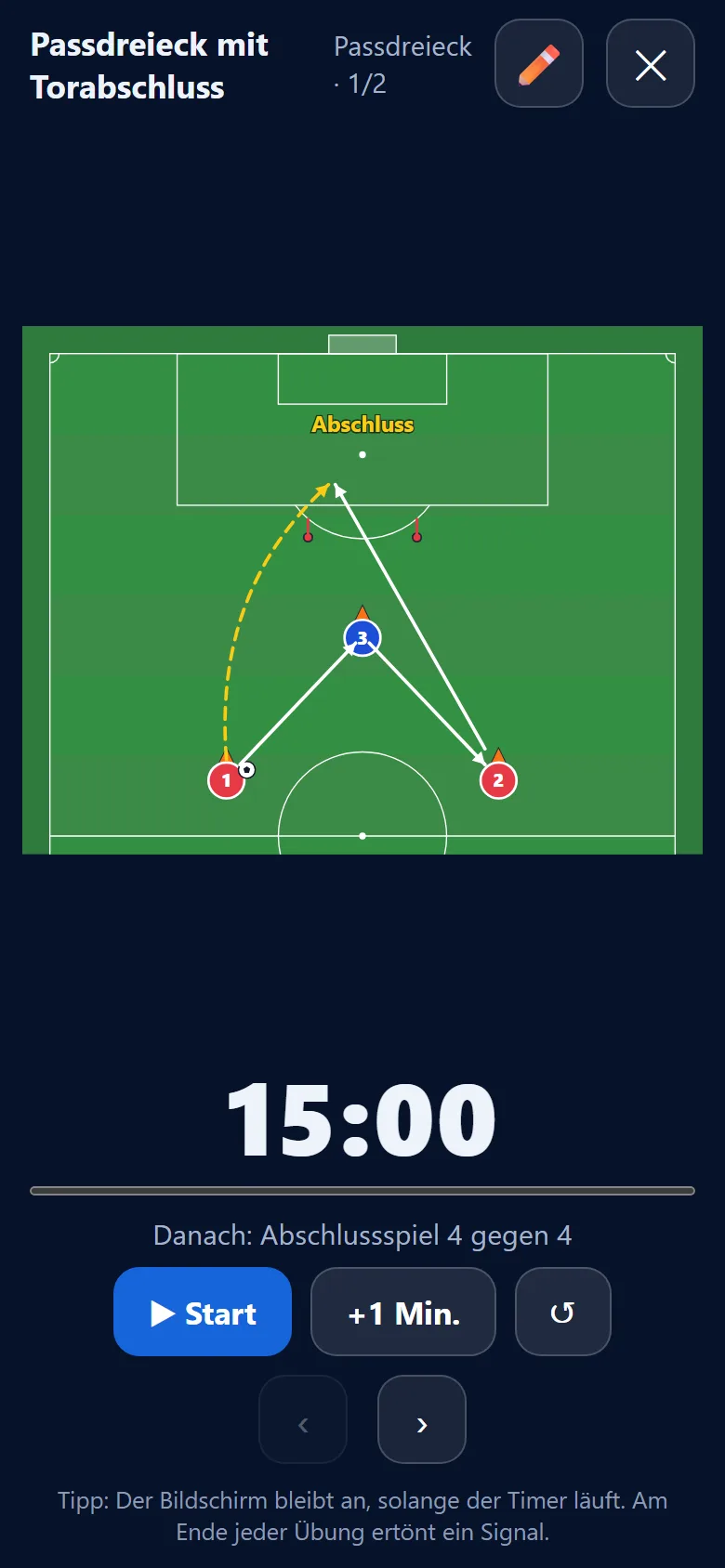
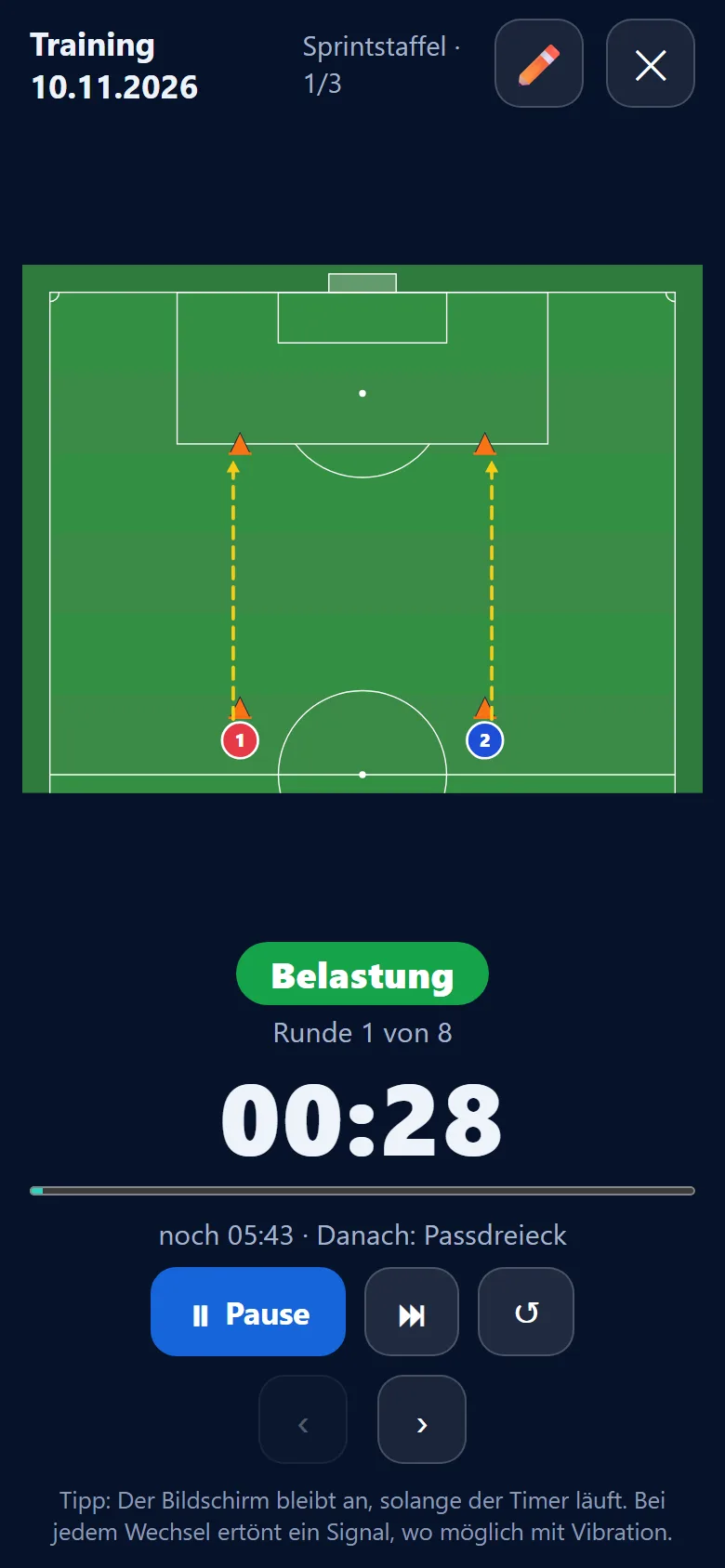
⋯ → Training starten (Timer): Die Übungen laufen nacheinander mit großem Countdown.
- Am Ende jeder Übung ertönt ein Signal, nach 5 Sekunden startet die nächste.
- ▶ Start / ⏸ Pause, +1 Min. und ↺ (zurücksetzen) steuern die Uhr; mit ‹ und › springst du zwischen den Übungen.
- Bei Intervall und Stationen zählt der Timer zuerst 5 Sekunden herunter und zeigt groß den Abschnitt: Belastung (grün), Pause (blau), Station wechseln (orange) mit Runde bzw. Station. In den letzten 3 Sekunden piept es, bei jedem Wechsel ertönt ein Signal – wo möglich mit Vibration. ⏭ springt zum nächsten Abschnitt; am Stück gibt es weiter +1 Min. Der Fernseher zeigt den Abschnitt farbig über der Uhr.
- Unter der Uhr steht, was danach kommt.
- Der Bildschirm bleibt an, solange der Timer läuft. Auf dem Fernseher erscheint der Countdown mit (siehe Kapitel 6) – im Moderatormodus zeigt der Fernseher Übung und Countdown, und du steuerst den Timer am Handy.
4. Übungsbibliothek
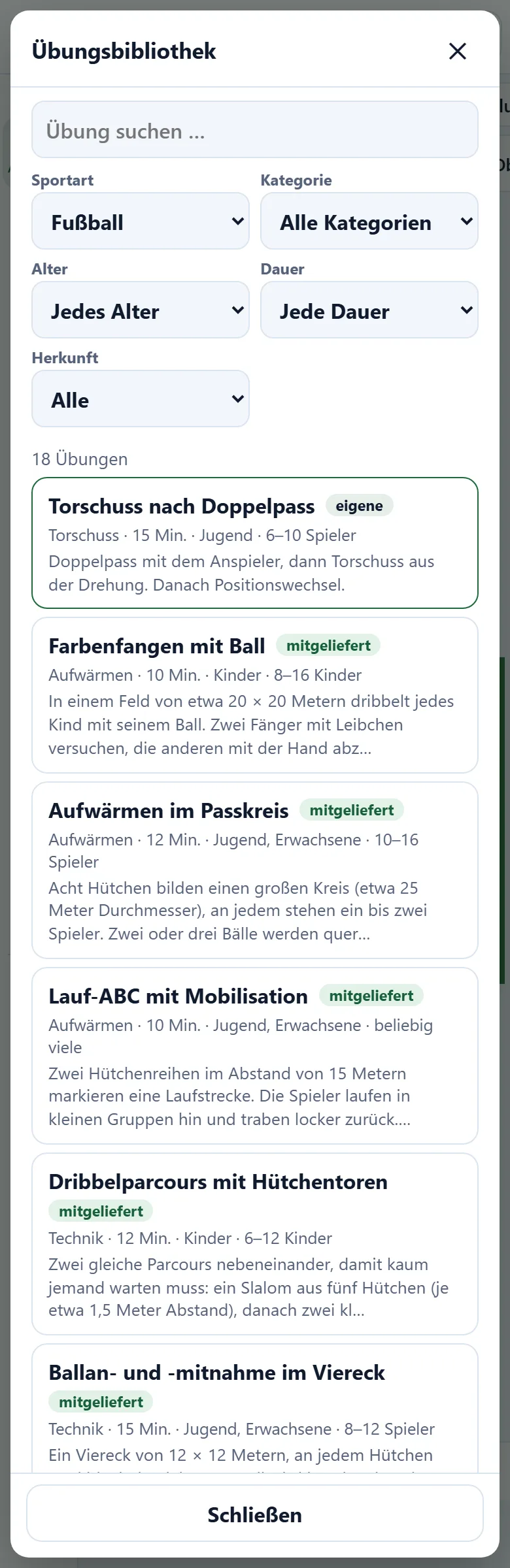
⋯ → Übungsbibliothek zeigt deine Übungen, vereinsweit geteilte und über 50 mitgelieferte (Fußball, Handball, Basketball; Kinder bis U11, Jugend U12–U17, Erwachsene). Suche über Name, Text und Material; Filter für Sportart, Kategorie, Alter, Dauer und Herkunft. Antippen zeigt Zeichnung, Ablauf, Coaching-Punkte, Variante, Material und Link.
- In den Plan einfügen legt eine neue Seite hinter der aktuellen an; nur eine noch unberührte erste Seite (ohne Zeichnung, Ablauf, Dauer bzw. Timer und eigenen Titel) wird ersetzt. In meine Bibliothek kopieren übernimmt eine Übung als eigene. Eine mitgelieferte Übung im Plan liest jeder, der den Plan öffnet, in seiner Sprache – auch Spieler und Eltern bei einem freigegebenen Plan. Änderst du Titel, Ablauf oder einen Text auf dem Feld, bleibt dieser Teil so, wie du ihn schreibst.
- Bearbeiten (eigene Übungen) ändert Name, Sportart, Kategorie, Altersklassen, Dauer, Spielerzahl, Material, Link oder Video, Ablauf und Teilen; auf Wunsch ersetzt die aktuelle Seite die Zeichnung. Löschen entfernt eine eigene Übung.
- ⋯ → Übung in der Bibliothek speichern: Name, Kategorie (je Sportart), Altersklasse, Spielerzahl, Material und Link wählen. Gespeichert wird die Übung ohne Spielernamen. Ist der Link ungültig, bleibt das Fenster mit deinen Eingaben offen.
- Vereinsweit teilen (mit Teamverwaltung, bei mehreren Trainingsgruppen im Verein): Alle Trainingsgruppen eures Vereins sehen die Übung und können sie übernehmen, aber nicht ändern.
5. Wochenplanung (mit Teamverwaltung)
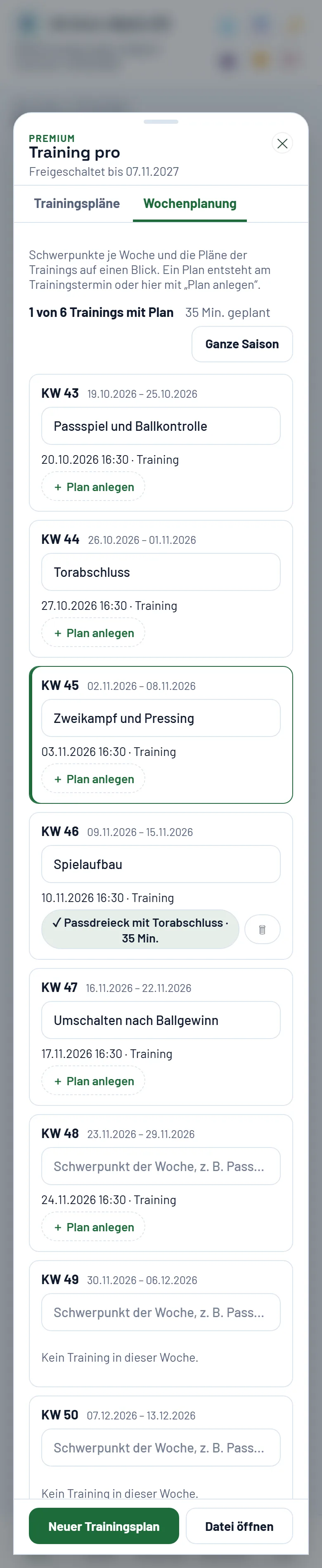
Ort: Training pro → Reiter Wochenplanung.
- Je Woche ein Schwerpunkt (z. B. „Passspiel“): Beim Antippen des Felds stehen die Kategorien der Übungen deiner Sportart darunter, ein Tipp speichert sofort. Einen eigenen Schwerpunkt tippst du einfach ein, er speichert sich selbst.
- Darunter alle Trainings der Woche mit ihrem Plan (✓ mit Titel und Dauer, 🗑 löscht ihn) oder + Plan anlegen.
- Oben steht, wie viele Trainings schon einen Plan haben und wie viele Minuten geplant sind. Ganze Saison zeigt alle Wochen der Saison, Nur die nächsten Wochen wieder den Ausschnitt um die aktuelle Woche (hervorgehoben).
- Nach dem Schließen eines hier geöffneten oder angelegten Plans bist du wieder in der Wochenplanung. In einer Saison, die du nur ansehen kannst (z. B. im Archiv), steht dort „kein Plan“ statt + Plan anlegen.
6. Auf dem Fernseher zeigen
- Moderatormodus: Der Fernseher zeigt nur die Übung, am Handy blätterst du durch die Übungen, zeichnest live und siehst deine Notizen und die nächste Übung. Es gibt vier Wege – Chromecast, AirPlay / Bildschirm spiegeln, Fernseher koppeln (Fernseher mit Browser und Code) und zweites Fenster (Beamer); welcher wann passt, steht im Taktik pro – Handbuch, Kapitel 5.1. Ohne Internet am Fernseher gehen AirPlay bzw. Bildschirm spiegeln und Chromecast (im Hotspot des Handys).
- AirPlay / Bildschirm spiegeln mit Timer: Bei Trainingsplänen startet die Spiegel-Ansicht gleich mit dem Timer. Der Fernseher zeigt Übung und Countdown; Mitte tippen startet bzw. hält den Timer an, rechts geht zur nächsten Übung, links zurück, lange drücken blendet die Knöpfe ein.
- Chromecast oder Fernseher koppeln mit Timer: die Moderatoransicht mit ✕ schließen – der Fernseher bleibt verbunden – und ⋯ → Training starten (Timer) wählen. Der Fernseher zeigt dann Übung und Countdown; Start, Pause und die nächste Übung steuerst du am Handy.
- Vollbild (⋯): die Präsentation mit Knöpfen, z. B. am Tablet oder am Laptop beim „Bildschirm teilen“.
- Ablauf abspielen und Live zeichnen funktionieren wie bei Taktik pro (siehe Taktik pro – Handbuch, Kapitel 5).
7. Häufige Fragen
F: Wie komme ich vom Trainingstermin zum Plan? A: Mit Teamverwaltung im Detailfenster des Trainings über Trainingsplan. Der Plan ist danach mit dem Termin verknüpft und steht auch in der Wochenplanung.
F: Kann ich einen Plan für das nächste Training wiederverwenden? A: Ja. Am Training über Vom letzten Training übernehmen bzw. Vorlage wählen, für mehrere Trainings über ⋯ → Für weitere Termine übernehmen, frei über ⋯ → Plan duplizieren. Einzelne Übungen holst du aus der Übungsbibliothek; mit Als Datei sichern und Datei öffnen nimmst du einen Plan auch in eine andere Gruppe mit.
F: Wie stelle ich ein Intervall- oder Zirkeltraining ein? A: Über ⏱ an der Übung: Intervall (Belastung, Pause, Runden) oder Stationen (Anzahl, Zeit je Station, Wechselzeit, Durchgänge). Der Timer zeigt dann Belastung, Pause und „Station wechseln“ groß an.
F: Nach welchen Regeln werden Teams eingeteilt? A: Torhüter zuerst, dann die Lieblingspositionen aus dem Spielerprofil; die Teams sind gleich groß (höchstens ein Spieler Unterschied), sonst entscheidet der Zufall. Spielstärken werden nicht bewertet.
F: Sehen die Spieler meine Trainingspläne? A: Nur, wenn du einen Plan mit Teamverwaltung über ⋯ → An Spieler freigeben freigibst – an alle Spieler und Eltern, ans Trainerteam oder an ausgewählte Spieler (mit Eltern). Sonst sieht ihn nur das Trainerteam; zum Weitergeben gibt es außerdem PDF, Bild, Video und Datei.
F: Was passiert mit meinen Plänen, wenn das Modul abläuft? A: 30 Tage lang kannst du Pläne, Übungsbibliothek und Wochenplanung noch ansehen, präsentieren und exportieren, aber nicht ändern; Freigaben an Spieler enden. Danach werden sie gelöscht – außer du verlängerst vorher, dann geht es mit allen Daten weiter. Ohne Teamverwaltung werden 30 Tage nach dem Ablauf des letzten Moduls Zugang und alle Daten gelöscht. Für frühere Verträge ohne Zustimmung zur neuen Fassung der AGB gilt noch die alte Regel (siehe Kapitel 1).
Weitere Hilfe: FAQ, Taktik pro – Handbuch, Turnierplanung pro – Handbuch. Fragen beantwortet der Support im Support-Center der App oder per E-Mail an support@vivunea.app.