
Eltern-Handbuch TEAMAPP
Version: Elternzugang Zielgruppe: Erziehungsberechtigte mit Elternkonto
1. Ziel des Elternzugangs
Mit dem Elternzugang steuerst du die Teilnahme deines Kindes am Trainings- und Spielbetrieb.
Du kannst in TEAMAPP:
- Rückmeldungen zu Terminen setzen (anwesend, abwesend, unsicher)
- Private Kommentare zu einem Termin mit dem Trainerteam austauschen
- Abmeldeserien für planbare Zeiträume anlegen
- Nachrichten vom Trainerteam lesen
- An Umfragen teilnehmen (auch an Umfragen nur für Eltern)
- Das Spielerprofil deines Kindes pflegen
- Offene und beglichene Strafen und Beiträge deines Kindes sehen
- Push-Benachrichtigungen aktivieren
- Offene Hinweise (z. B. Fristen) früh erkennen
2. Erster Login
Digitale Einwilligung: Oft schickt der Trainer einen Link oder gibt einen QR-Code aus. Link öffnen, Einwilligung lesen, Verhältnis zum Kind wählen, die Pflichtpunkte bestätigen (auch, dass euer Kind einverstanden ist) und mit Vor- und Nachnamen unterschreiben. Danach erscheinen sofort die Zugangsdaten für euer Kind und für euch – bitte notieren oder als Foto speichern. Habt ihr schon einen Elternzugang (Geschwisterkind), wählt „Ich habe schon einen Elternzugang“: das Kind wird eurem bestehenden Konto hinzugefügt. Der Link gilt 30 Tage und nur einmal.
- Zugangsdaten vom Trainerteam erhalten.
- TEAMAPP öffnen und mit Benutzername und Passwort anmelden.
- Beim ersten Anmelden vergebt ihr ein eigenes Passwort: als „aktuelles Passwort“ das erhaltene eingeben, dann das neue (mindestens 8 Zeichen mit Groß- und Kleinbuchstaben, Zahl und Sonderzeichen). Erst danach geht es weiter.
- Der Browser bietet an, die Zugangsdaten im Schlüsselbund bzw. Passwortmanager zu speichern. Wenn ihr zustimmt, werdet ihr beim nächsten Öffnen automatisch angemeldet.
- Mit dem Abmelden-Symbol ganz rechts oben meldet ihr euch nur auf diesem Gerät ab.
So findet ihr euch zurecht
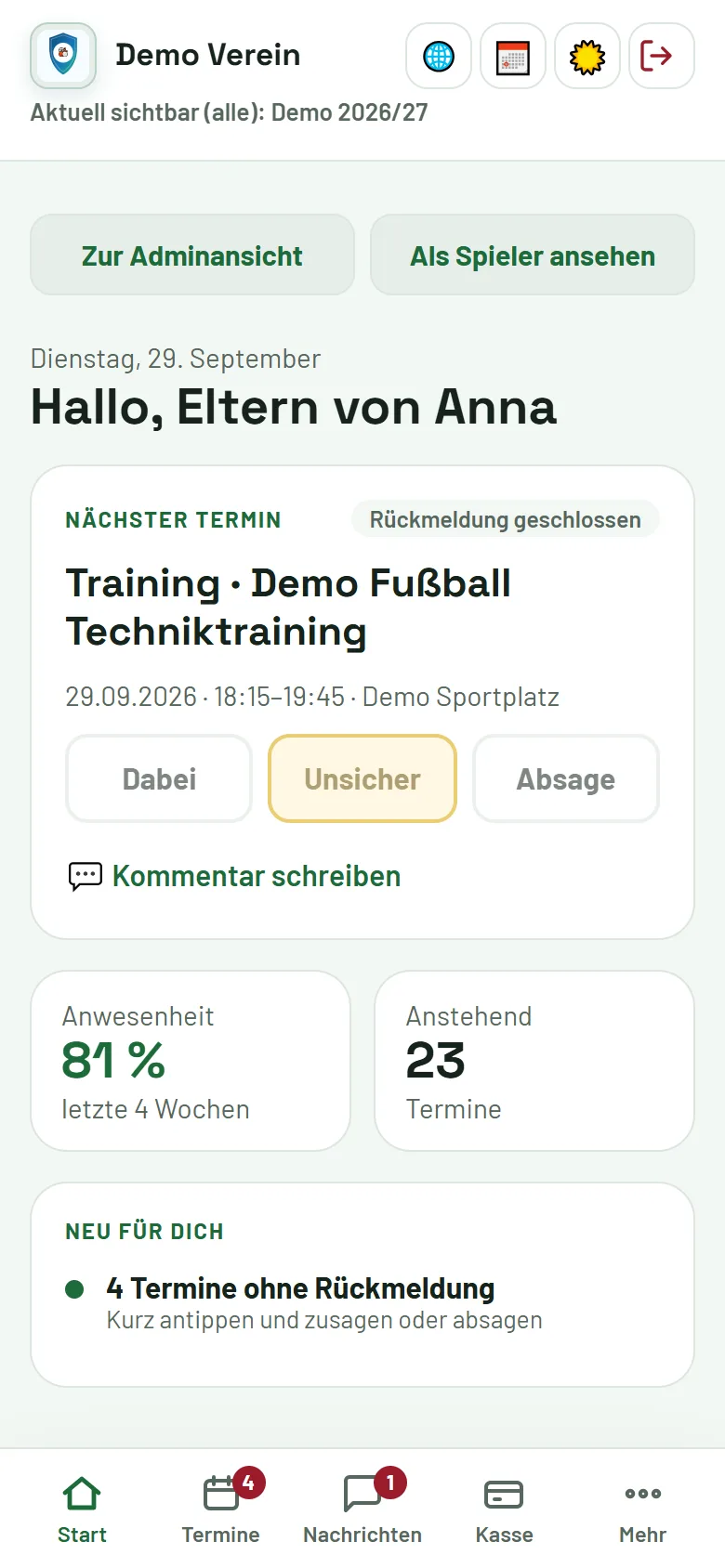
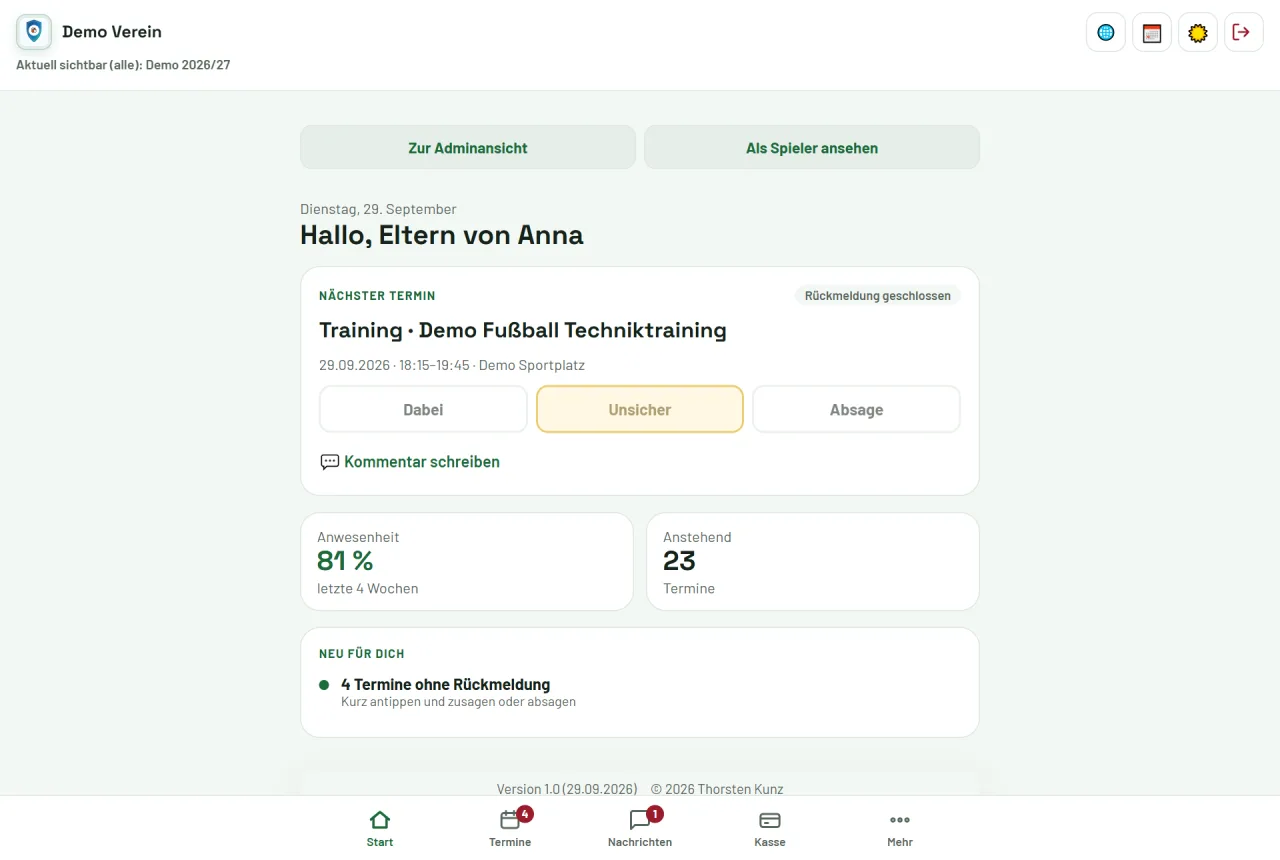
- Oben: Vereinswappen, Vereinsname und Saison, rechts die Symbole 🌐 Sprache, 📅 Kalender abonnieren, 🔑 Passwort ändern, ☀️/🌙 Darstellung und Abmelden.
- Unten die Leiste mit den Bereichen: Start (nächster Termin, direkt zusagen oder absagen), Termine (alle Termine, vergangene Termine, Abmeldeserie), Nachrichten (Nachrichten und Umfragen), Kasse (Strafen und Beiträge) und Mehr (Aufgaben & Fahrgemeinschaft, Statistik & Profil, Einstellungen, Hilfe). Rote Zahlen zeigen Neues oder Offenes.
- Zurück: Zurück-Taste des Handys oder von links nach rechts wischen.
Wenn Login-Daten fehlen oder nicht funktionieren:
- Passwort vergessen: Trainer/Admin bitten, ein neues Passwort zu erzeugen.
- Passwort ändern: oben rechts auf 🔑 tippen. Danach bietet die App an, den Schlüsselbund zu aktualisieren.
- Keine neuen Konten selbst anlegen, damit Zuordnungen korrekt bleiben.
3. Alltag in 3 Minuten
3.1 Offene Rückmeldungen zuerst
- Auf Start steht der nächste Termin – mit Dabei, Unsicher oder Absage antworten.
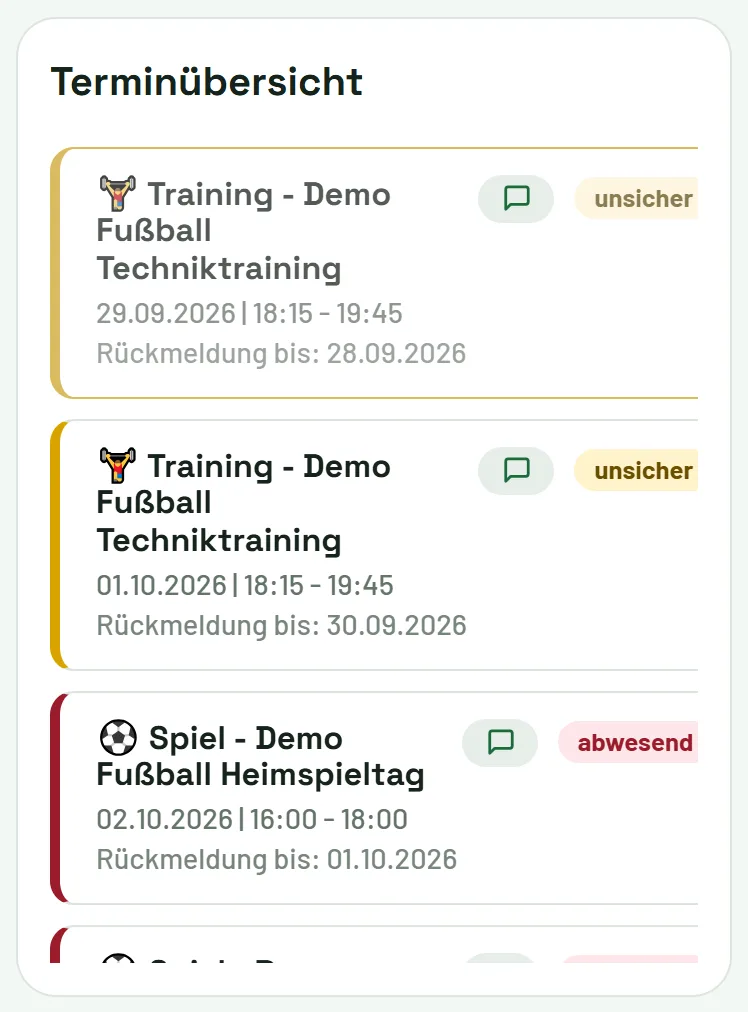
- Alle weiteren offenen Termine stehen unter Termine ganz oben bei den offenen Rückmeldungen.
- Falls möglich einen kurzen Grund bei Abwesenheit hinterlegen.
- Nach Ablauf der Rückmeldefrist kann nur noch das Trainerteam den Status ändern.
3.2 Terminliste im Blick behalten
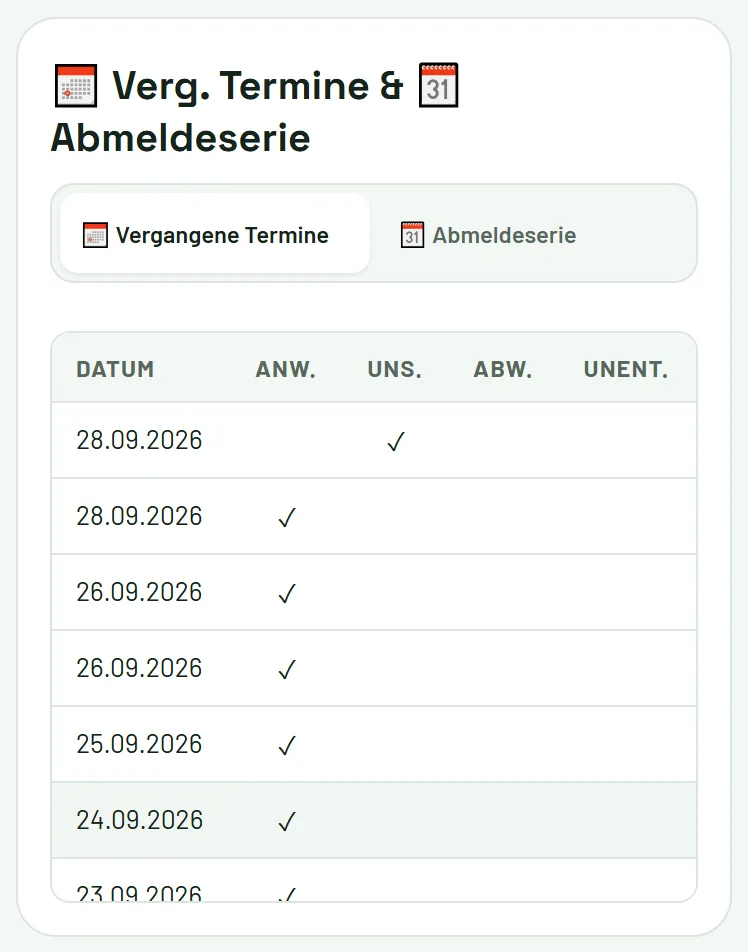
- Unter Termine siehst du kommende und vergangene Termine; vorne steht jeweils die Art (Training, Spiel, Event).
- Prüfe vor Fristende, ob alle offenen Rückmeldungen erledigt sind.
3.3 Nachrichten lesen
- Der Bereich Nachrichten enthält organisatorische Änderungen, Treffpunkte und Hinweise, im Reiter „Umfragen“ die Umfragen. Neue, abgesagte oder gelöschte Termine und Strafen für euer Kind landen dort ebenfalls – auch ohne aktivierte Push-Mitteilungen.
- Ungelesene Nachrichten sollten zeitnah geöffnet werden; die rote Zahl unten verschwindet danach.
3.4 Kommentare zum Termin
- Neben dem Status jedes Termins steht eine kleine Sprechblase 💬 mit der Zahl der Kommentare; ein Punkt zeigt Neues.
- Antippen öffnet den Verlauf eures Kindes mit dem Trainerteam. Ihr schreibt als „Eltern von …“.
- Den Verlauf sehen nur euer Kind, ihr und das Trainerteam. Nachrichten des Trainers „an alle“ erscheinen dort ebenfalls.
- Antwortet das Trainerteam, bekommt ihr eine Push-Mitteilung (falls aktiviert); im Verlauf zeigt ein Punkt neue Kommentare.
3.5 Kader und Aufstellung
Hat das Trainerteam den Kader für ein Spiel freigegeben, steht beim Termin „Im Kader von …“ – bei aktivierter Option auch, ob euer Kind in der Startelf oder auf der Ersatzbank steht – sowie Anstoß und Treffpunkt.
Über Kader ansehen seht ihr, wer alles im Kader steht. Hat das Trainerteam auch Startelf und Ersatzbank freigegeben, heißt der Knopf Aufstellung ansehen und zeigt das taktische Spielfeld mit allen Positionen und die Ersatzbank.
3.6 Aufgaben und Fahrgemeinschaft
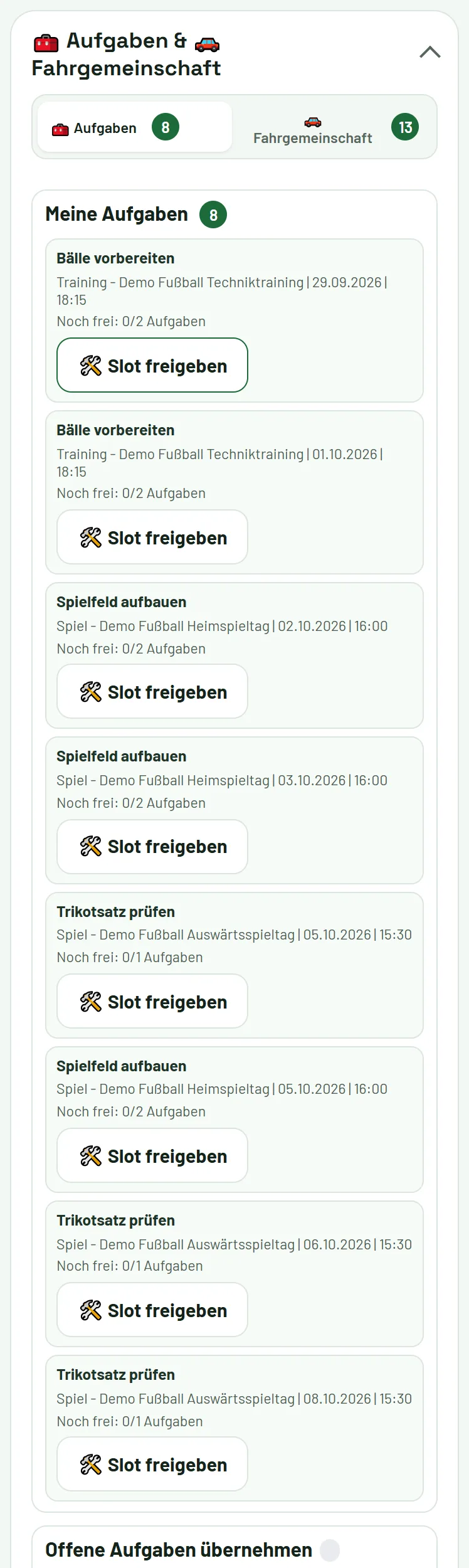
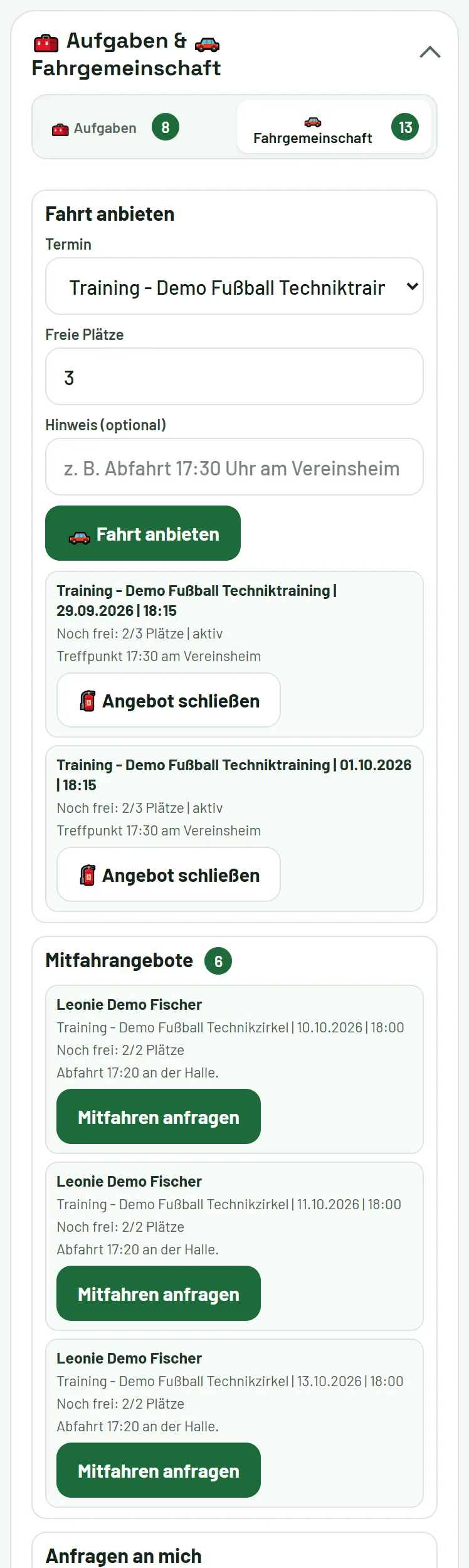
Unter Mehr → Aufgaben & Fahrgemeinschaft seht ihr, welche Aufgaben (z. B. Bälle, Trikotsatz) für euer Kind eingeplant sind, und könnt freie Aufgaben übernehmen. Unter Fahrgemeinschaft bietet ihr freie Plätze zu einem Termin an oder fragt bei anderen Familien eine Mitfahrt an.
4. Abmeldeserie korrekt verwenden
Eine Abmeldeserie ist sinnvoll bei planbaren Ausfällen:
- Urlaub
- Klassenfahrt
- Verletzung mit bekanntem Zeitraum
So legst du eine Serie an:
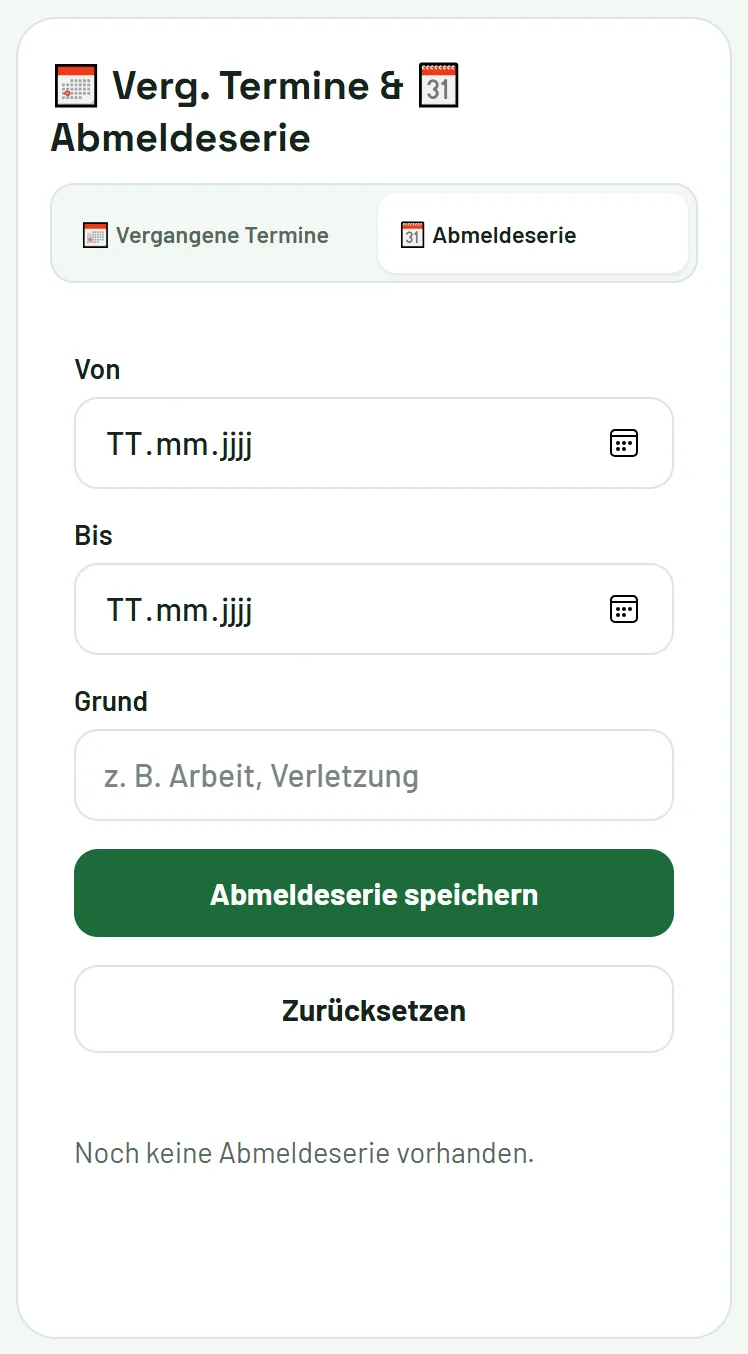
- Termine öffnen, bei den vergangenen Terminen den Reiter Abmeldeserie wählen.
- Von-Datum, Bis-Datum und Grund eintragen.
- Speichern.
Ergebnis:
- Termine im Zeitraum werden automatisch als abwesend markiert; der Grund wird dem Trainerteam angezeigt.
- Auch Termine, die später im Zeitraum angelegt werden, werden automatisch abgemeldet.
- Wird die Serie gelöscht, stehen die betroffenen Termine wieder auf „unsicher“. Eure eigenen Rückmeldungen bleiben erhalten.
Hinweise:
- Ändere oder lösche die Serie, wenn sich Reise- oder Genesungszeiten verschieben.
- Je früher die Serie gepflegt ist, desto besser kann das Trainerteam planen.
5. Push-Benachrichtigungen
Push hilft, Fristen nicht zu verpassen.
Aktivierung:
- Unter dem Vereinsnamen bei „Push nicht aktiv“ auf Aktivieren tippen.
- Browserabfrage auf Zulassen setzen.
- Danach die App geöffnet lassen oder als PWA installieren.
Typische Push-Inhalte:
- Erinnerung an offene Rückmeldungen
- Wichtige Änderungen zu Termin, Ort oder Uhrzeit
- Team-Mitteilungen des Trainerteams
6. Elternkonto für mehrere Kinder
Ist euer Konto mit mehreren Kindern verknüpft, wählt ihr oben unter dem Vereinsnamen das Kind aus. Rückmeldungen, Abmeldeserien, Profil und Strafen gelten dann für das gewählte Kind.
6.1 Was der Trainer/Admin machen kann
Trainer/Admin können ein bestehendes Elternkonto mit weiteren Jugendspielern verknüpfen.
Aktueller Ablauf in der Teamverwaltung:
- Mehr → Eltern öffnen.
- Beim weiteren Kind einen freien Elternplatz wählen und Vorhandenes Konto verknüpfen antippen.
- Das bestehende Elternkonto auswählen und bestätigen.
6.2 Wichtige Grenzen
- Verknüpfung ist tenant- und saisongebunden.
- Verknüpfung ist nur für Jugendspieler möglich.
- Pro Kind gibt es maximal zwei Eltern-Slots.
Wenn ein Kind nicht angeboten wird:
- Das Kind ist bereits verknüpft.
- Oder notwendige Einverständnisse sind noch nicht gesetzt.
- Oder das Kind gehört zu einer anderen Saison.
7. Datenschutz und Sicherheit
- Zugangsdaten nicht an Dritte weitergeben.
- Push- und Datenschutz-Einwilligungen nur auf eigenen Geräten bestätigen.
- Bei Geräteverlust sofort das Trainerteam bitten, ein neues Passwort zu erzeugen.
- Meine Daten herunterladen (Mehr → Einstellungen): vollständige Kopie der Daten eures Kontos und eures Kindes als Datei.
- Löschung meines Kontos beantragen (Mehr → Einstellungen): Der Antrag geht an den Verein, der die Löschung vornimmt.
Datenverarbeitung erfolgt vereinsbezogen (tenant-gebunden). Elternkonten sehen nur die freigegebenen, zugeordneten Informationen.
8. Typische Fragen
Ich kann keinen Termin mehr ändern. Warum?
Die Rückmeldefrist ist wahrscheinlich abgelaufen. In diesem Fall Trainerteam direkt informieren.
Ich habe keine Push-Nachrichten.
- Browser-Push auf dem Gerät prüfen.
- In TEAMAPP unter dem Vereinsnamen erneut auf Aktivieren tippen.
- Bei iOS/Android ggf. die App zum Homescreen hinzufügen.
Wir haben mehrere Kinder im Verein.
Bitte Trainer/Admin um Verknüpfung des vorhandenen Elternkontos mit den weiteren Kindern bitten.