
Erste Schritte für Spieler
In fünf Minuten startklar: anmelden, Termine zusagen, Nachrichten lesen. Alle Bilder zeigen die App auf dem Handy.
1 · Anmelden
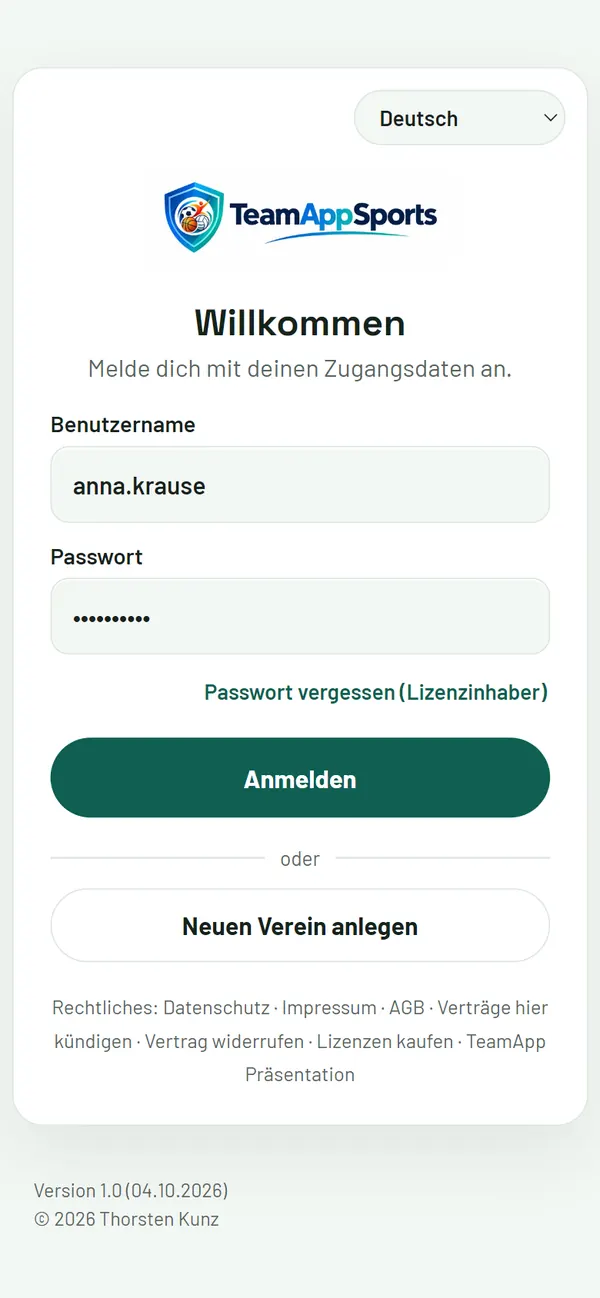
Deine Zugangsdaten bekommst du vom Trainerteam – als Zugangskarte, per Link oder QR-Code. Öffne vivunea.app, gib Benutzername und Passwort ein und tippe auf Anmelden. Beim ersten Mal vergibst du ein eigenes Passwort.
Tipp: Im Browsermenü „Zum Startbildschirm hinzufügen“ – dann startet TEAMAPP wie eine App, und Push-Nachrichten funktionieren (auf dem iPhone nur so).
2 · Zusagen oder absagen
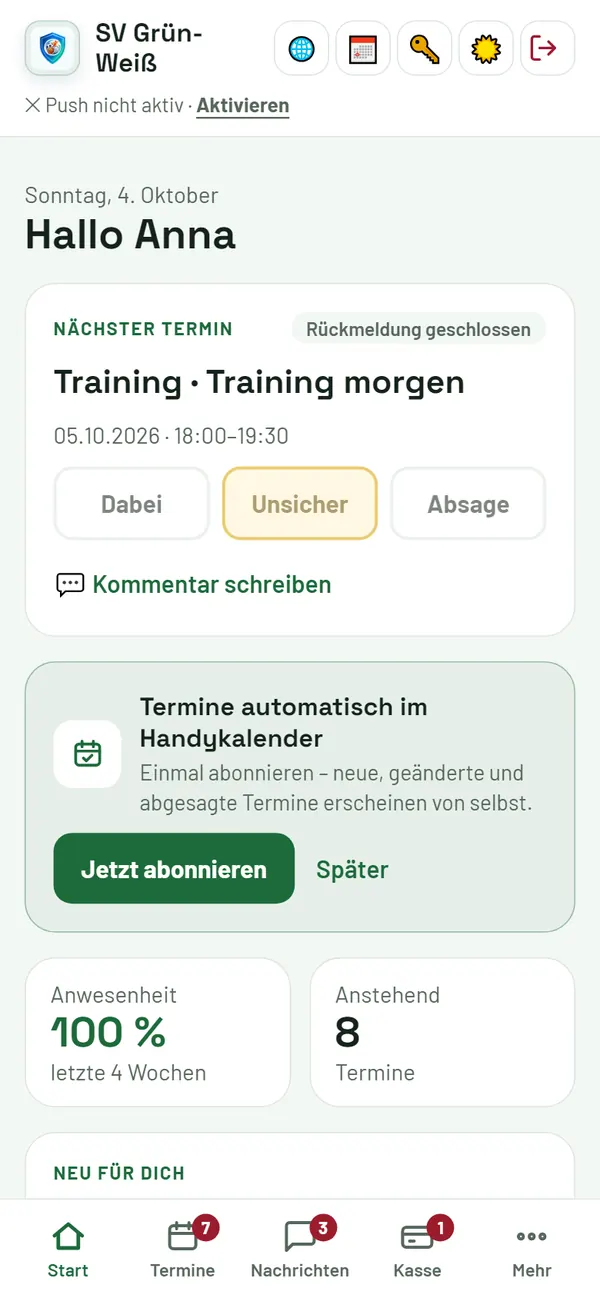
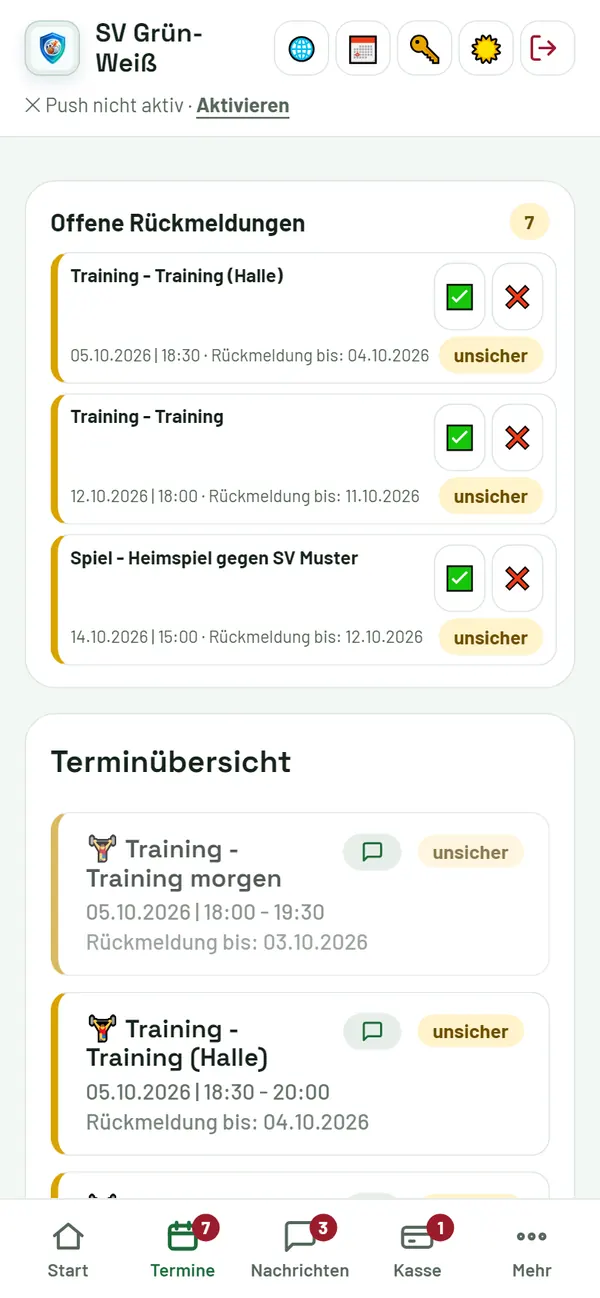
Auf Start steht dein nächster Termin. Tippe auf Dabei, Unsicher oder Absage – bei einer Absage gibst du kurz den Grund an. Unter Termine findest du alle offenen Rückmeldungen auf einen Blick und sagst mit ✅ bzw. ❌ zu.
3 · Nachrichten und Umfragen
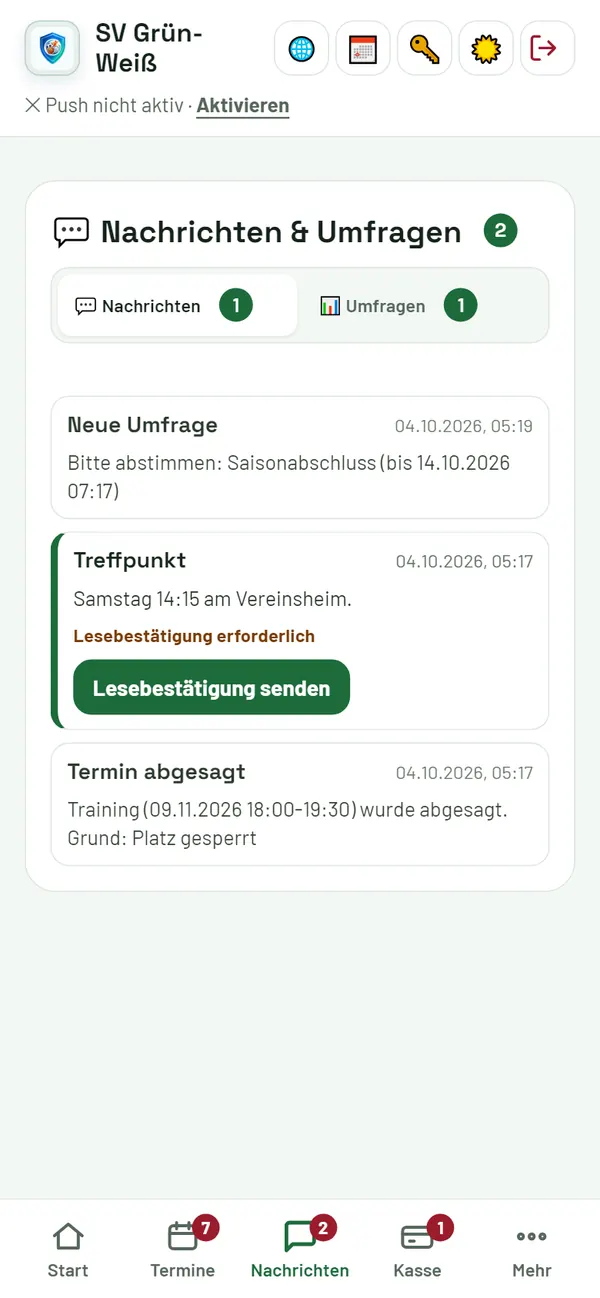
Unter Nachrichten liest du alles vom Trainerteam. Steht dort Lesebestätigung erforderlich, tippe auf Lesebestätigung senden. Umfragen beantwortest du im Reiter Umfragen mit einem Tipp.
4 · Kasse und Mehr
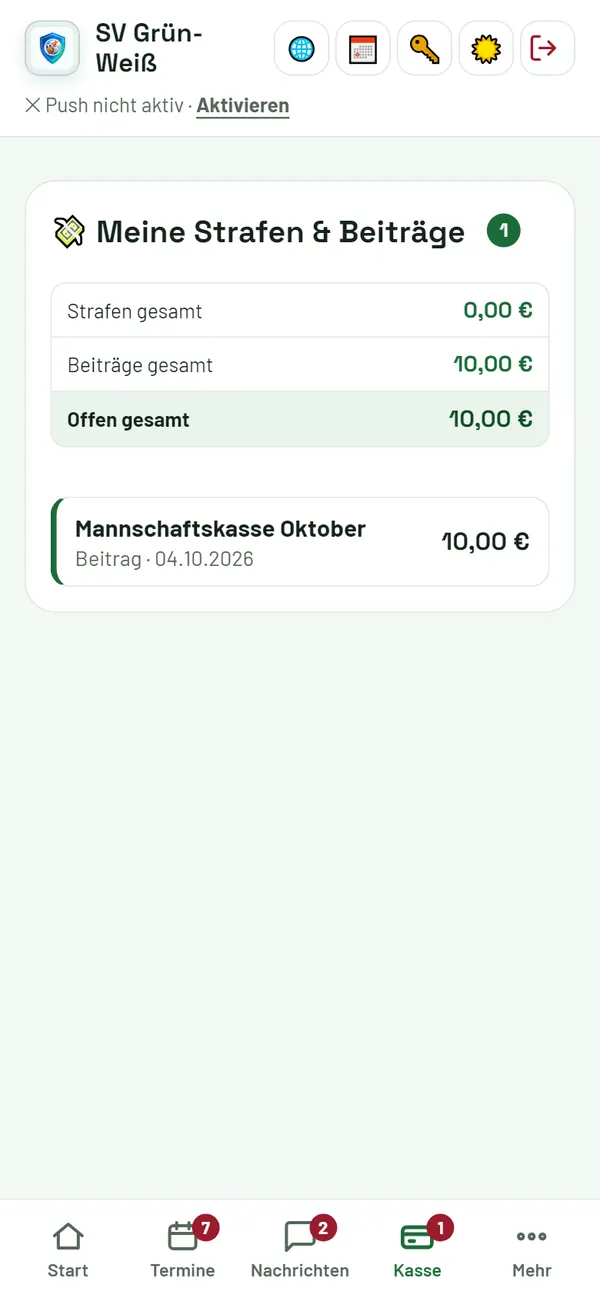
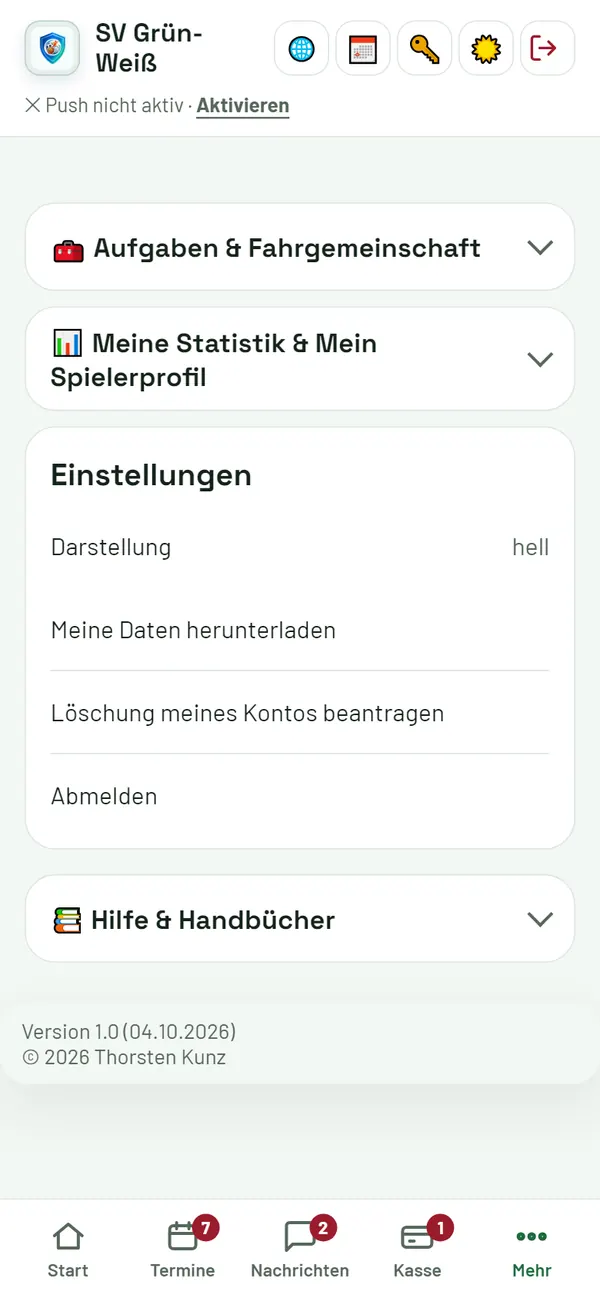
Unter Kasse siehst du deine offenen Strafen und Beiträge. Unter Mehr übernimmst du Aufgaben (z. B. Trikots waschen), bietest Fahrgemeinschaften an, siehst deine Statistik und stellst die Darstellung (hell/dunkel) ein.
5 · Push und Kalender
- Push aktivieren: oben auf „Push nicht aktiv · Aktivieren“ tippen und erlauben.
- Termine im Handykalender: auf Start Jetzt abonnieren – neue und geänderte Termine erscheinen von selbst.
- Längere Abwesenheit (Urlaub, Verletzung)? Unter Termine eine Abmeldeserie anlegen.
Mehr Details: Spielerhandbuch · FAQ