
Erste Schritte für die Vereinsverwaltung
Du hast für euren Verein mehrere Lizenzen gekauft (z. B. als Vorstand oder Jugendleitung). Jede Lizenz wird eine eigene Trainingsgruppe mit eigenem Trainer – du behältst den Überblick, ohne in die Arbeit der Trainer einzugreifen.
1 · Die Vereinsübersicht
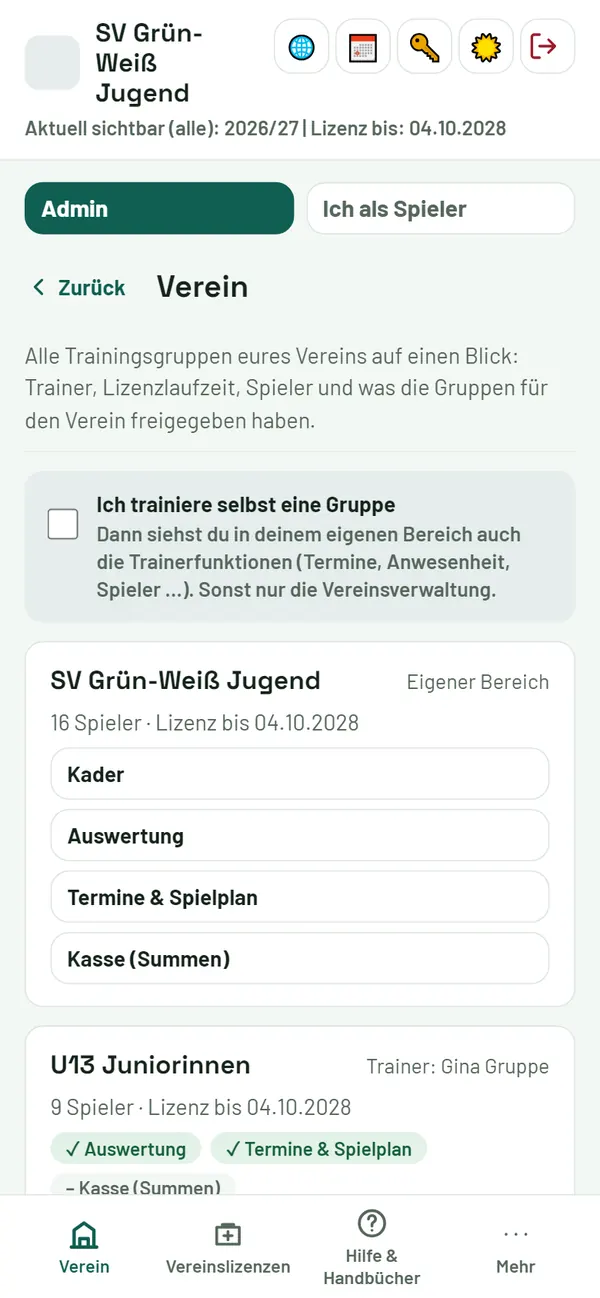
Nach dem Anmelden landest du in Verein: alle Trainingsgruppen mit Trainer, Spielerzahl, Lizenzlaufzeit und den Bereichen, die die Gruppe für den Verein freigegeben hat. Trainierst du selbst eine Gruppe, setze den Haken Ich trainiere selbst eine Gruppe – dann siehst du in deinem eigenen Bereich auch die Trainerfunktionen.
2 · Lizenzen an Trainer verteilen
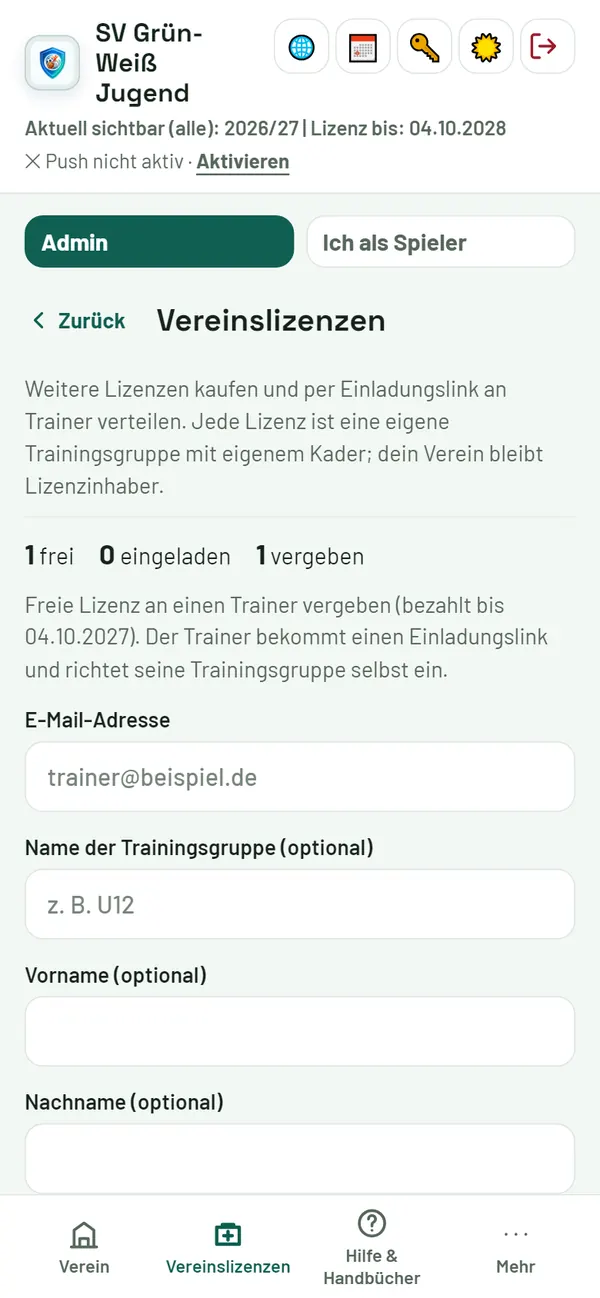
Unter Vereinslizenzen die E-Mail-Adresse des Trainers eintragen, optional den Namen der Gruppe, dann Einladung senden. Der Trainer legt über den Link sein Passwort und seine Gruppe selbst an und ist dort Admin. Weitere Lizenzen kaufst du mit Weitere Lizenzen kaufen – ab 3 Lizenzen gelten Mengenpreise.
3 · Kader ansehen und Spieler verschieben
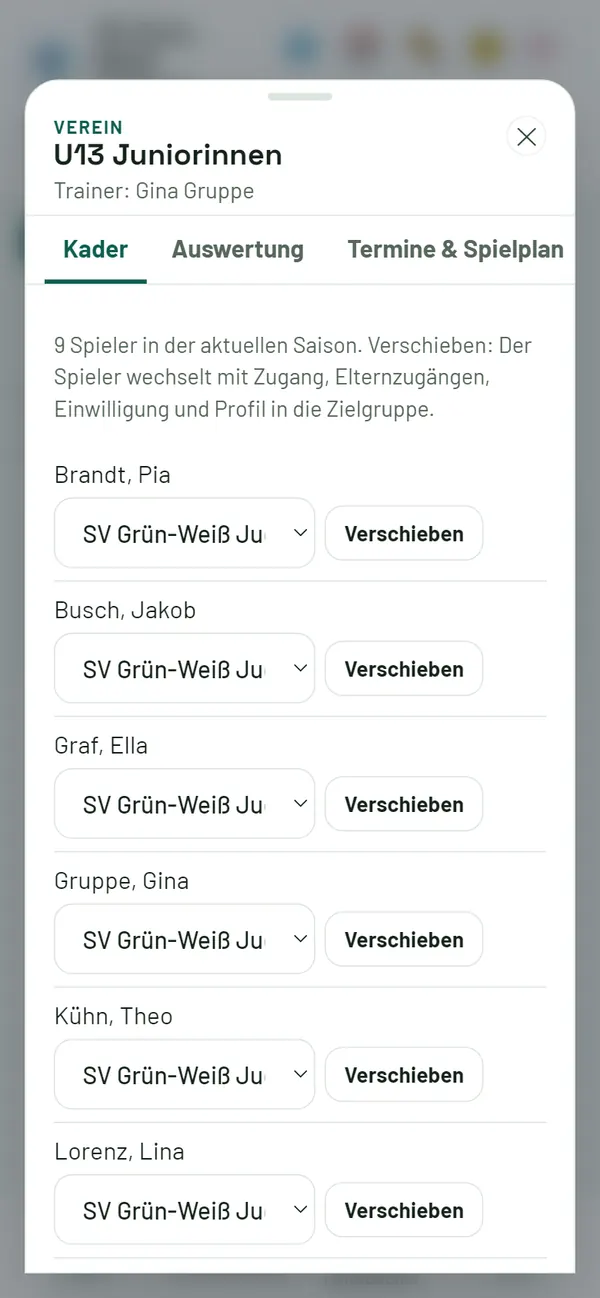
Kader zeigt die Spieler jeder Gruppe. Wechselt ein Kind die Altersklasse, wählst du die Zielgruppe und tippst auf Verschieben – Zugang, Elternzugänge, Einwilligung und Profil ziehen mit.
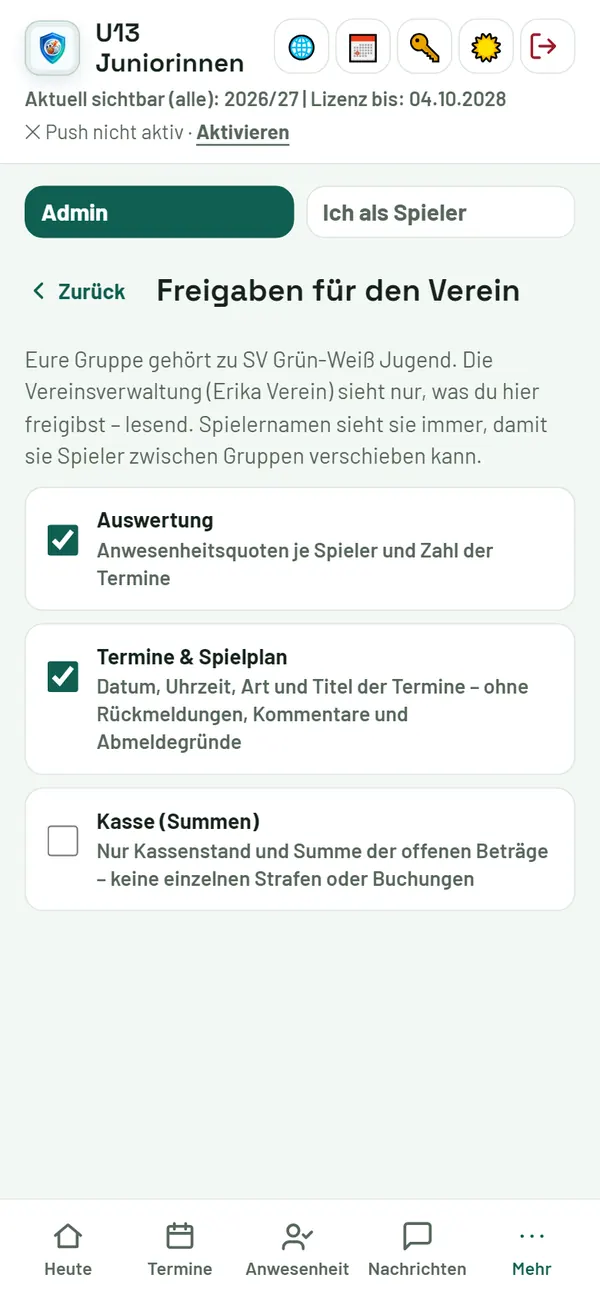
4 · Auswertung, Termine, Kasse – was die Gruppe freigibt
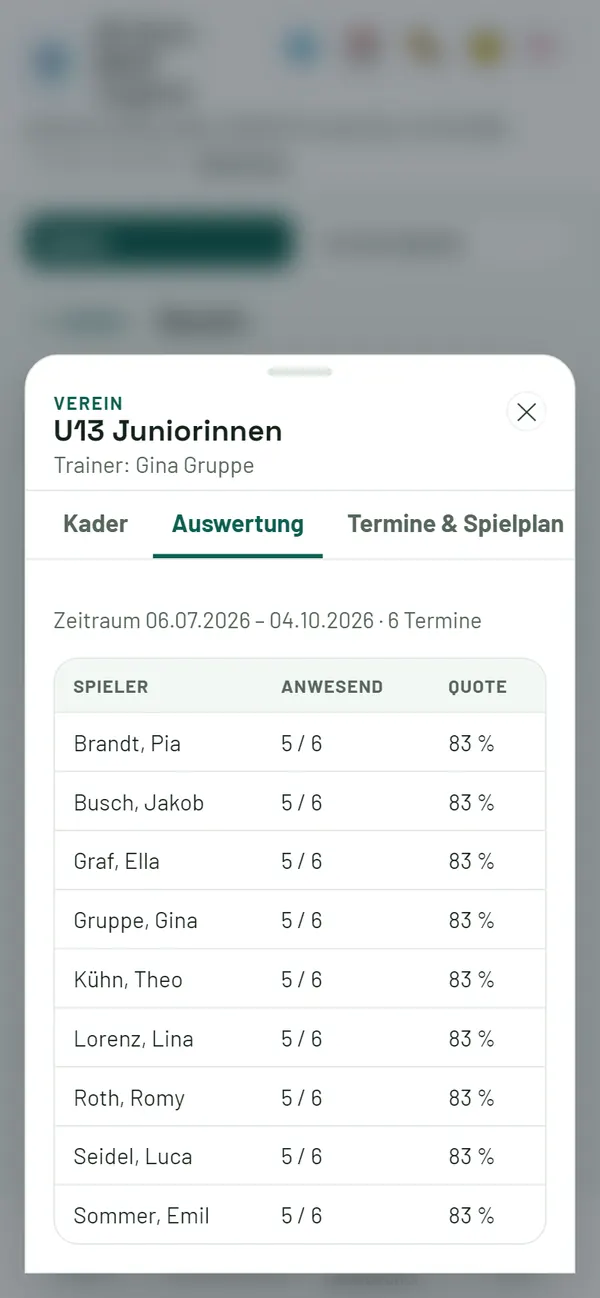
In die Gruppen der Trainer wechselst du nicht als Admin. Lesend siehst du, was der Trainer unter Verwaltung → Freigaben für den Verein freigibt: Auswertung und Termine & Spielplan sind voreingestellt, die Kasse zeigt – falls freigegeben – nur Kassenstand und offene Summe.
Verlängern: Unter Lizenz und Abo → Verlängern markierst du alle Gruppen und verlängerst sie mit einer Zahlung (Sammelverlängerung zum Mengenpreis).
Mehr Details: Admin-Handbuch, Abschnitt Vereinsverwaltung · FAQ