
Admin-Handbuch TEAMAPP
Zielgruppe: Vereinsadmins und Lizenzinhaber
1. Die Verwaltung
Als Admin richtest du TEAMAPP für deinen Verein ein. Die Verwaltung findest du am Handy unten unter Mehr → Verwaltung, am Computer links in der Navigation. Jeder Punkt öffnet sich als eigene Seite; mit dem Pfeil links neben der Überschrift, der Zurück-Taste des Handys oder einem Wisch von links nach rechts kommst du zurück zur Liste.
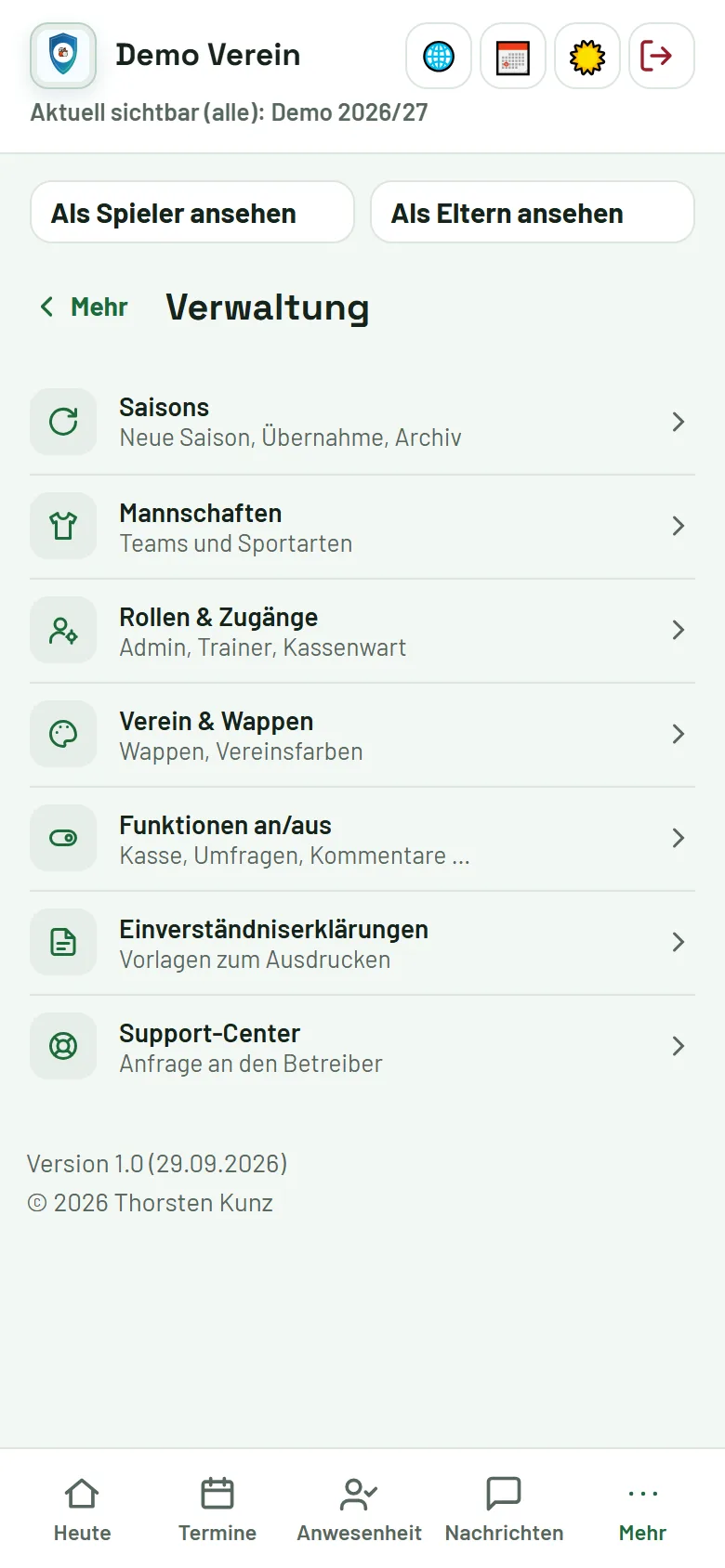
| Punkt | Wofür? |
|---|---|
| Saisons | Saisons anlegen, vorbereiten, aktivieren, exportieren, löschen |
| Mannschaften | Mannschaften und Sportart je Mannschaft |
| Rollen & Zugänge | Trainer- und Kassenwart-Konten anlegen, Rollen per Chip vergeben |
| Vereinslizenzen | Weitere Lizenzen kaufen und per Einladungslink an Trainer verteilen (nur Lizenzinhaber) |
| Verein & Wappen | Teamname, Layout, Wappen, Vereinsfarben, Standard-Sportart |
| Funktionen an/aus | Module ein- und ausschalten |
| Einverständniserklärungen | Vorlagen mit Vereinsdaten als Link und PDF |
| Datenschutzanfragen | Löschanträge von Spielern und Eltern bearbeiten, alte Daten bereinigen |
| Support-Center | Anfragen an den Plattform-Support |
Oben rechts findest du wie alle anderen 🌐 Sprache, 📅 Kalender, 🔑 Passwort ändern, ☀️/🌙 Darstellung und Abmelden. Die Trainerfunktionen (Heute, Termine, Anwesenheit, Nachrichten und Mehr) beschreibt das Trainer-Handbuch.
Alle Daten gehören zu genau einem Verein. Du siehst und bearbeitest ausschließlich deinen eigenen Verein; andere Vereine auf der Plattform sind vollständig getrennt.
2. Rollen
| Rolle | Was sieht und darf die Rolle? |
|---|---|
| Admin | Verwaltung und alle Trainer- und Kassenfunktionen |
| Trainer | Heute, Termine, Anwesenheit, Nachrichten und unter Mehr: Spieler, Aufstellungen, Umfragen, Push, Profile, Auswertung, terminbezogene Strafen |
| Co-Trainer | wie Trainer, aber ohne Vereinsverwaltung (Rollen, Saisons, Funktionen, Lizenzen) |
| Teammanager | Standard: Termine (auch Spielplanimport), Anwesenheit, Umfragen, Push und Auswertung; Spieler und Aufstellung nur ansehen – keine Kasse, keine Spielerprofile |
| Betreuer | Standard: Anwesenheit erfassen, Aufgaben und Fahrgemeinschaften, Kommentare und Auswertung; Termine, Spieler, Aufstellung, Push und Umfragen nur ansehen – keine Kasse, keine Spielerprofile |
| Kassenwart | Kasse komplett: Katalog, Strafen, Beiträge, Einnahmen, Ausgaben, Exporte |
| Gast / Probetraining | Spieleransicht mit Ablaufdatum – danach ist keine Anmeldung mehr möglich |
| Spieler | eigene Spieleransicht: Start, Termine, Nachrichten, Kasse und Mehr – Rückmeldungen, Kommentare, Aufgaben, Fahrgemeinschaften, Umfragen, Profil, eigene Strafen |
| Eltern | Spieleransicht ihres Kindes bzw. ihrer Kinder |
Eine Person kann mehrere Rollen haben – z. B. Spieler und Kassenwart. Die Rollen eines Spielers änderst du unter Mehr → Spieler mit den Symbolen ⚽ 🧢 💶 und speicherst mit 💾.
3. Konten anlegen
3.1 Trainer und Kassenwart
Ort: Verwaltung → Rollen & Zugänge
- Vorname und Nachname eingeben.
- Rolle wählen: Trainer, Co-Trainer, Teammanager, Betreuer, Kassenwart oder Gast / Probetraining. Unter der Auswahl steht, was die Rolle darf.
- Passwort vergeben.
- Rollenkonto speichern – der Benutzername wird aus dem Namen gebildet und angezeigt. Verlässt jemand den Verein, löschst du das Konto in der Liste mit Rollenkonto löschen; der Zugang ist sofort gesperrt.
Co-Trainer, Teammanager und Betreuer sind Trainerkonten mit weniger Rechten. Die Einschränkung gilt auch auf dem Server: Funktionen außerhalb der Rolle sind gesperrt, selbst wenn jemand sie direkt aufruft.
3.1f Rechte der Rollen einstellen
Ort: Verwaltung → Rechte der Rollen (nur Admin bzw. Lizenzinhaber)
- Oben die Rolle wählen: Co-Trainer, Teammanager oder Betreuer. Darunter steht, wie viele Konten die Rolle haben.
- Für jeden Bereich eine Stufe antippen: ✏️ Bearbeiten, 👁 Ansehen oder ⛔ Kein Zugriff. Bereiche: Termine & Spielplan, Anwesenheit, Aufgaben & Fahrgemeinschaften, Spieler & Eltern, Aufstellung, Nachrichten an alle, Umfragen, Spielerprofile und Kasse.
- Die Änderung ist sofort gespeichert und gilt sofort für alle Konten der Rolle. Abweichungen vom Standard sind mit angepasst markiert; Standard für … wiederherstellen setzt die Rolle zurück.
Ansehen heißt: Der Bereich ist sichtbar, oben steht „Nur ansehen“, Änderungen lehnt der Server ab. Termine, Anwesenheit, Aufgaben, Spieler und Nachrichten lassen sich nicht ganz abschalten, weil ohne sie die Anwesenheit nicht funktioniert. Die Einstellungen können Trainerrechte nur einschränken: Verwaltung, Rollen & Zugänge, Saisons, Funktionen an/aus, Lizenzen und Vereinslizenzen bleiben immer dem Admin vorbehalten. Jede Änderung steht im Protokoll.
3.1d Gast / Probetraining
Für Probetrainings oder Gäste legst du einen Zugang mit Ablaufdatum an – entweder unter Rollen & Zugänge (Rolle Gast / Probetraining, nur für Volljährige mit Zustimmung) oder beim Anlegen eines Spielers mit Gast / Probetraining (dann gelten die normalen Einverständnisse, auch für Jugendliche).
- Der Gast steht bis zum gewählten Tag (höchstens 180 Tage) wie ein Spieler im Kader und gibt Rückmeldungen.
- Danach ist keine Anmeldung mehr möglich (auch nicht für Elternkonten, deren Kinder nur Gäste sind).
- Unter Rollen & Zugänge → Gäste / Probetraining bzw. beim Spieler unter Gruppen & Gast verlängerst du um 14 Tage oder übernimmst den Gast als festen Spieler.
3.1b Trainer und Kassenwart per E-Mail einladen
Ort: Verwaltung → Rollen & Zugänge → Per E-Mail einladen
Statt selbst ein Passwort zu vergeben und weiterzugeben, schickst du eine Einladung:
- E-Mail-Adresse eingeben, Rolle wählen (Trainer oder Kassenwart), Vor- und Nachname sind optional.
- Einladung senden – die Person bekommt eine E-Mail mit einem persönlichen Link. Der Link gilt 7 Tage und nur einmal.
- Über den Link gibt sie ihren Namen ein und legt ihr Passwort selbst fest (mindestens 10 Zeichen mit Groß- und Kleinbuchstaben, Zahl und Sonderzeichen). Danach sieht sie ihren Benutzernamen und kann sich sofort anmelden.
Unter dem Formular stehen die offenen Einladungen. Mit Einladung zurücknehmen wird ein Link sofort ungültig – etwa bei einer falschen Adresse. Angenommene Einladungen erscheinen als normales Rollenkonto in der Liste oben. Trainer ohne Adminrolle können nur Trainer einladen; für eine Adresse, zu der schon ein Konto besteht, ist keine Einladung möglich.
3.1c Vereinslizenzen: Lizenzen an Trainer verteilen
Ort: Verwaltung → Vereinslizenzen (nur für den Lizenzinhaber)
Eine Lizenz gilt für eine Trainingsgruppe mit einem gemeinsamen Kader. Hat euer Verein mehrere Trainingsgruppen mit eigenen Trainern (z. B. U10, U12, Damen), kauft ihr mehrere Lizenzen und verteilt sie an die Trainer. Jede Gruppe bekommt ihren eigenen Bereich mit eigenen Spielern, Terminen und eigener Kasse.
- Lizenzen kaufen: auf der Kaufseite die Anzahl Trainingsgruppen wählen. Beim ersten Kauf ist die erste Lizenz für euren Verein, die übrigen kommen zum Verteilen in die Vereinslizenzen. Später kaufst du über Weitere Lizenzen kaufen nach (bis zu 50 pro Bestellung). Alle Lizenzen einer Bestellung laufen gleich lang. Mengenpreise je Lizenz und Jahr: 3–5 Lizenzen 12,99 €, 6–10 Lizenzen 11,99 €, 11–20 Lizenzen 10,99 €, ab 21 Lizenzen 9,99 € – beim Nachkauf zählen eure laufenden Lizenzen mit, ein Rabattcode kommt zusätzlich dazu.
- Verteilen: E-Mail-Adresse des Trainers eingeben, optional Name der Trainingsgruppe sowie Vor- und Nachname, dann Einladung senden. Der Trainer bekommt eine E-Mail mit einem persönlichen Link (14 Tage gültig). Den Link kannst du zusätzlich mit Link kopieren bzw. Teilen selbst weitergeben, z. B. per Messenger.
- Annehmen: Über den Link legt der Trainer seinen Namen, den Namen der Trainingsgruppe und sein Passwort fest. Damit entsteht seine Trainingsgruppe; er meldet sich mit seiner E-Mail-Adresse an und ist dort Admin.
Die Liste zeigt jede Lizenz mit Status (Frei, Eingeladen, Link abgelaufen, Vergeben, Abgelaufen). Bei offenen Einladungen schickst du mit Neuen Link senden einen neuen Link (der alte wird ungültig) oder machst die Lizenz mit Zurücknehmen wieder frei. Bei vergebenen Lizenzen öffnet Gruppe ansehen die Vereinsansicht der Gruppe (siehe 3.1g). Dein Verein bleibt Lizenzinhaber aller Gruppen; du bekommst die Verlängerungserinnerungen und verlängerst alle Gruppen gemeinsam mit der Sammelverlängerung.
Hinweise: Für eine E-Mail-Adresse, zu der schon ein TEAMAPP-Konto besteht, ist keine Einladung möglich – der Trainer braucht für seine Gruppe eine eigene Adresse. Eine vergebene Lizenz bleibt bei der Gruppe.
Sammelverlängerung: Unter Lizenz und Abo → Verlängern zeigt die Kaufseite alle Gruppen eures Vereins. Markiere die Gruppen, die mitverlängert werden sollen (oder Alle auswählen) – alle werden mit einer Zahlung um die gewählte Laufzeit verlängert, der Mengenpreis gilt für alle zusammen, die Rechnung nennt die Anzahl der Gruppen.
3.1g Vereinsverwaltung: Übersicht und Freigaben
Ort: Verwaltung → Verein (nur für den, der die Vereinslizenzen gekauft hat)
Wer die Vereinslizenzen kauft und verteilt (z. B. Vorstand oder Jugendleitung), ist in den Gruppen der Trainer nicht Admin und sieht dort keine Trainerfunktionen. Stattdessen gibt es die Vereinsansicht:
- Alle Gruppen auf einen Blick: Trainer, Lizenz gültig bis, Zahl der Spieler und welche Bereiche die Gruppe freigegeben hat.
- Kader: die Namen der Spieler jeder Gruppe – mit Verschieben in eine andere Gruppe des Vereins.
- Freigegebene Bereiche lesend: Auswertung (Anwesenheitsquoten), Termine & Spielplan (ohne Rückmeldungen, Kommentare und Abmeldegründe) und Kasse (Summen) (nur Kassenstand und offene Beträge). Jeder Aufruf steht im Protokoll.
- Ich trainiere selbst eine Gruppe: Wer zusätzlich selbst eine Gruppe trainiert, schaltet das ein und sieht im eigenen Bereich wieder die Trainerfunktionen. Ohne den Haken zeigt die App nur die Vereinsverwaltung (Verein, Vereinslizenzen, Branding, Support, Hilfe).
Freigaben für den Verein (Admin einer Gruppe aus einer Vereinslizenz): Verwaltung → Freigaben für den Verein. Pro Bereich ein Haken; voreingestellt sind Auswertung und Termine, die Kasse ist aus. Änderungen gelten sofort und stehen im Protokoll.
3.1e Spieler in mehreren Gruppen des Vereins
Ort: Mehr → Spieler → Spieler antippen → Reiter Gruppen & Gast
- Verschieben (Lizenzinhaber im eigenen Bereich bzw. Vereinsverwaltung unter Verein → Kader): Der Spieler wechselt mit Zugang, Elternzugängen, Einwilligung und Profil in die aktuelle Saison einer anderen Gruppe des Vereins. Vergangene Rückmeldungen bleiben in der Auswertung der alten Gruppe; offene Beiträge oder Strafen müssen vorher beglichen sein.
- Mitspielen anfragen: Ein Spieler soll zusätzlich in einer anderen Gruppe trainieren oder spielen. Die Anfrage stellen Trainer der Heimatgruppe, der Spieler selbst oder seine Eltern (in der Spieleransicht unter In weiterer Gruppe des Vereins mitspielen).
- Bestätigen: Die Trainer der Zielgruppe sehen die Anfrage oben unter Spieler und bestätigen oder lehnen ab. Nach der Bestätigung steht der Spieler dort mit eigenen Rückmeldungen im Kader (Hinweis „aus …“); Spieler und Eltern wechseln in der App oben über Gruppe zwischen den Gruppen.
- Beenden: Trainer beider Gruppen, der Spieler oder die Eltern beenden die Teilnahme; der Eintrag in der anderen Gruppe entfällt.
3.1a Rollen per Chip vergeben
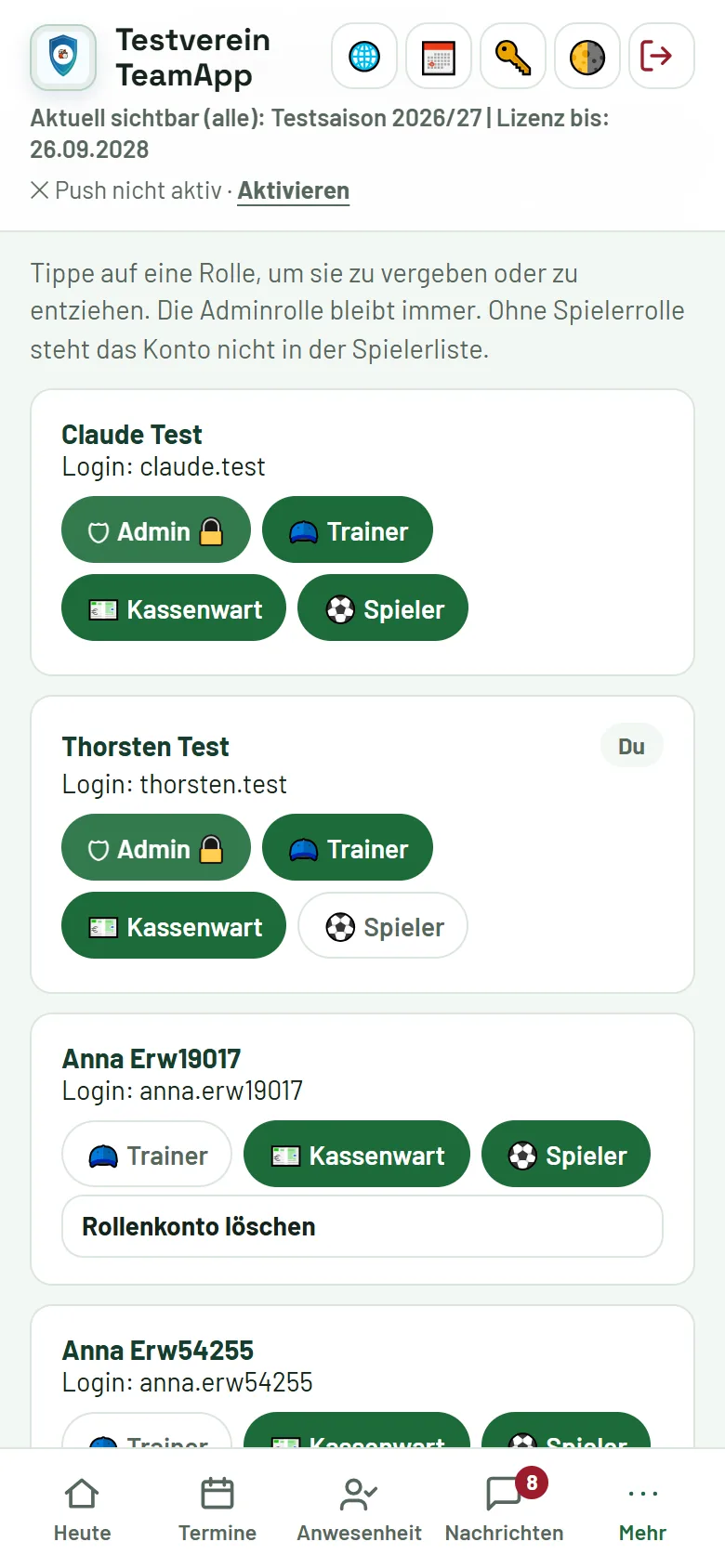
Die Liste über dem Formular zeigt alle Teamkonten – dich als Admin, die Trainer und die Kassenwarte – jeweils mit den Chips Trainer, Co-Trainer, Teammanager, Betreuer, Kassenwart und Spieler. Co-Trainer, Teammanager und Betreuer schließen sich gegenseitig aus und schränken die Trainerrolle ein; ohne sie hat das Konto volle Trainerrechte. Nur du als Admin (Lizenzinhaber) kannst die Chips umschalten; die Änderung wird sofort gespeichert.
- Kassenwart antippen: Ein Trainer übernimmt zusätzlich die Kasse – oder umgekehrt ein Kassenwart zusätzlich das Training.
- Spieler antippen: Das Konto erscheint in der Spielerliste der Saison (mit Anwesenheit, Strafen und Beiträgen). Abwählen entfernt den Spielereintrag – das geht nur, solange keine Beiträge, Strafen oder Buchungen für ihn bestehen.
- Auf deiner eigenen Karte (Du) machst du dich genauso selbst zum Trainer, Kassenwart oder Spieler. Danach lädt die App neu und zeigt die passenden Bereiche – mit Spieler zum Beispiel den Umschalter „Ich als Spieler“.
- Bleibt nur Spieler übrig, ist das Konto ein normaler Spieler und steht nicht mehr in dieser Liste, sondern unter Spieler.
- Der Chip Admin ist gesperrt: Die Adminrolle kannst du dir nie selbst entziehen. Du kannst aber nur Admin sein – ohne Trainer- und Spielerrolle. Ohne Trainerrolle siehst du Trainer-Werkzeuge wie die Aufstellung nicht mehr; du kannst sie dir hier jederzeit wieder geben.
- Trainer und Kassenwarte können Rollen nicht ändern – also auch sich selbst weder die Trainerrolle noch eine vom Admin vergebene Kassenwartrolle entziehen.
3.2 Spieler und Eltern
Spieler legen Trainer und Admins unter Mehr → Spieler an (siehe Trainer-Handbuch). Für Jugendspieler erzeugst du dort mit 👨👩👧 bis zu zwei Elternzugänge.
Ein Elternkonto für mehrere Kinder (Geschwister, Zwillinge, Drillinge): unter Mehr → Eltern die Kinder markieren und Gemeinsames Elternkonto anlegen – oder beim Kind über Vorhandenes Konto verknüpfen ein bestehendes Elternkonto hinzufügen.
- Pro Kind gibt es höchstens zwei Elternzugänge.
- Ohne Eltern-Einverständnis wird kein Elternzugang angelegt.
- Eltern wechseln oben unter dem Vereinsnamen zwischen ihren Kindern.
3.3 Passwort vergessen
- Spieler: in der Spielerliste 🔑 – das neue Passwort wird einmal angezeigt.
- Eltern: unter Mehr → Eltern beim Kind 🔑 – das neue Passwort wird einmal angezeigt.
4. Passwort ändern
Ort: oben rechts in der App über 🔑 – das gilt für alle Rollen (Admin, Trainer, Kassenwart, Spieler, Eltern).
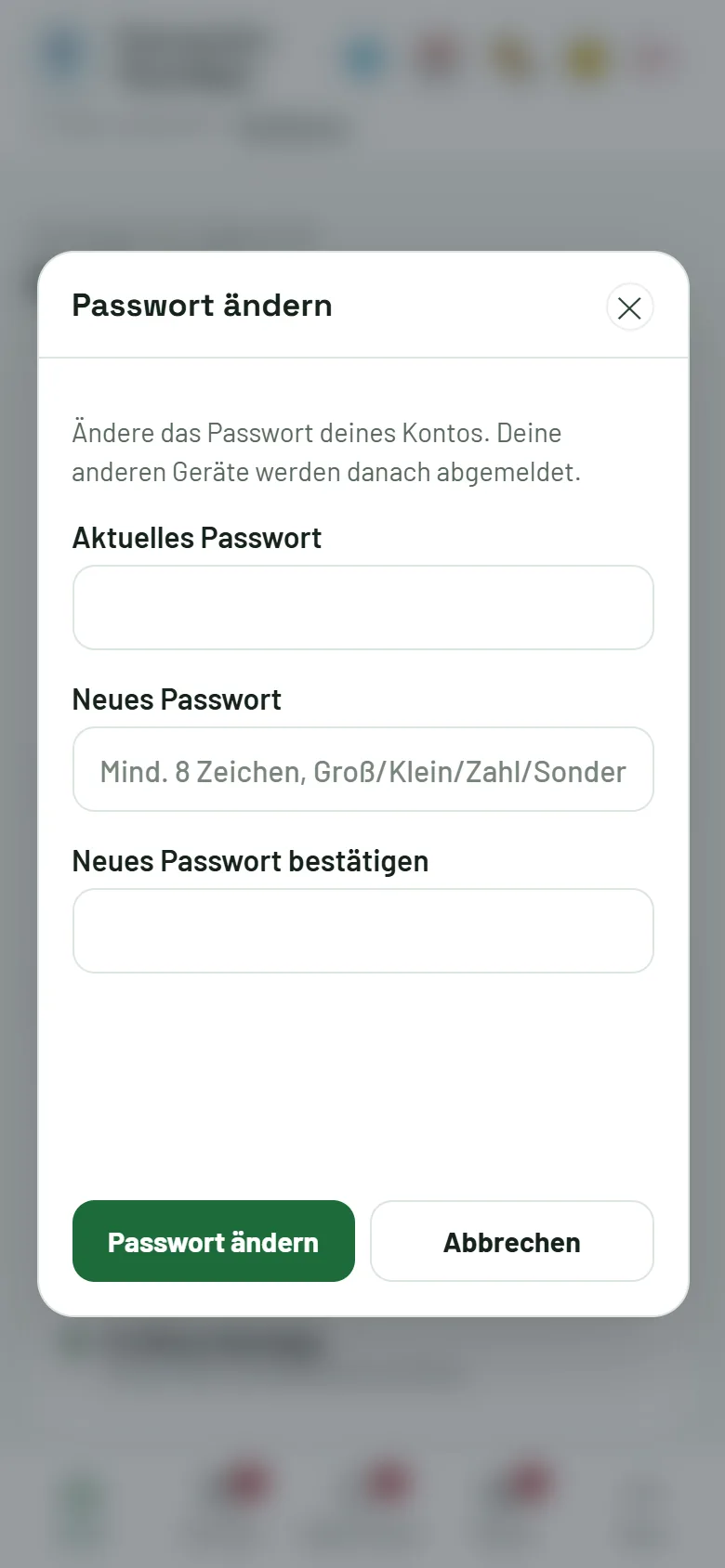
Oben rechts auf das Schlüssel-Symbol 🔑 tippen, aktuelles Passwort, neues Passwort und Bestätigung eingeben. Du bleibst auf diesem Gerät angemeldet, alle anderen Geräte werden abgemeldet. Danach bietet die App an, das gespeicherte Passwort im Schlüsselbund bzw. Passwortmanager zu aktualisieren.
Empfehlung: mindestens 12 Zeichen mit Groß- und Kleinbuchstaben, Ziffern und Sonderzeichen, für jedes Konto ein eigenes Passwort.
5. Mannschaften verwalten
Ort: Verwaltung → Mannschaften
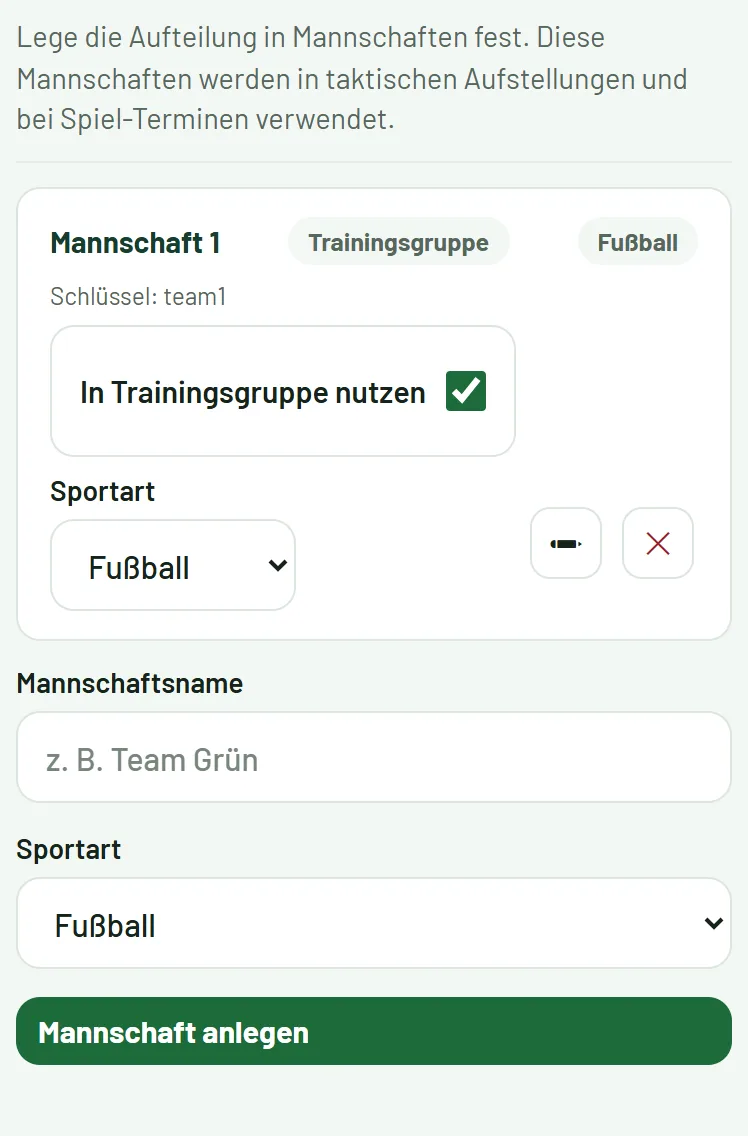
- Mannschaftsname und Sportart (Fußball, Handball, Basketball, Volleyball, Sonstige) eingeben und Mannschaft anlegen.
- Bei bestehenden Mannschaften änderst du Sportart und Namen (✏) oder löschst sie (✕).
- In Trainingsgruppe nutzen legt fest, ob die Mannschaft in Aufstellungen und bei Spiel-Terminen angeboten wird.
Die Sportart bestimmt die Formationen in den taktischen Aufstellungen und die Positionen im Spielerprofil.
6. Verein & Wappen (Branding)
Ort: Verwaltung → Verein & Wappen
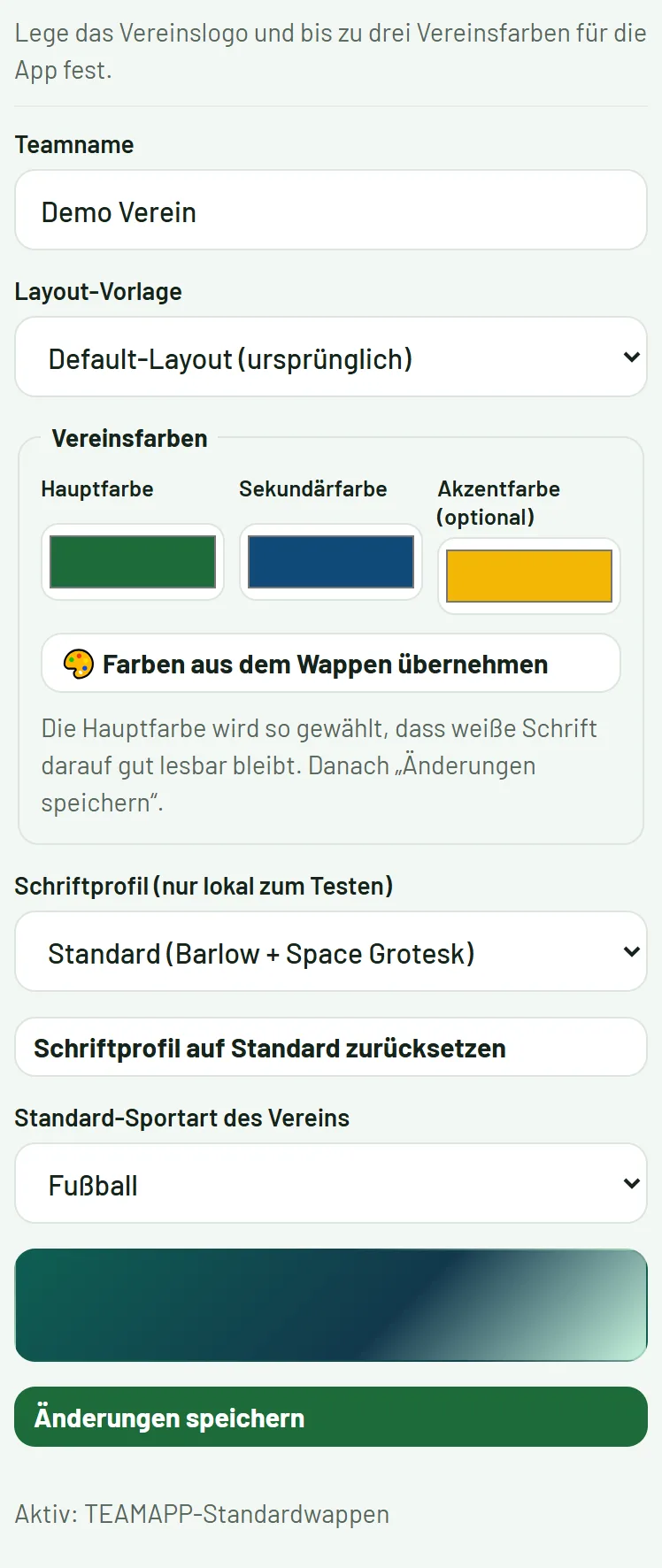
- Teamname
- Layout-Vorlage: z. B. Matchday Floodlights, Matchday Emerald, Matchday Sunset oder Isometric Pitch System
- Standard-Sportart des Vereins: wird genutzt, wenn einem Spieler keine Mannschaft mit Sportart zugeordnet werden kann
- Vereinslogo: JPG, PNG oder WEBP bis 6 MB hochladen; Standardwappen wiederherstellen setzt das TEAMAPP-Wappen zurück
Mit Änderungen speichern übernehmen. Sehen andere Geräte noch das alte Layout, hilft einmal neu laden.
7. Funktionen an/aus
Ort: Verwaltung → Funktionen an/aus
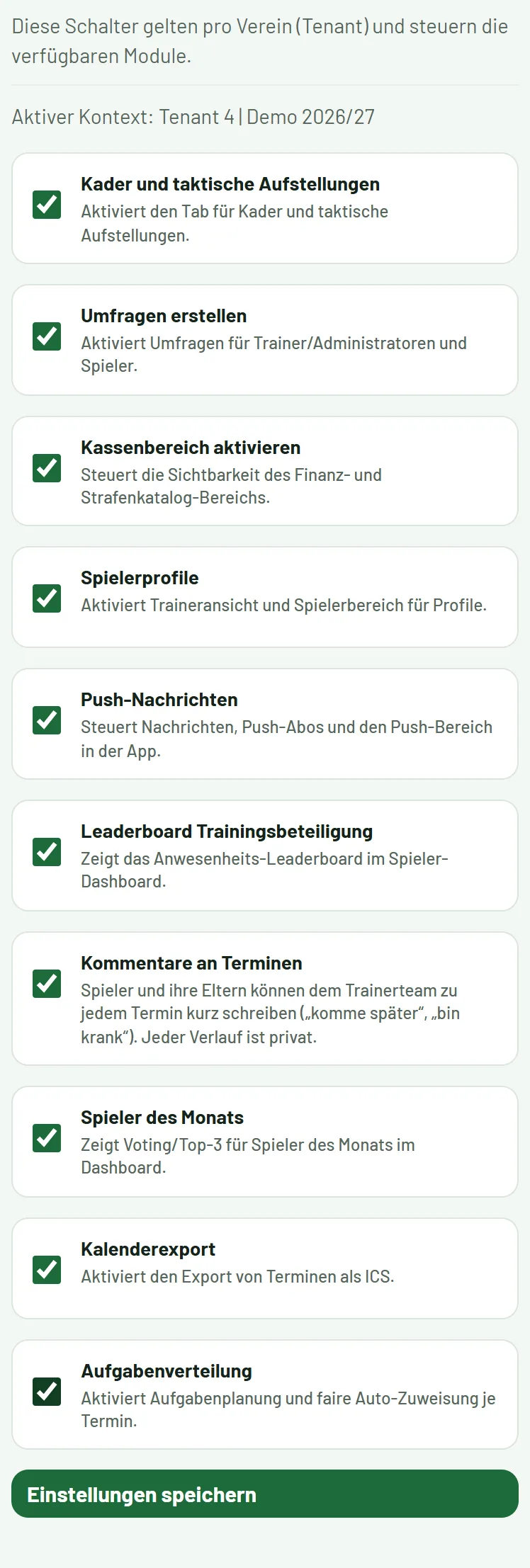
Die Schalter gelten für deinen ganzen Verein:
- Kader und taktische Aufstellungen
- Umfragen
- Kassenbereich
- Spielerprofile
- Push-Nachrichten
- Bestenliste Anwesenheit
- Kommentare an Terminen (private Verläufe je Spieler, auch Nachrichten an alle Spieler)
- Spieler des Monats
- Kalenderexport
- Aufgabenverteilung
Ausgeschaltete Module verschwinden für alle Rollen aus der App und sind auch serverseitig gesperrt. Mit Einstellungen speichern übernehmen.
8. Einverständniserklärungen
Ort: Verwaltung → Einverständniserklärungen
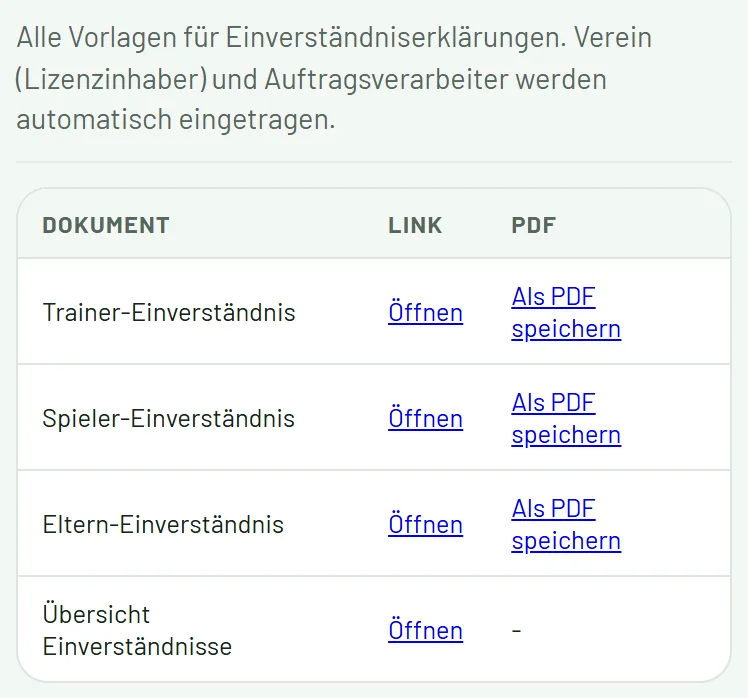
Hier findest du die Vorlagen für Trainer-, Spieler- und Eltern-Einverständnis sowie eine Übersicht. Öffnen zeigt die Vorlage an, Als PDF speichern öffnet direkt den Druckdialog. Als Verantwortlicher wird dein Verein mit den Angaben aus der Lizenzbestellung eingetragen (Vereinsname, Lizenzinhaber, Anschrift, E-Mail), als Auftragsverarbeiter TeamApp Sports. Dieselben Angaben erscheinen in der Datenschutzerklärung. Oben in jeder Vorlage wählst du die Sprache (Deutsch, Englisch, Französisch, Spanisch, Arabisch); die Übersetzungen dienen dem Verständnis, rechtlich maßgeblich ist die deutsche Fassung. Für ein Spielerkonto muss das passende Einverständnis vorliegen: bei Jugendspielern das der Eltern, bei Erwachsenen das des Spielers. Den Stand siehst du in der Spielerliste am Zeichen ✓ bzw. ! auf der Karte des Spielers.
9. Saisonverwaltung
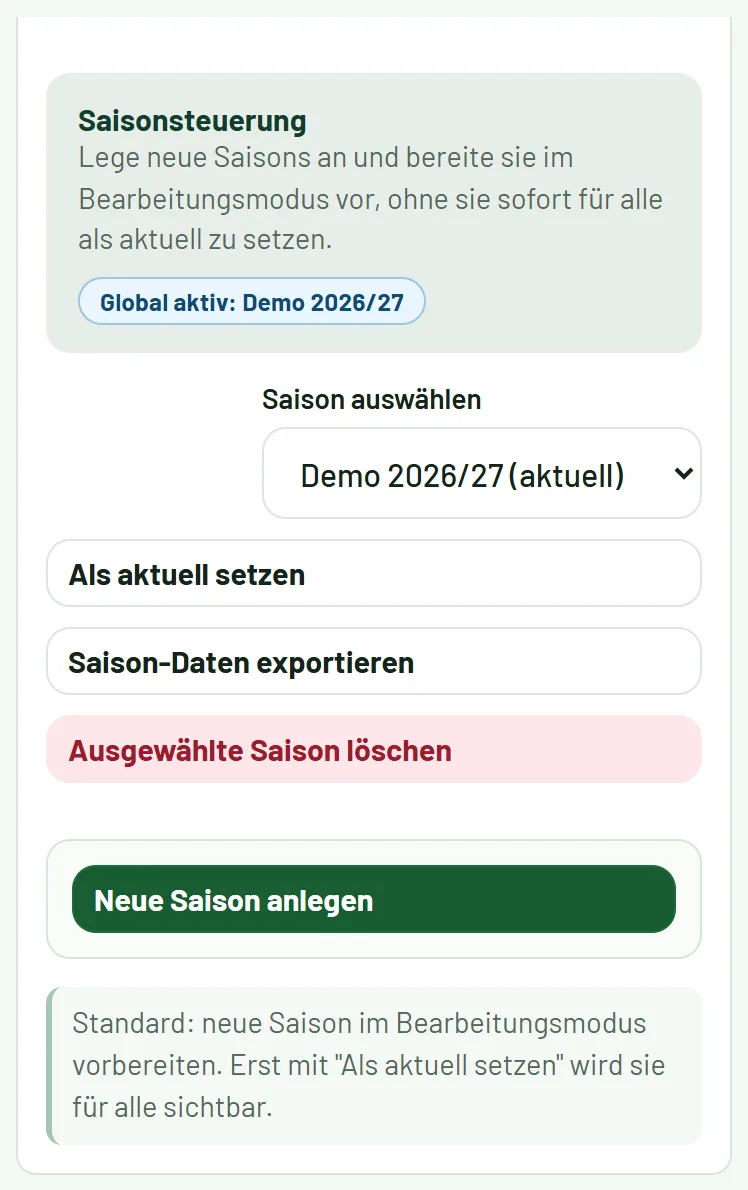
Ort: Verwaltung → Saisons
9.1 Saison anlegen
Neue Saison anlegen startet einen Assistenten mit zwei Schritten:
- Name & Quelle: Name der neuen Saison und die Saison, aus der Daten übernommen werden. Optional sofort „für alle als aktuelle Saison setzen“.
- Übernahme: Spieler, Spielerprofile, Termine, offene Strafen (inklusive offener Teambeiträge und Kassenstand), Strafenkatalog, individuelle Einstellungen und aktive Abmeldeserien (nur zukünftige Termine).
Standard ist der Bearbeitungsmodus: Die neue Saison lässt sich vorbereiten, während alle anderen weiter die aktuelle Saison sehen. Spieler und Eltern wechseln erst mit Als aktuell setzen in die neue Saison.
9.2 Saison aktivieren, exportieren, löschen
- Saison auswählen und Als aktuell setzen – vorher zeigt eine Vorschau, wie viele Spieler, Termine und offene Strafen betroffen sind; ab dann sehen alle die neue Saison. Bei der bereits aktuellen Saison sind Als aktuell setzen und Löschen gesperrt.
- Saison-Daten exportieren – sichert die Daten der ausgewählten Saison.
- Ausgewählte Saison löschen – löscht die Saison mit Terminen, Strafen und Buchungen nach einer Bestätigung. Die aktuelle Saison lässt sich nicht löschen. Spieler- und Elternkonten bleiben erhalten, solange sie in einer anderen Saison vorkommen. Vorher unbedingt exportieren.
Vor jedem Wechsel empfiehlt sich die Saison-Checkliste.
10. Support-Center
Ort: Verwaltung → Support-Center
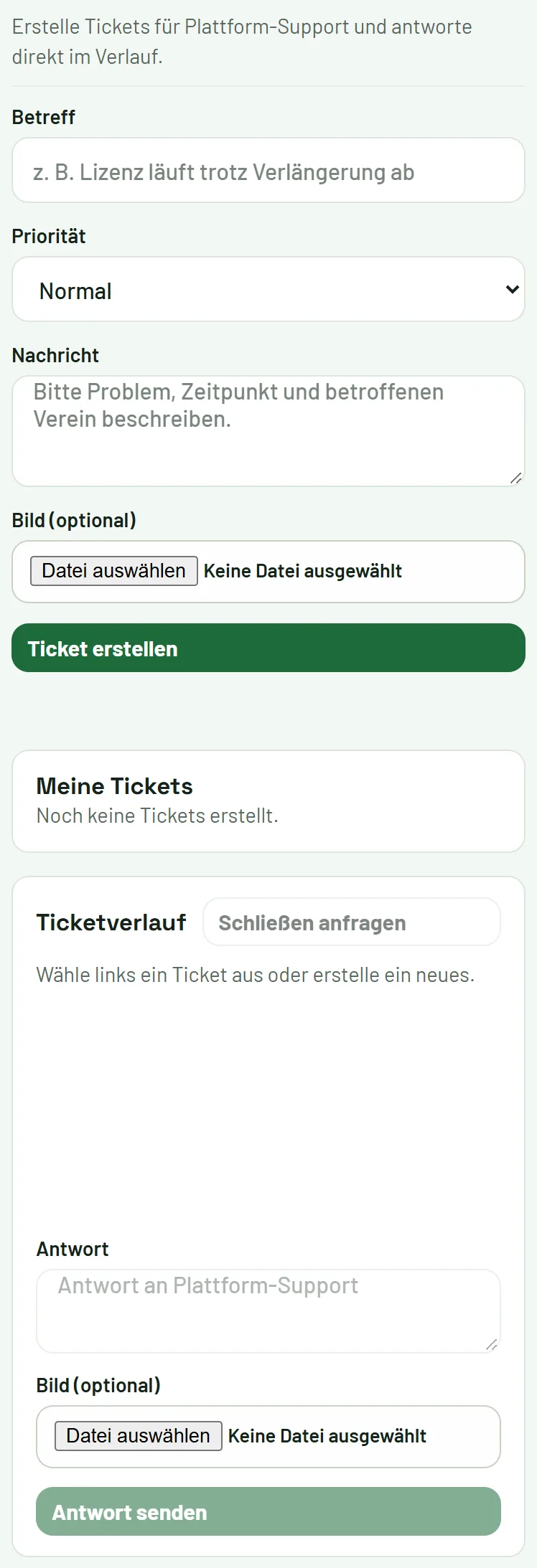
- Betreff, Priorität (niedrig, normal, hoch, dringend) und Nachricht eingeben, optional ein Bild anhängen.
- Ticket erstellen.
- Unter Meine Tickets siehst du alle Tickets; im Ticketverlauf antwortest du.
| Status | Bedeutung |
|---|---|
| Wartet auf Plattform | Das Plattform-Team ist am Zug |
| Antwort von dir offen | Das Plattform-Team hat geantwortet |
| Schließen angefragt (du / Plattform) | Eine Seite möchte das Ticket schließen |
Mit Schließen anfragen bittest du um Abschluss. Bleibt eine Schließungsanfrage sieben Tage unbeantwortet, wird das Ticket automatisch entfernt.
11. Datenschutz
11.1 Datenschutzanfragen
Ort: Verwaltung → Datenschutzanfragen. Offene Löschanträge erscheinen zusätzlich auf Heute unter „Zu erledigen“.
- Spieler und Eltern stellen den Antrag selbst unter Mehr → Einstellungen → Löschung meines Kontos beantragen; eine Kopie ihrer Daten laden sie dort mit Meine Daten herunterladen herunter.
- Konto löschen: Spieler unter Mehr → Spieler (✕), Eltern unter Mehr → Eltern (✕).
- Antrag auf Erledigt setzen – oder mit Begründung Ablehnen (z. B. gesetzliche Aufbewahrungspflicht für Kassendaten).
- Alte Daten bereinigen löscht abgelaufene Mitteilungs-Abos und abgeschlossene Anfragen nach Ablauf der Fristen; das geschieht zusätzlich automatisch.
11.2 Weitere Schutzmaßnahmen
- Erstpasswörter: Wer ein Passwort vom Trainer oder Admin erhält (auch Trainer- und Kassenwart-Konten), muss es bei der ersten Anmeldung durch ein eigenes ersetzen.
- Anhänge an Push-Nachrichten sind nur für angemeldete Mitglieder des eigenen Vereins abrufbar und werden nach 7 Tagen gelöscht.
- Gelöschte Kommentare werden vollständig entfernt.
- Jeder Verein ist technisch vom anderen getrennt; Push-Nachrichten, Uploads und Exporte bleiben im eigenen Verein.
- Manuelle Push-Nachrichten werden nach drei Tagen aus dem Nachrichtenverlauf entfernt.
- Buchungen, Strafen und Beiträge sowie das Anlegen, Wechseln, Exportieren und Löschen von Saisons werden serverseitig protokolliert.
- Hinweise zur Umsetzung der DSGVO stehen im DSGVO-Setup.
12. Häufige Fragen
F: Ein Spieler kann sich nicht anmelden. A: In der Spielerliste den Benutzernamen prüfen und mit 🔑 ein neues Passwort erzeugen.
F: Ein Trainer verlässt den Verein. A: Das Rollenkonto unter Verwaltung → Rollen & Zugänge mit Rollenkonto löschen entfernen – der Zugang ist sofort gesperrt. Hatte ein Spieler zusätzlich die Trainerrolle, in der Spielerliste 🧢 abwählen und speichern.
F: Ein Spieler spielt in zwei Mannschaften unseres Vereins. A: Kein Problem – Spieler gehören zur Saison des Vereins und können in jeder Mannschaft aufgestellt werden. Die App markiert Doppel-Einsätze bei gleichem Anstoß.
F: Ein Modul soll für unseren Verein nicht sichtbar sein. A: Unter Verwaltung → Funktionen an/aus den Schalter ausschalten und speichern.
F: Das Admin-Passwort ist vergessen. A: Über das Support-Center oder direkt beim Plattform-Support melden.
Siehe auch: Saison-Workflow, DSGVO-Setup, FAQ