
Erste Schritte für Lizenzinhaber (Admin)
Du hast VIVUNEA für deine Trainingsgruppe gekauft. So richtest du in rund 30 Minuten alles ein – danach übernimmt dein Trainerteam den Alltag.
1 · Anmelden und Überblick
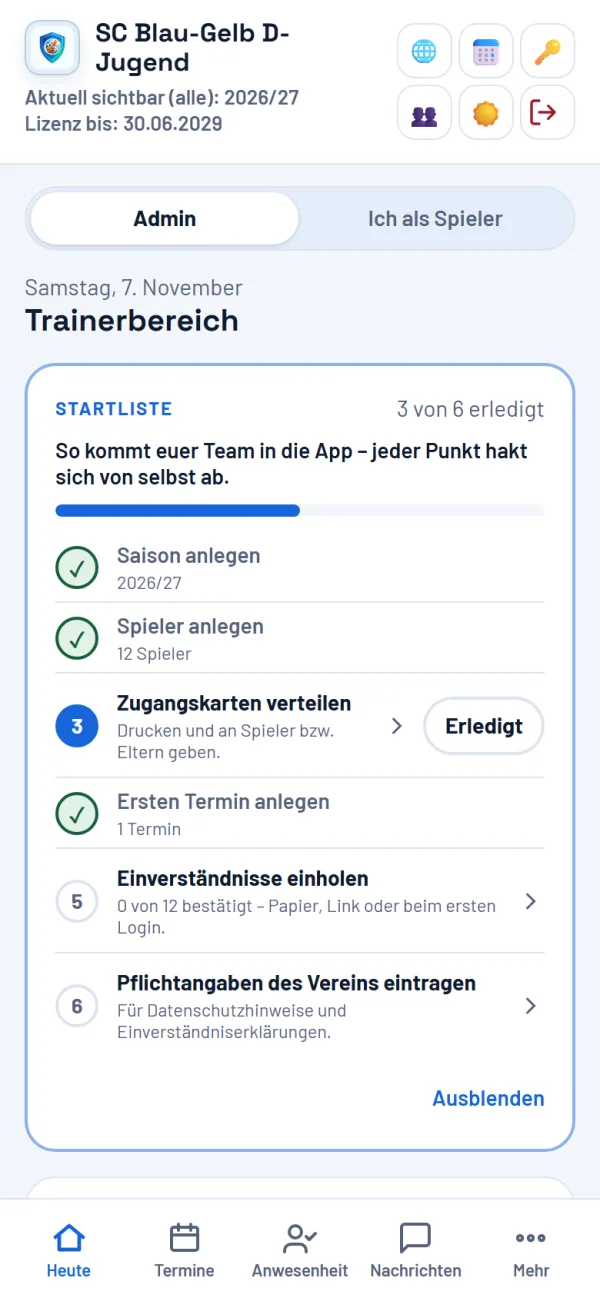
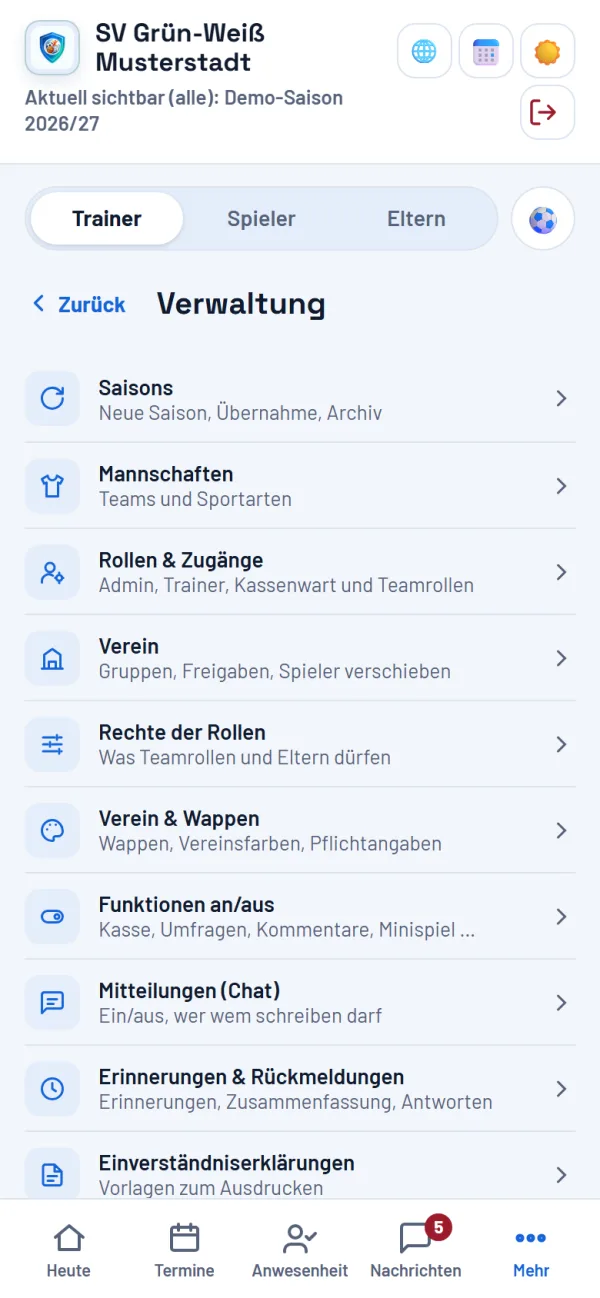
Melde dich mit der E-Mail-Adresse und dem Passwort aus dem Kauf an und bestätige einmal Datenschutz und Vertraulichkeit. Heute zeigt den nächsten Termin und was zu erledigen ist – für einen neuen Verein ganz oben die Startliste: Saison anlegen, Spieler anlegen, Zugangskarten verteilen, ersten Termin anlegen, Einverständnisse einholen und die Pflichtangaben des Vereins eintragen. Jeder Punkt hakt sich von selbst ab; antippen führt an die richtige Stelle. Alle Einstellungen findest du unter Mehr → Verwaltung.
2 · Verein und Wappen
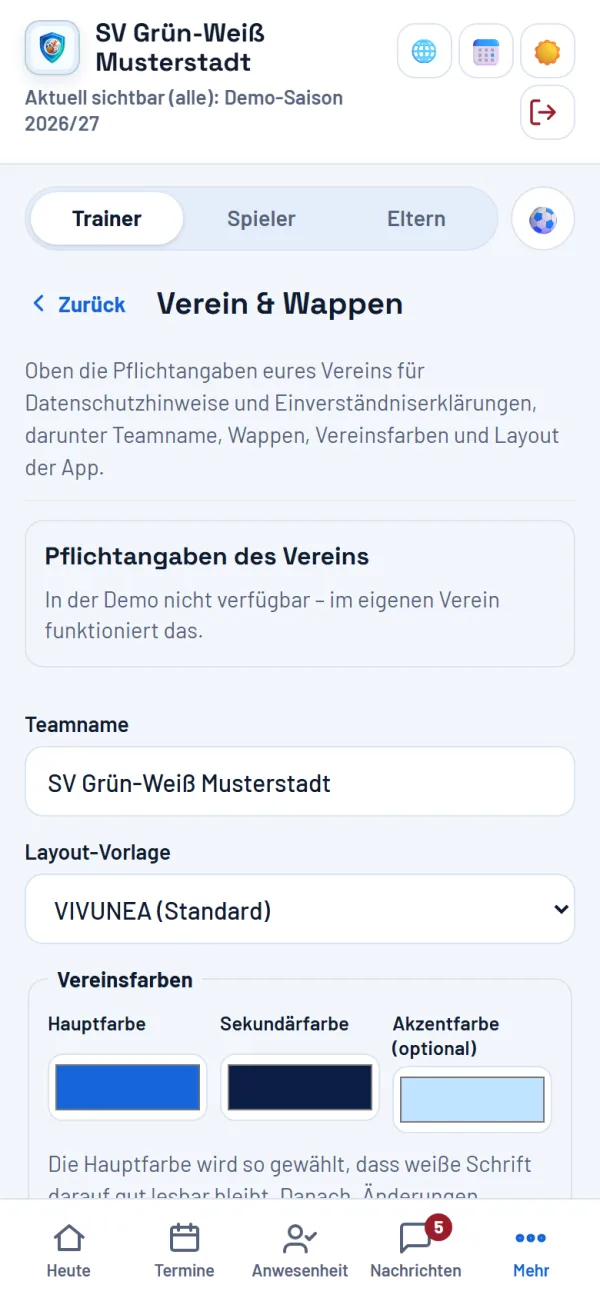
Unter Verwaltung → Verein & Wappen den Teamnamen eintragen, das Wappen hochladen und die Vereinsfarben wählen – oder mit Farben aus dem Wappen übernehmen automatisch setzen. Die App erscheint danach für alle in euren Farben.
Ganz oben stehen die Pflichtangaben des Vereins: offizieller Name, Anschrift, Vorstand und E-Mail für Datenschutzanfragen. Soweit möglich sind sie aus deiner Bestellung vorbelegt – prüfen, ergänzen und mit Pflichtangaben speichern sichern. Eure Datenschutzhinweise und Einverständniserklärungen nennen den Verein damit als Verantwortlichen.
3 · Trainerteam einladen
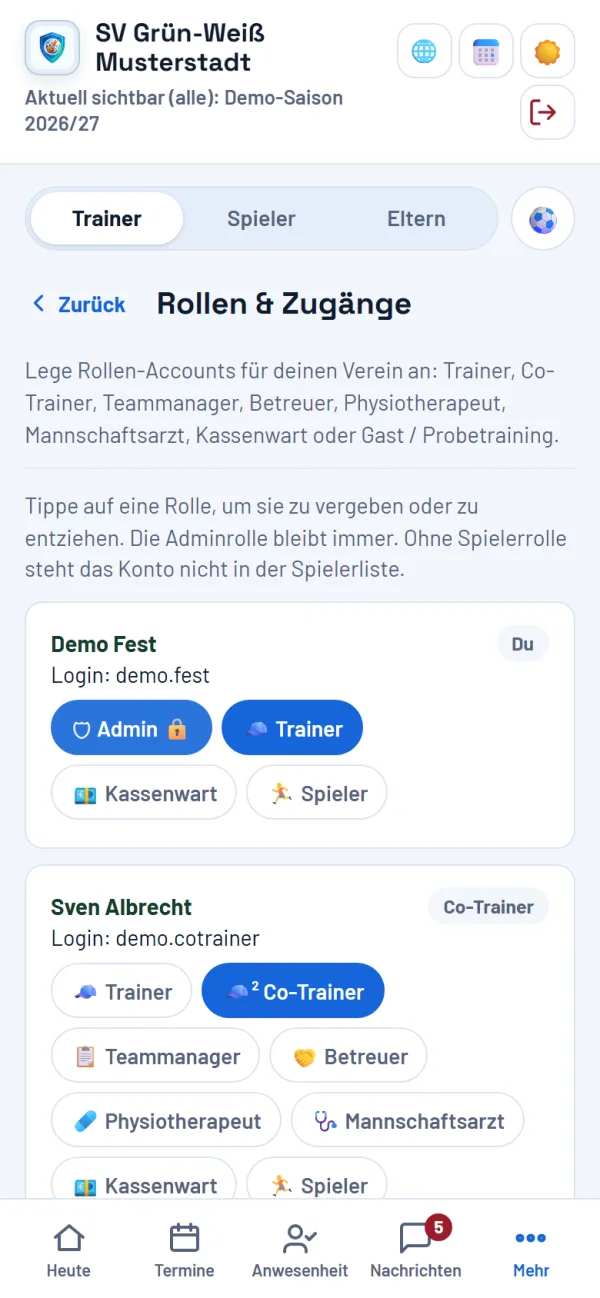
Unter Verwaltung → Rollen & Zugänge legst du Trainer, Co-Trainer, Teammanager, Betreuer, Physiotherapeut, Mannschaftsarzt und Kassenwart an – am einfachsten über Per E-Mail einladen: Die Person legt ihr Passwort selbst fest und bestätigt dabei die Vertraulichkeitserklärung. Rollen schaltest du später mit einem Tipp auf die Chips um; vergisst etwa ein Co-Trainer, Betreuer oder Kassenwart sein Passwort, hilft dort 🔑 Neues Passwort vergeben.
4 · Spieler anlegen
Lege zuerst unter Verwaltung → Saisons mit Neue Saison anlegen eure erste Saison an (z. B. „2026/27“) – Spieler und Termine gehören immer zu einer Saison. Die erste Saison ist gleich für alle die aktuelle Saison.
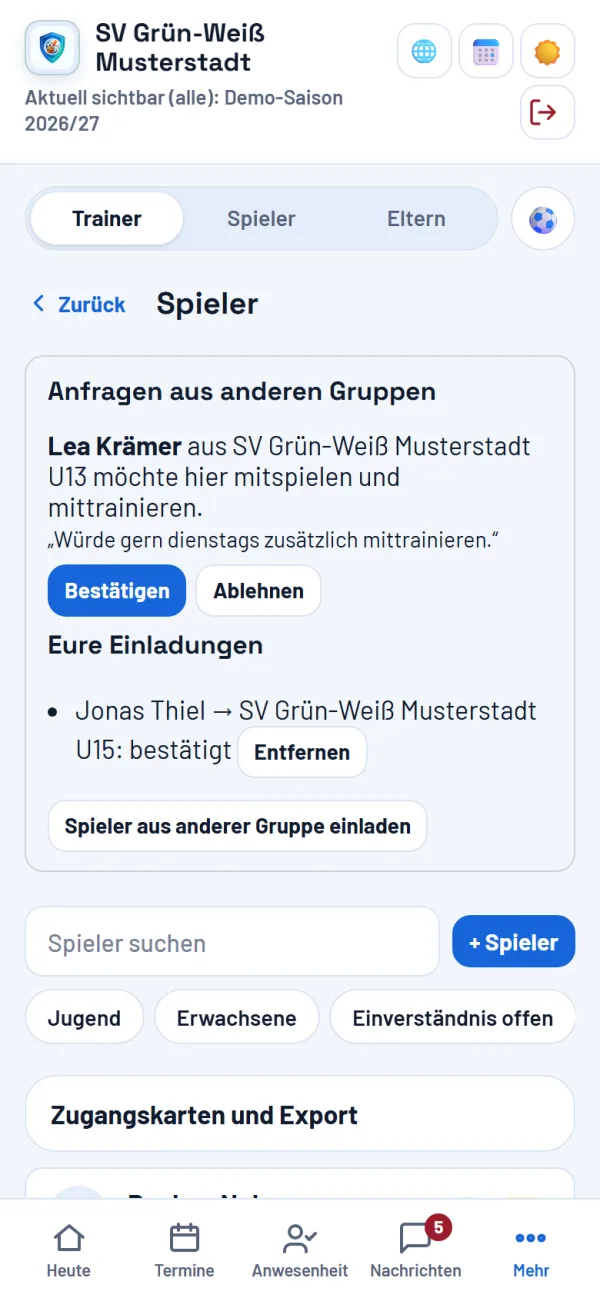
Unter Mehr → Spieler auf + Spieler: Vor- und Nachname (mehrere Spieler mit + weitere Zeile oder Liste einfügen), Jugend oder Erwachsene und der Weg zum Einverständnis. Am einfachsten ist Bestätigung beim ersten Login: Die Zugangsdaten gibt es sofort, ab 18 bestätigt der Spieler selbst, für Jüngere ein Elternteil. Alternativ geht es auf Papier oder digital per Link/QR. Unter Zugangskarten und Export druckst du Zugangskarten mit QR-Code.
5 · Rechte der Rollen festlegen
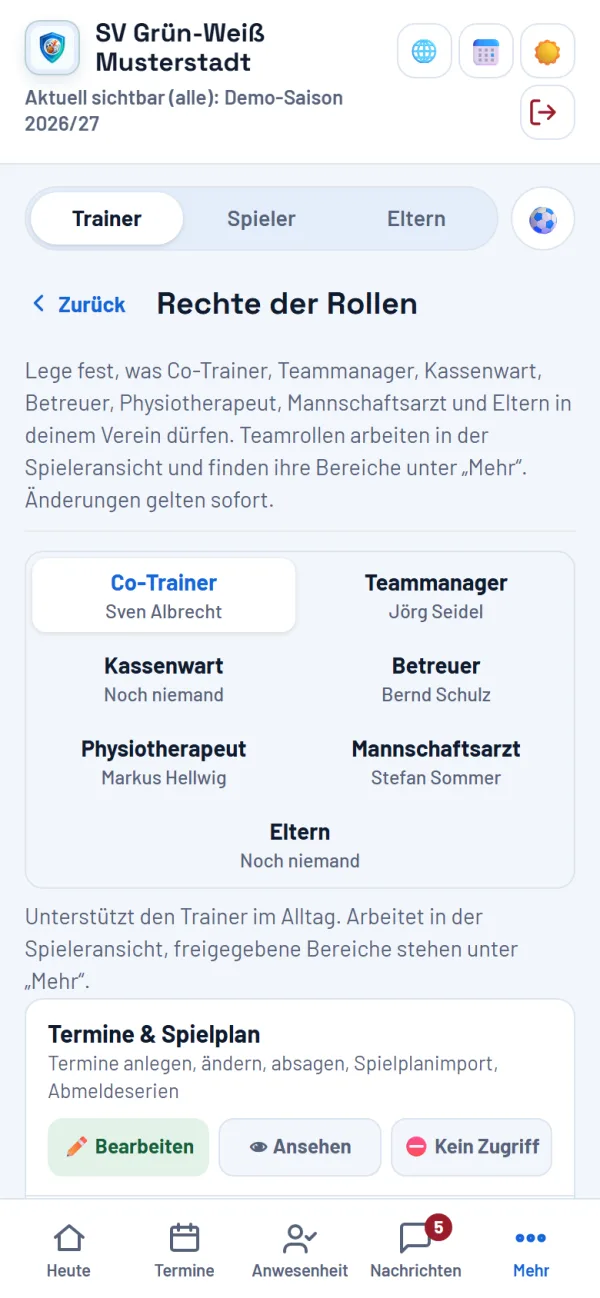
Unter Verwaltung → Rechte der Rollen stellst du für Co-Trainer, Teammanager, Kassenwart, Betreuer, Physiotherapeut, Mannschaftsarzt und Eltern je Bereich Bearbeiten, Ansehen oder Kein Zugriff ein. Teamrollen arbeiten in der Spieleransicht und finden ihre freigegebenen Bereiche unter Mehr. Die Standards passen für die meisten Vereine – ändern musst du nur, wenn du es anders willst. Absagegründe sehen Teamrollen erst, wenn du den Bereich Absagegründe freigibst; Einwilligungen sehen immer nur du und die Trainer.
6 · Termine und los
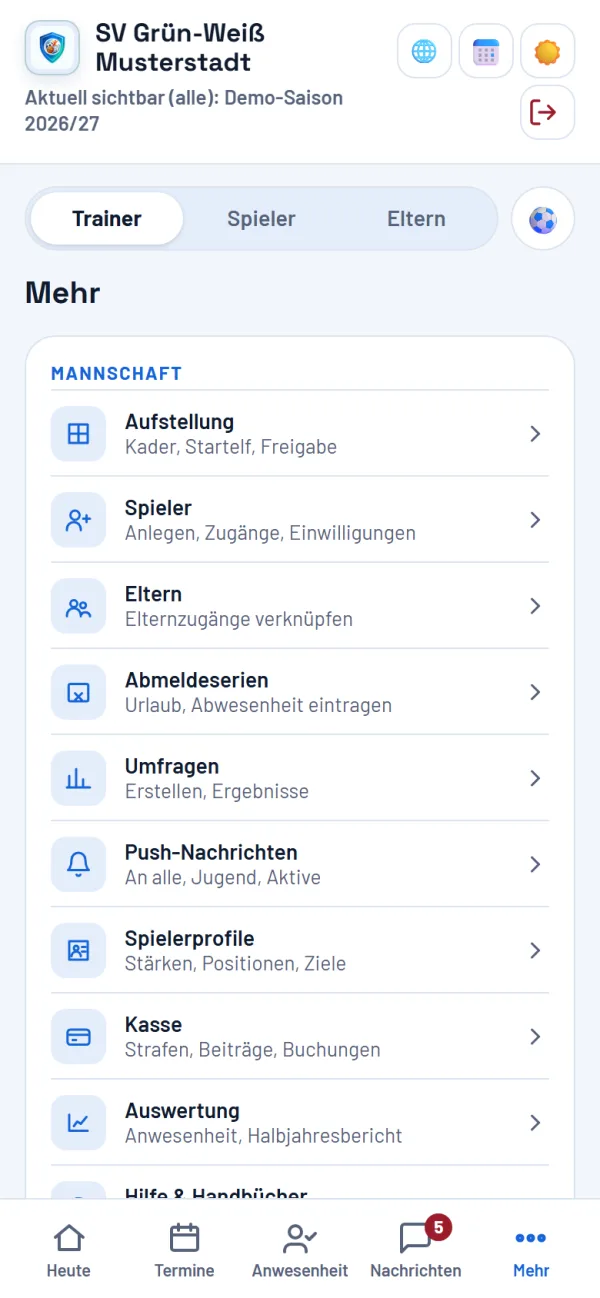
Lege die ersten Termine an (siehe Erste Schritte für Trainer) oder überlass das deinem Trainerteam. Unter Mehr findest du alle Bereiche; Lizenzen und Laufzeiten zeigt die Laufzeit und die Verlängerung. Für dein Team gibt es unter Mehr → Hilfe & Handbücher → Flyer zum Weitergeben fertige Flyer für Trainer, Co-Trainer & Teammanager („Erste Schritte im Trainerteam“, auch für den Kassenwart), Betreuer (auch für Physiotherapeut und Mannschaftsarzt), Eltern und Spieler – mit eurem Wappen, Mannschaftsnamen und in euren Vereinsfarben. Dazu kommt die Bildanleitung Flyer Zwei Gruppen, ein Login für alle, die in zwei Gruppen eures Vereins aktiv sind.
Datenschutz: Vorlagen für Einverständniserklärungen liegen unter Verwaltung → Einverständniserklärungen; Löschanträge erscheinen mit ihrer Frist unter Datenschutzanfragen und auf Heute.
Mehr Details: Admin-Handbuch · FAQ